Risposta rapida
Per collegare una console per videogiochi a una TV, abbina l'uscita della console a un ingresso della TV, quindi seleziona quell'ingresso sulla TV. Usa HDMI per le console moderne e adattatori HDMI per i sistemi retrò quando possibile. Se non vedi alcuna immagine, controlla la sorgente di ingresso, il collegamento del cavo e l'alimentazione prima di presumere che la console sia rotta.
Collegare una console di gioco a una TV di solito è un lavoro di cinque minuti, ma i sistemi retrò e i televisori più vecchi possono aggiungere alcuni passaggi confusi. La buona notizia è che ogni configurazione segue lo stesso percorso di base: trova l'uscita della console, trova un ingresso TV corrispondente, collegali e indica alla TV quale ingresso usare.
Questa guida illustra il processo in ordine. Copre le connessioni HDMI, composite e basate su adattatori, oltre ai punti di controllo che individuano la maggior parte dei problemi di assenza di segnale prima che tu inizi a scollegare le cose a caso.
Controlla le uscite della tua console
Inizia guardando la parte posteriore o laterale della console. Di solito troverai uno di tre tipi di uscita: HDMI, composita (prese RCA gialla/bianca/rossa) o una porta multi-out proprietaria che richiede un cavo specifico per la console. Le console moderne usano quasi sempre l'HDMI. Molte console retrò usano la composita o la RF, e i sistemi portatili hanno spesso uno schermo integrato e potrebbero non avere alcuna uscita TV.
Annota il tipo di uscita esatto prima di acquistare qualsiasi cosa. Un errore comune è comprare un cavo HDMI per una console che ha solo l'uscita composita, o un cavo composito per una console che ha solo l'HDMI. Il cavo deve corrispondere prima alla console, poi alla TV.
- Se la tua console ha uno schermo integrato e nessuna porta di uscita video, è progettata come un sistema portatile autonomo e non si collega a un televisore.
- Se la forma della porta non ti è familiare, controlla il manuale della console o la pagina del prodotto sul sito del produttore.
Abbina l’uscita della console a un ingresso del televisore
Una volta individuata l’uscita della console, controlla gli ingressi disponibili sul televisore. L’HDMI è la soluzione più semplice perché un solo cavo trasmette sia video che audio. Il composito usa tre connettori RCA: giallo per il video, bianco e rosso per l’audio. Se il televisore non ha una porta compatibile, ti servirà un adattatore o un convertitore, ad esempio da composito a HDMI.
Abbina esattamente il tipo di cavo al tipo di porta. Non forzare mai una spina in una porta in cui non entra. Se usi un adattatore, collega prima il cavo della console all’adattatore e poi l’adattatore al televisore. In questo modo il percorso del segnale resta chiaro e la risoluzione dei problemi è più semplice.
- HDMI: un solo cavo, video e audio insieme.
- Composito: tre spinotti, giallo per il video e bianco/rosso per l'audio.
- Adattatori: usa un convertitore alimentato per la conversione da composito a HDMI quando possibile, poiché gli adattatori non alimentati possono causare un'immagine debole o sfarfallante.
Collega i cavi e accendi nell'ordine corretto
Collega saldamente l'estremità del cavo alla console, quindi collega l'estremità TV all'ingresso corretto. Collega l'adattatore di alimentazione della console e inseriscilo in una presa a muro. Accendi prima la TV, poi la console. Questo ordine aiuta la TV a rilevare il nuovo segnale e riduce la possibilità di un errore di handshake HDMI.
Un errore comune è accendere tutto in una volta e poi chiedersi perché lo schermo resta nero. Se non vedi nulla, non scollegare subito tutto. Dai alla TV qualche secondo per rilevare il segnale, poi controlla la sorgente di ingresso.
- Spingi i connettori HDMI fino a farli entrare completamente; un cavo HDMI allentato è una causa frequente di assenza di immagine.
- Se la console ha la spia di alimentazione accesa ma non c'è video, il problema di solito è il cavo, l'ingresso o le impostazioni della TV, non la console stessa.
Seleziona l'ingresso corretto sul televisore
Premi il pulsante Input o Source sul telecomando del televisore e scorri gli ingressi disponibili finché non trovi quello a cui è collegata la console. L'etichetta potrebbe indicare HDMI 1, HDMI 2, AV o Composite. Se non sei sicuro di quale sia, prova ogni ingresso uno alla volta e attendi qualche secondo su ciascuno.
Molti televisori moderni hanno anche un menu home in cui puoi rinominare gli ingressi o impostarne uno predefinito. Rinominare l'ingresso come Console di gioco rende più facile trovarlo in seguito. Se vedi ancora nessun segnale, verifica che il cavo sia collegato allo stesso numero di ingresso che hai selezionato.
- Su alcuni televisori, l'elenco degli ingressi mostra solo le porte che ricevono attualmente un segnale, quindi un cavo scollegato potrebbe nascondere l'opzione corretta.
- Se hai smarrito il telecomando del televisore, la maggior parte dei TV ha un pulsante Input sul lato o nella parte inferiore del pannello.
Risolvere i problemi più comuni di immagine e audio
Se l'immagine appare ma non c'è audio, controlla le impostazioni audio del televisore e assicurati che la console non sia impostata per inviare l'audio a un altro dispositivo. Per le connessioni composite, verifica che i connettori audio rosso e bianco siano inseriti negli ingressi audio corrispondenti, non in quello video. Se l'immagine è in bianco e nero, il connettore video potrebbe essere nella presa sbagliata o il televisore potrebbe essere impostato sullo standard video errato.
Se l'immagine sfarfalla o si interrompe, prova con un cavo HDMI diverso o con una porta HDMI diversa. Per le console retrò, un adattatore allentato o di bassa qualità è spesso il colpevole. Prova una modifica alla volta per capire cosa ha risolto il problema.
- Immagine in bianco e nero: controlla che lo spinotto video giallo sia inserito nella presa video gialla.
- Nessun suono: verifica che gli spinotti audio corrispondano agli ingressi audio e che il volume del televisore sia alzato.
- Sfarfallio: sostituisci il cavo HDMI o prova un'altra porta HDMI prima di cambiare l'hardware.
Quando la tua console è un sistema portatile o un mini cabinato arcade
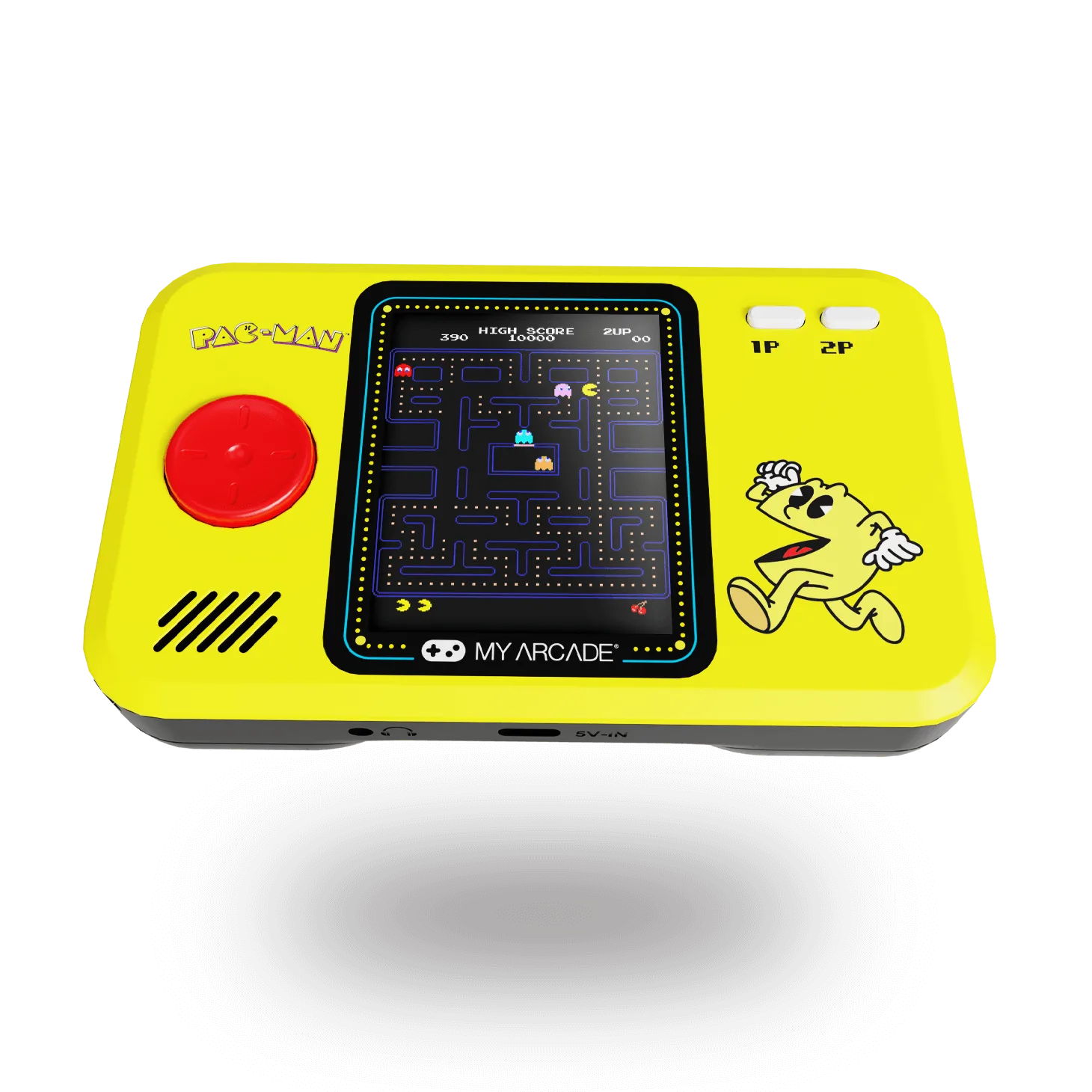
Non tutti i dispositivi in stile retrò sono pensati per essere collegati a un televisore. Molti sistemi di gioco portatili e mini cabinati arcade sono autonomi, con schermo e altoparlante integrati. Ad esempio, la PAC-MAN Pocket Player Pro è un sistema portatile con display integrato, mentre ATARI Micro Player Pro è un dispositivo palmare. Entrambi sono progettati per essere giocati in modo autonomo, quindi non richiedono il collegamento a un televisore.
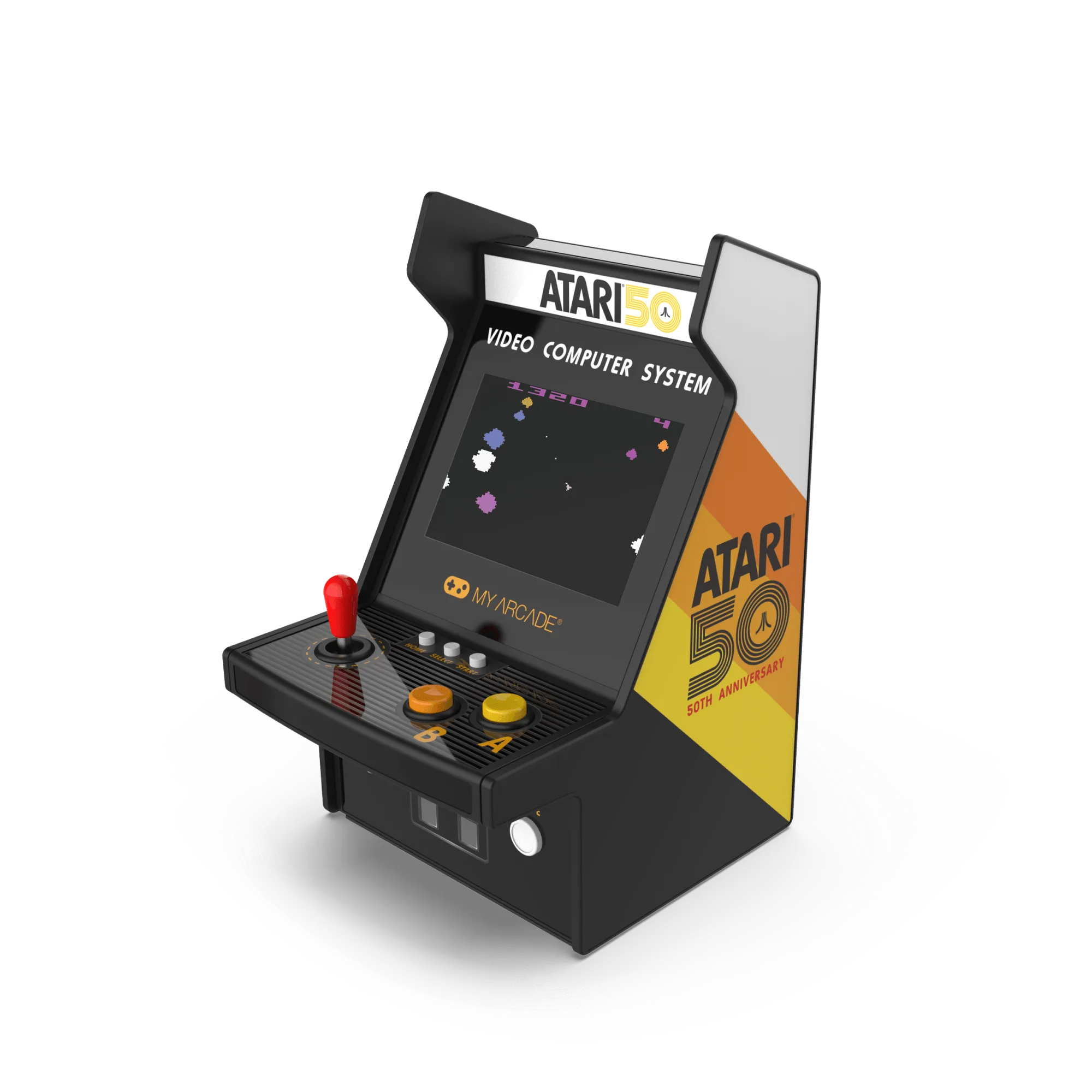
ATARI Micro Player Pro
Se il tuo obiettivo è giocare su un grande schermo, controlla le specifiche del prodotto per verificare la presenza di una porta di uscita video prima dell'acquisto. Se il dispositivo non ha un'uscita video, non si collegherà a un televisore e nessun adattatore cambierà questa situazione. In tal caso, lo schermo integrato è il modo previsto per giocare.
- Leggi la descrizione del prodotto cercando parole come HDMI, uscita AV o uscita TV prima di presumere che un dispositivo si colleghi a un televisore.
- Le console portatili autonome sono ancora una buona scelta per i viaggi e il gioco veloce; semplicemente non hanno bisogno di un televisore.
Elenco di controllo passo passo per la connessione alla TV
- Identifica l'uscita della console: Controlla la console per individuare la porta HDMI, RCA composita o una porta multi-out proprietaria. Abbina il cavo a quella porta prima di acquistare qualsiasi cosa. Punto di controllo: se la console non ha una porta di uscita video, non è progettata per il collegamento al TV.
- Abbina l'uscita a un ingresso TV: Usa HDMI per le console moderne. Usa composito o un adattatore da composito a HDMI per le console retrò quando il TV non ha porte corrispondenti. Checkpoint: il cavo deve adattarsi a entrambe le estremità senza forzare.
- Collega i cavi e accendi: Inserisci saldamente il cavo della console, collega l'alimentazione, accendi prima la TV e poi la console. Attendi qualche secondo per la comparsa del segnale. Checkpoint: una presa HDMI o composita allentata è una causa comune di assenza di immagine.
- Seleziona l'ingresso TV corretto: Premi Input o Source sul telecomando del TV e scegli la porta utilizzata dalla console, ad esempio HDMI 1 o AV. Controllo: se l'elenco degli ingressi nasconde le porte non collegate, collega prima il cavo, poi controlla di nuovo l'elenco.
- Risoluzione dei problemi di immagine o audio: Se non c'è audio, controlla le prese audio e il volume del TV. Se l'immagine sfarfalla, sostituisci il cavo HDMI o la porta. Prova una modifica alla volta. Controllo: un'immagine in bianco e nero di solito significa che la spina video è inserita nella presa sbagliata.
- Verifica che il dispositivo supporti l'uscita TV: Le console portatili come PAC-MAN Pocket Player Pro e ATARI Micro Player Pro sono progettate per il gioco autonomo e non elencano l'uscita TV nelle loro descrizioni di catalogo. Punto di controllo: senza porta di uscita video, non è possibile collegare la TV, indipendentemente dagli adattatori.
Caratteristiche del prodotto che influiscono sulla connessione TV
- PAC-MAN Pocket Player Pro: Questo è un sistema portatile con schermo integrato e non elenca una connessione di uscita TV nella sua descrizione di catalogo. Se vuoi giocare su una TV, questo dispositivo non è adatto; è progettato per il gioco portatile.
- ATARI Micro Player Pro: Questo è un micro player portatile con display integrato e non elenca una connessione di uscita TV nella sua descrizione di catalogo. È un dispositivo retro autonomo, quindi prevedi di giocare sul suo schermo piuttosto che collegarlo a una TV.
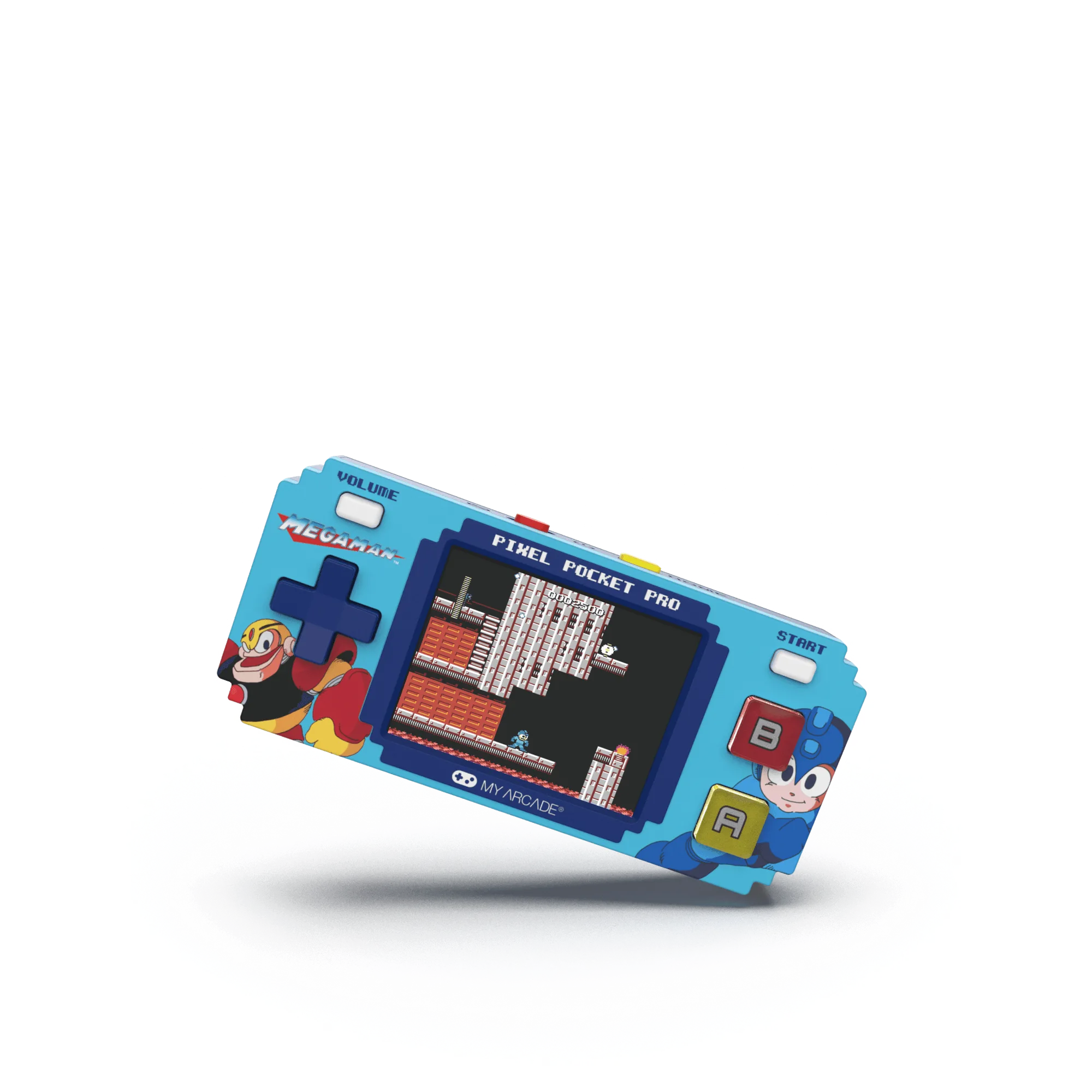
- Mega Man Pixel Pocket Pro: Questo è un sistema di gioco portatile con schermo integrato e non elenca una connessione TV nella sua descrizione di catalogo. È pensato per il gioco portatile; una connessione TV non fa parte della sua configurazione prevista.
La maggior parte dei problemi di connessione TV si riduce a tre cose: il cavo sbagliato, l'ingresso sbagliato o una spina allentata. Segui i passaggi in ordine, cambia una cosa alla volta e di solito avrai immagine e audio funzionanti in pochi minuti. Se il tuo dispositivo è una console portatile autonoma, il suo schermo integrato è il modo previsto per giocare.