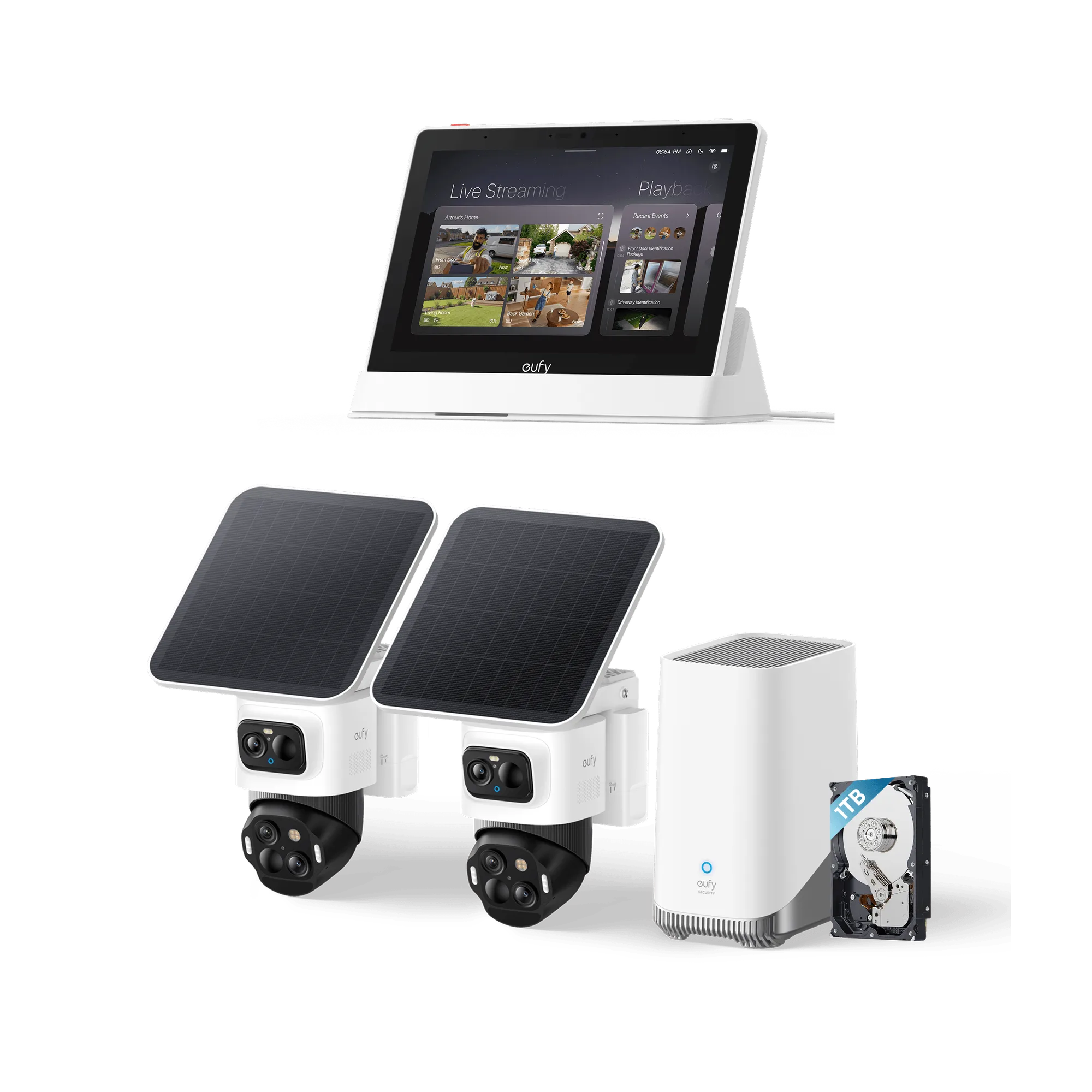
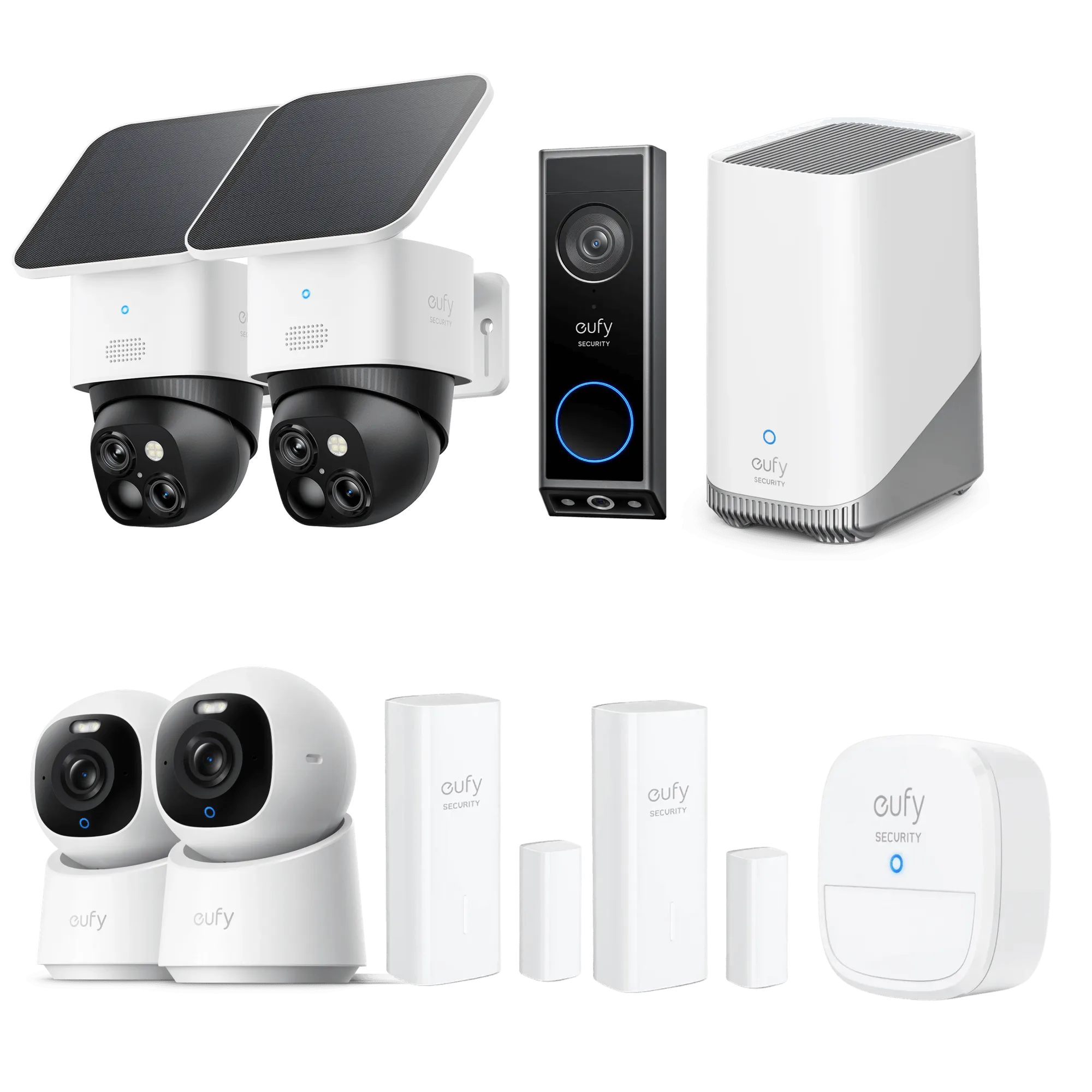
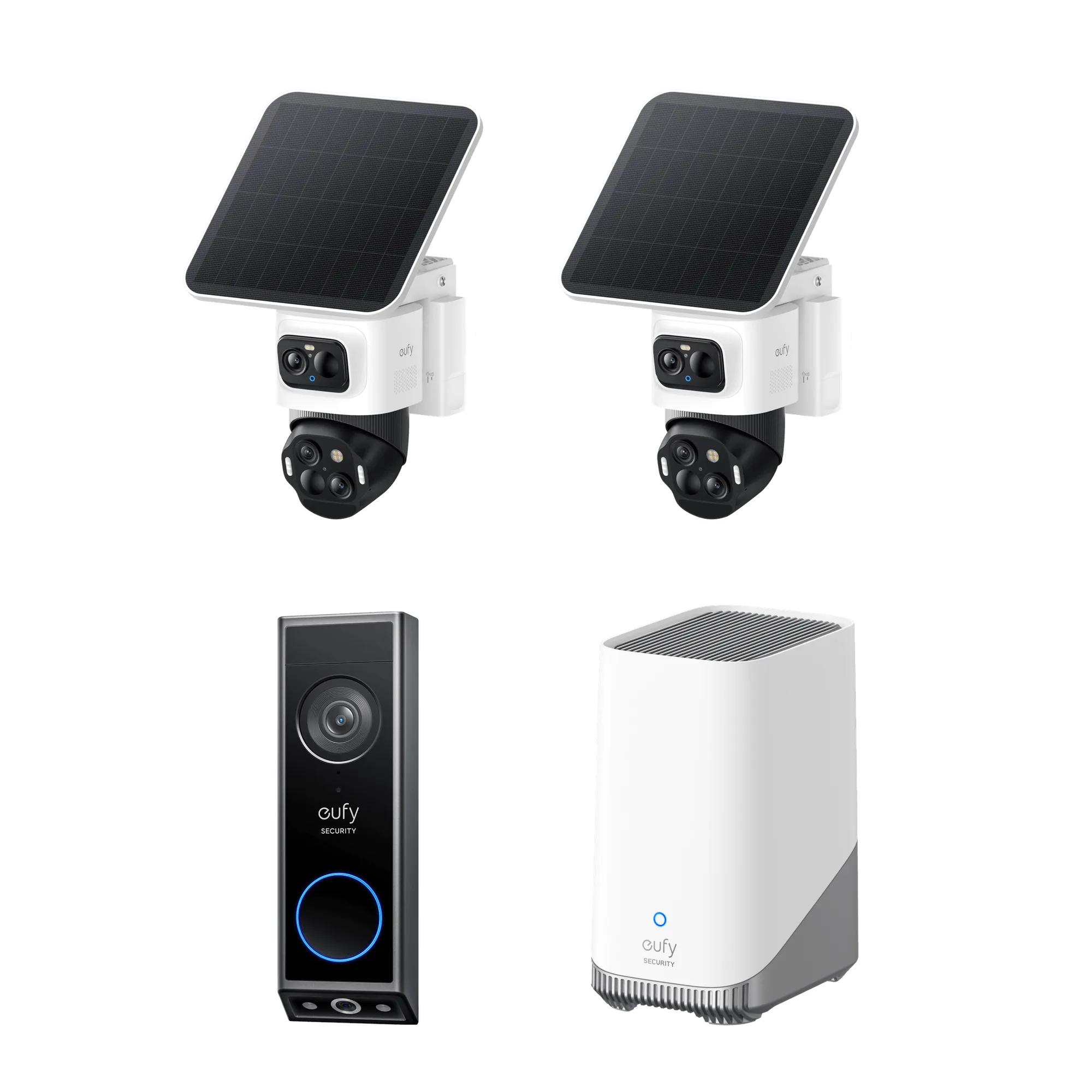
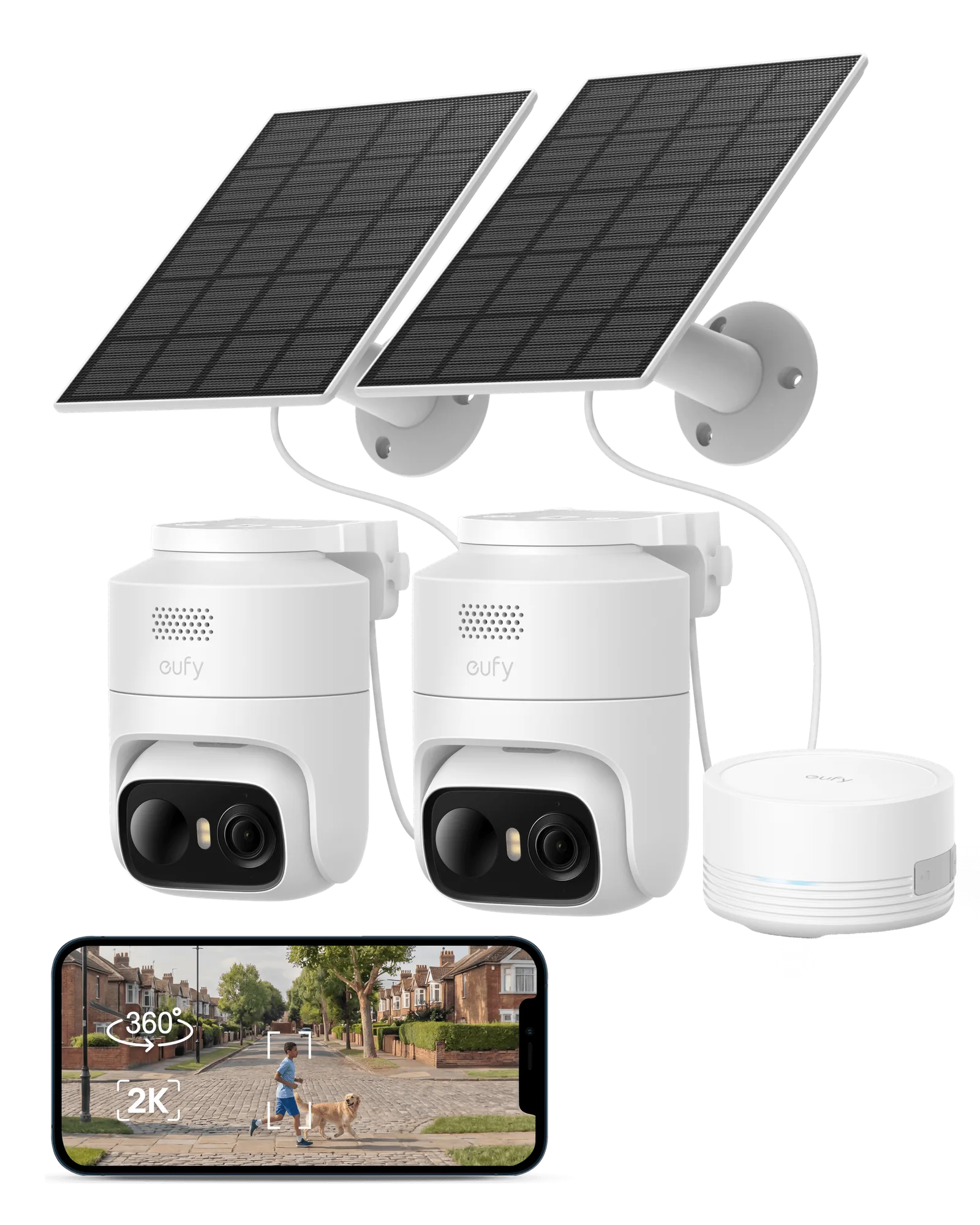
Il eufy Familock S3 e lo Smart Display E10 si combinano per creare un sistema di ingresso intelligente senza soluzione di continuità. Il Familock S3 offre una sicurezza robusta con molteplici metodi di sblocco, mentre lo Smart Display E10 funge da hub centrale per videochiamate, automazione domestica e monitoraggio. Questa guida ti accompagna attraverso il processo di installazione e configurazione, assicurandoti di ottenere il massimo dalla tua serratura intelligente e dal display.
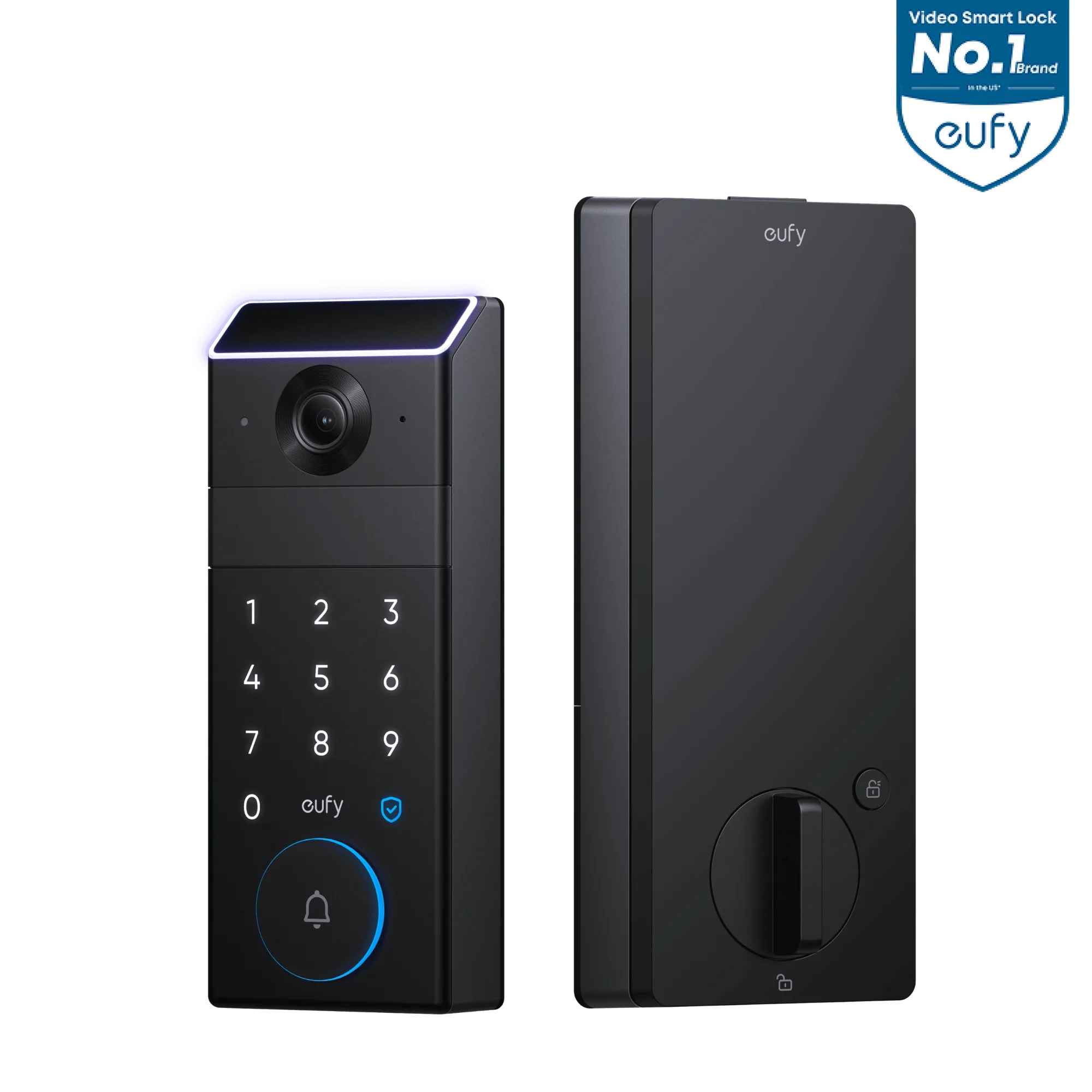
eufy Familock S3
Che tu sia un principiante delle serrature intelligenti o stia aggiornando la tua configurazione esistente, questa guida passo passo copre tutto, dall'unboxing alla configurazione finale. Condivideremo anche suggerimenti per la risoluzione dei problemi più comuni, così potrai godere di un'installazione senza intoppi.
Contenuto della confezione
Prima di iniziare, apri la confezione del tuo eufy Familock S3 e dello Smart Display E10. Assicurati di avere tutti i componenti: il corpo della serratura, il catenaccio, la piastra di montaggio, le viti, i portachiavi e l'unità display con il suo supporto. Inoltre, verifica di avere gli strumenti necessari: un cacciavite, un trapano (se necessario) e una livella.
È importante verificare che lo spessore della porta e il diametro del foro siano compatibili con il Familock S3. La maggior parte delle porte standard funziona, ma puoi misurare per esserne certo. Lo Smart Display E10 viene fornito con un alimentatore e una staffa di montaggio per l'uso a parete o da tavolo.
- Controlla la compatibilità: spessore della porta tra 3,3 e 5,6 cm e un foro da 5,4 cm.
- Conserva la confezione fino al completamento dell'installazione nel caso in cui tu debba restituire alcune parti.
Installazione del eufy Familock S3
Inizia rimuovendo il catenaccio e la serratura esistenti. Inserisci il nuovo catenaccio nella porta, assicurandoti che il chiavistello sia orientato nella direzione corretta. Fissalo con le viti fornite. Successivamente, fissa la piastra di montaggio all'interno della porta, allineando i fori delle viti con il catenaccio.
Fai scorrere il gruppo tastiera esterno sulla piastra di montaggio e fissalo con le viti incluse. Quindi, collega il gruppo interno, assicurandoti che il cavo sia collegato correttamente. Prova il meccanismo di chiusura ruotando la manopola e utilizzando la tastiera con il codice predefinito.
- Usa il modello incluso per segnare con precisione i fori delle viti.
- Assicurati che la serratura sia allineata verticalmente per evitare che si blocchi.
Configurazione dello Smart Display E10
Lo Smart Display E10 è il tuo centro di comando. Posizionalo vicino a una presa di corrente o montalo a parete usando la staffa. Collega l'alimentatore e accendilo. Il display ti chiederà di selezionare una lingua e di connetterti al Wi-Fi.
Scarica l'app eufy Security sul tuo smartphone e crea un account o accedi. Nell'app, tocca 'Aggiungi dispositivo' e seleziona 'Smart Display E10'. Segui le istruzioni sullo schermo per associare il display alla tua rete Wi-Fi e al tuo account eufy.
- Posiziona il display nel raggio del tuo router Wi-Fi per una connessione stabile.
- Se hai una rete a 2,4 GHz, usala per una migliore compatibilità.
Associazione di Familock S3 con Smart Display E10
Per associare il Familock S3 allo Smart Display E10, apri l'app eufy Security e vai su 'Dispositivi'. Seleziona il Familock S3 e tocca 'Aggiungi al display'. Il display mostrerà un codice di associazione. Inserisci questo codice sul telefono per confermare.
Una volta associato, puoi controllare la serratura direttamente dallo schermo del display. Riceverai anche notifiche quando qualcuno blocca o sblocca la porta. L'integrazione ti consente di utilizzare il display come videocitofono quando qualcuno suona il campanello (se hai un campanello compatibile).
- Assicurati che entrambi i dispositivi siano sulla stessa rete durante l'associazione.
- Se l'associazione fallisce, riavvia entrambi i dispositivi e riprova.
Configurazione di accessi e impostazioni
Ora che i tuoi dispositivi sono associati, personalizza le impostazioni di accesso. Puoi creare fino a 100 codici di accesso unici per familiari, ospiti o fornitori di servizi. Imposta programmi per consentire l'accesso solo in determinate ore e ricevi avvisi in tempo reale per qualsiasi attività della serratura.
Lo Smart Display E10 ti consente anche di gestire più serrature se hai altri dispositivi eufy. Puoi creare automazioni, come ad esempio far sì che il display mostri una vista live della tua porta d'ingresso quando la serratura viene sbloccata, se hai una telecamera compatibile.
- Usa codici temporanei per i visitatori e revocali dopo il loro soggiorno.
- Abilita l'autenticazione a due fattori nell'app per una maggiore sicurezza.
Risoluzione dei problemi comuni
Se la serratura non risponde, controlla il livello della batteria. Il Familock S3 utilizza quattro batterie AA e batterie scariche possono causare problemi. Sostituiscile se necessario. Inoltre, assicurati che la serratura sia allineata correttamente; un disallineamento può causare l'inceppamento del catenaccio.
Per lo Smart Display E10, se riscontri problemi di connettività, avvicina il display al router o riavvia il router. Se il display non risponde, esegui un ripristino delle impostazioni di fabbrica tenendo premuto il pulsante di reset per 10 secondi. Potrai quindi configurarlo di nuovo.
- Pulisci regolarmente la tastiera per evitare che la polvere interferisca con la sensibilità al tocco.
- Aggiorna il firmware di entrambi i dispositivi tramite l'app per garantire prestazioni ottimali.
Installare il eufy Familock S3 e lo Smart Display E10 è un processo semplice che migliora la sicurezza e la comodità della tua casa. Con questa guida, puoi completare la configurazione in meno di un'ora e godere di funzionalità come l'accesso remoto, il videocitofono e l'automazione intelligente. Per altre soluzioni per la casa intelligente, esplora il negozio eufy per dispositivi compatibili come il eufy Video Doorbell Chime 2 per estendere il tuo sistema.
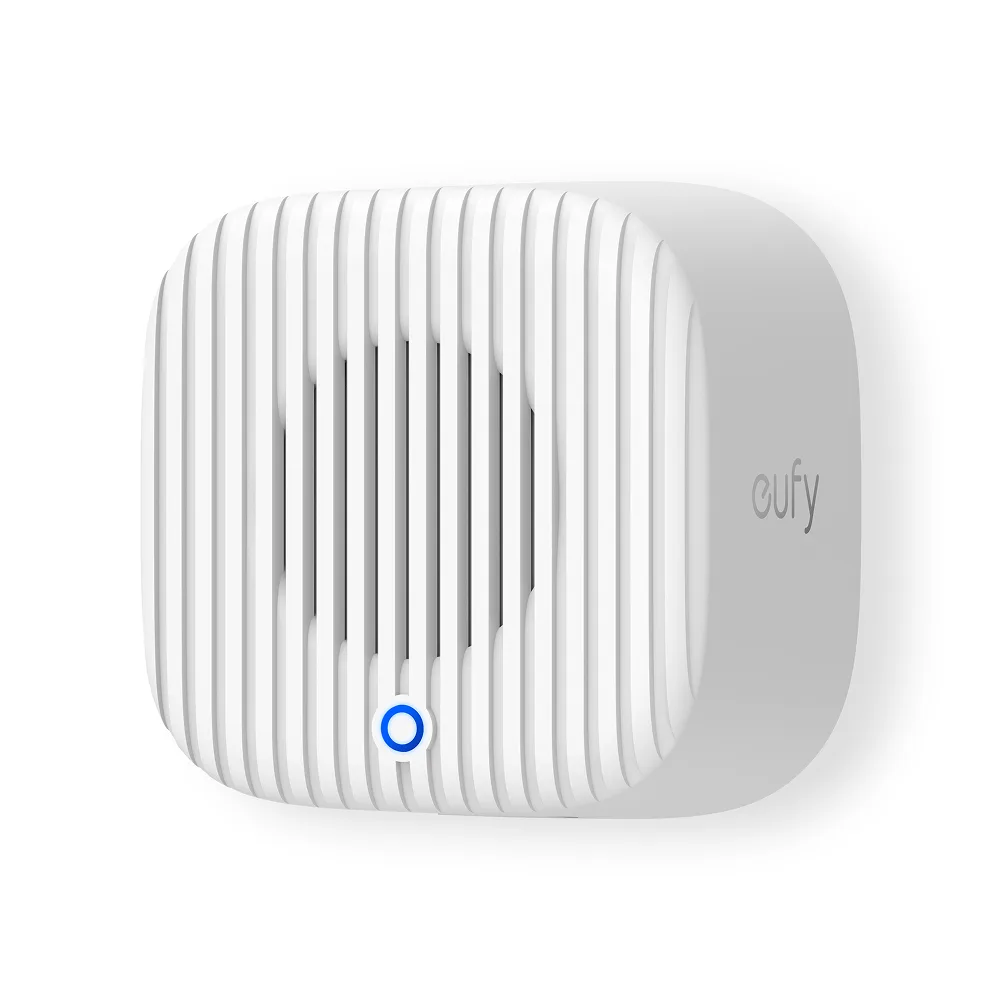
eufy Video Doorbell Chime 2