Risposta rapida
Installa la tua custodia GeekShare OLED iniziando dai Joy‑Con, allineando i ritagli prima di premere e usando un panno in microfibra per evitare graffi e bolle intrappolate.
Perché il metodo di installazione è importante
Una custodia protettiva vale solo quanto la sua vestibilità. Affrettare l'installazione può graffiare lo schermo OLED o i Joy‑Con, intrappolare polvere che crea bolle sotto le sezioni trasparenti o far sedere la custodia storta. Le custodie GeekShare come la Star Wings Silicone Protective Case e la Snow Christmas Protective Case sono stampate con precisione, quindi un'installazione attenta garantisce che rimangano aderenti e proteggano la console per anni.
Custodie in silicone vs. custodie rigide
Le custodie in silicone (come il modello Star Wings) sono flessibili e perdonano — puoi allungarle leggermente sulla console, ma attirano anche lanugine se le appoggi su una superficie polverosa. Le custodie rigide (come il modello Snow Christmas) sono rigide e si incastrano; richiedono un allineamento perfetto prima di premere perché non puoi regolarle una volta che i clip si innestano. Entrambi i tipi beneficiano dello stesso approccio: mani pulite, superficie pulita.
Guida all'installazione passo dopo passo
- 1. Prepara il tuo spazio di lavoro e la console: Lava e asciuga le mani. Posiziona il Switch OLED su una superficie pulita e priva di lanugine. Usa un panno in microfibra per pulire la console e i Joy‑Con — qualsiasi polvere o olio rimarrà intrappolato sotto la custodia. Saltare questo passaggio è la causa più comune di graffi e bolle.
- 2. Installa prima le coperture dei Joy‑Con: Per le custodie in silicone (Star Wings), fai scorrere ogni Joy‑Con nella copertura dal bordo superiore, poi premi gli angoli inferiori in posizione. Per le custodie rigide (Snow Christmas), aggancia i pezzi sinistro e destro su ciascun Joy‑Con separatamente prima di fissare il corpo principale. Non forzare il silicone sopra i pulsanti SL/SR — il ritaglio dovrebbe allinearsi naturalmente.
- 3. Fissa il corpo principale alla console: Tieni il Switch OLED con lo schermo rivolto verso il basso. Abbassa la console nel guscio posteriore, iniziando dal bordo della porta USB‑C. Premi delicatamente attorno ai bordi — se senti resistenza, solleva e riallinea invece di spingere più forte. Per le custodie rigide, ascolta i clip che scattano; se non scattano, il pezzo non è inserito correttamente.
- 4. Controlla tutti i ritagli e i bordi: Passa la punta del dito lungo i pulsanti del volume, il pulsante di accensione e il jack per le cuffie. La custodia dovrebbe essere a filo senza bordi rialzati. Per i modelli in silicone, solleva il bordo vicino al kickstand e riposizionalo se il supporto sembra rigido. Un ritaglio disallineato può interferire con la corsa dei pulsanti o impedire al kickstand di aprirsi completamente.
- 5. Rimuovi le bolle intrappolate (solo custodie in silicone): Se vedi bolle d'aria sotto una sezione di silicone trasparente, solleva delicatamente il bordo più vicino e premi con una carta di credito (avvolta in un panno in microfibra) dal centro verso l'esterno. Non usare uno strumento appuntito — forerebbe il silicone. Le piccole bolle vicino ai bordi spesso scompaiono dopo 24 ore, quando il silicone si stabilizza.
Prodotti menzionati in questa guida
-
GeekShare Star Wings Custodia Protettiva in Silicone: Materiale in silicone morbido con ritagli precisi per Nintendo Switch e Switch OLED. Il silicone morbido è facile da installare e rimuovere senza graffiare, ma la sua natura flessibile significa che devi premere dal centro verso l'esterno per evitare di intrappolare aria.

GeekShare Star Wings Custodia Protettiva in Silicone
-
GeekShare Snow Christmas Custodia Protettiva: Design separabile in cinque pezzi realizzato in materiale PC di alta qualità con vestibilità esatta per Switch OLED. I pezzi rigidi si incastrano — allinea ogni pezzo prima di premere i clip per evitare di rompere i bordi sottili o disallineare i ritagli.
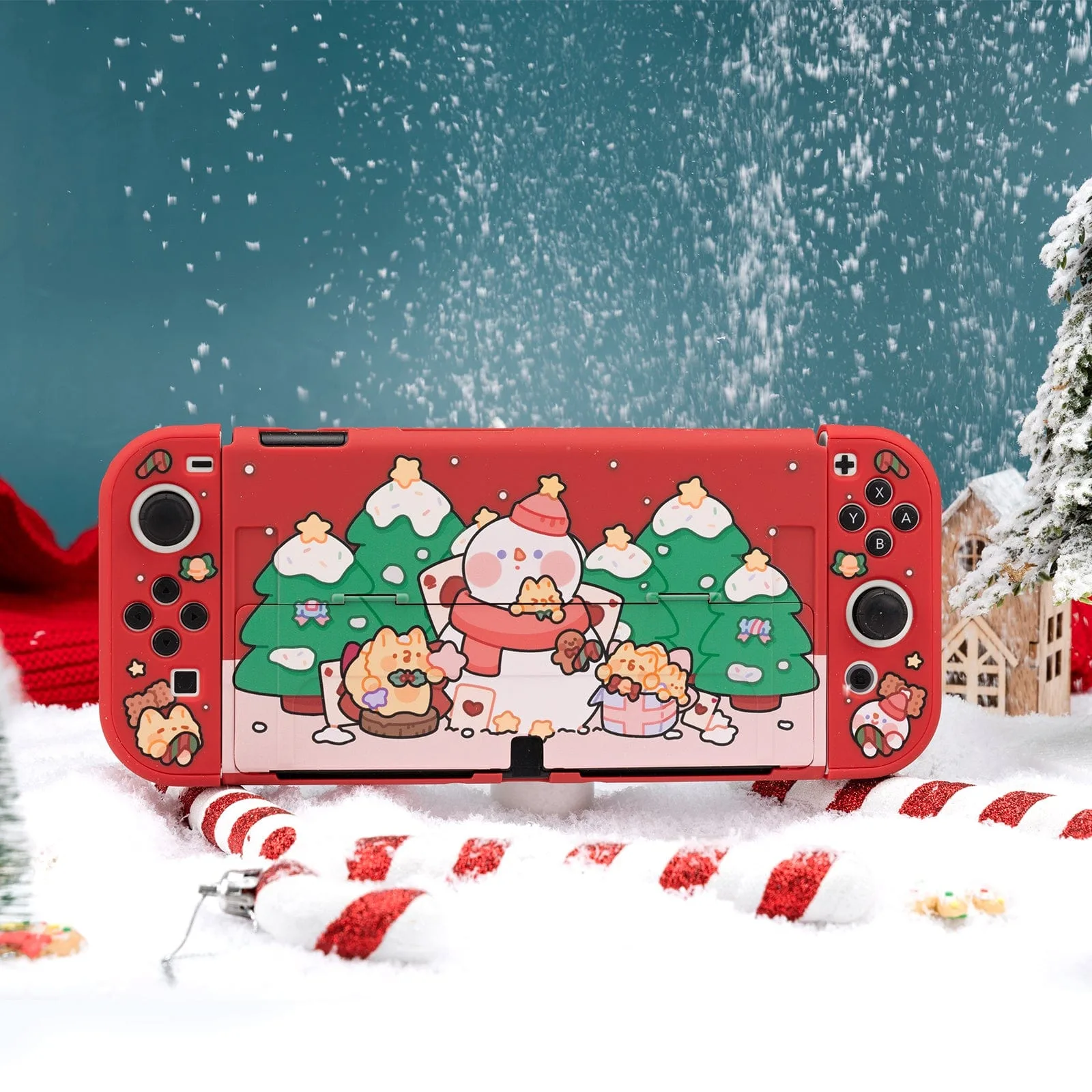
GeekShare Snow Christmas Custodia Protettiva