Risposta rapida
Per installare un set di skin OP1, pulisci accuratamente il mouse, asciugalo completamente, quindi allinea e premi ogni pezzo pretagliato sul pulsante principale, sui lati e sulla parte posteriore. Procedi lentamente, applica una pressione decisa per 30 secondi ed evita di riposizionare una volta che l'adesivo tocca la superficie.
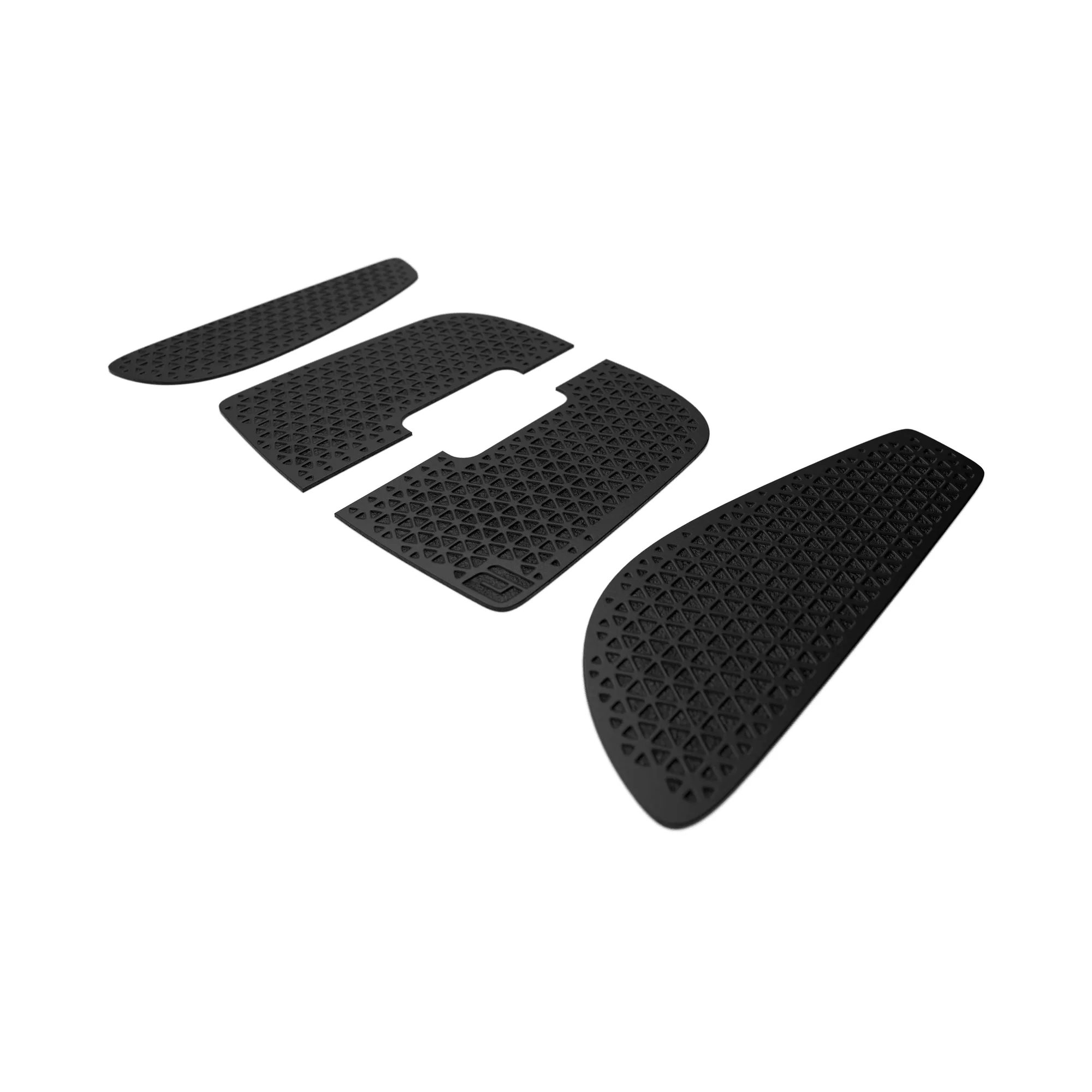
Set di skin OP1
Aggiungere un set di skin al tuo mouse Endgame Gear OP1 è uno dei modi più semplici per migliorare la presa e il controllo senza cambiare hardware. Che tu giochi con claw grip o palm grip, la texture extra aiuta le dita a rimanere salde nei momenti più intensi.
Questa guida ti accompagna in tutto il processo, dalla preparazione dell’area di lavoro all’applicazione di ogni pezzo per una vestibilità pulita e duratura. Troverai anche consigli per evitare errori comuni che causano scollature o disallineamenti.
Cosa ti serve prima di iniziare
Prepara il tuo mouse OP1, il kit skin, alcol isopropilico (al 70% o superiore), un panno privo di lanugine o un filtro per caffè e una pinzetta. Lavora su una superficie pulita e ben illuminata. Se il mouse ha pulsanti laterali o pattini rimovibili, lasciali in posizione a meno che le istruzioni del kit skin non dicano diversamente.
Controlla che il kit skin corrisponda al modello del tuo mouse. La serie Endgame Gear OP1 include versioni cablate e wireless e, sebbene la forma sia simile, i ritagli possono variare leggermente. In caso di dubbi, prova ogni pezzo senza rimuovere prima il retro.
- Evita di usare salviette di carta, che lasciano lanugine.
- Lava e asciuga le mani per evitare che gli oli della pelle contaminino l'adesivo.
Passaggio 1: Pulisci la superficie del mouse
Sporco, olio e vecchi residui di adesivo sono le cause principali del distacco precoce delle pellicole. Inumidisci un panno privo di lanugine con alcol isopropilico e pulisci le aree in cui intendi applicare la pellicola: i pulsanti principali, i lati e la parte posteriore. Lascia asciugare il mouse all'aria per uno o due minuti; la superficie deve essere completamente asciutta prima di proseguire.
Non usare sapone o detergenti domestici, poiché potrebbero lasciare residui che indeboliscono l'adesivo. Se il mouse ha aree strutturate, usa una spazzola morbida per rimuovere la polvere dalle scanalature, poi pulisci di nuovo con alcol.
- Checkpoint: Passa un dito sulla superficie. Se senti granulosità o untuosità, puliscila di nuovo.
Passaggio 2: pianifica la posizione di ogni pezzo
Prima di rimuovere qualsiasi pellicola adesiva, disponi i pezzi della skin accanto al mouse e abbinali ai punti corretti. La maggior parte dei set di skin OP1 include pezzi per i pulsanti principali sinistro e destro, la gobba posteriore e talvolta i lati. Identifica ogni pezzo in base a forma e dimensioni.
Se il tuo set include più texture o spessori, decidi dove va ciascuno in base alla tua impugnatura. Pezzi più spessi sui pulsanti principali possono cambiare la sensazione del clic, quindi molti giocatori preferiscono pezzi più sottili lì e pezzi più spessi sui lati per una presa extra.
- Errore comune: saltare questo passaggio e tirare a indovinare porta a pezzi disallineati che non possono essere riposizionati.
Passaggio 3: Applica i pezzi della pellicola uno alla volta
Inizia con il pezzo più grande, di solito il retro o un pulsante principale. Stacca solo un piccolo angolo della carta di supporto. Allinea il bordo esposto con il bordo del mouse o la giuntura del pulsante, quindi premi lentamente la pellicola mentre rimuovi il resto della carta. Lisciata con il pollice dal centro verso l'esterno.
Per i pezzi laterali, tieni fermo il mouse e avvolgi la pellicola attorno alla curva, premendo con decisione. Se un pezzo ha ritagli per pulsanti o giunture, assicurati che siano allineati prima di aderire completamente. Una volta che l'adesivo tocca la superficie, sollevarlo può allungare il materiale.
- Punto di controllo: Dopo ogni pezzo, controlla che nessun bordo sporga o blocchi il movimento dei pulsanti.
Passaggio 4: Premi e fissa l'adesivo
Dopo aver posizionato tutti i pezzi, premi ciascuno con decisione per almeno 30 secondi, specialmente lungo i bordi e gli angoli. La pressione aiuta l'adesivo a legarsi alla plastica. Per risultati ottimali, lascia riposare il mouse per qualche ora prima dell'uso intenso.
Se noti una piccola bolla d'aria, spingila verso il bordo più vicino con il pollice, invece di bucarla con un oggetto appuntito. La maggior parte delle bolle scomparirà quando la pelle si scalderà con la mano durante il gioco.
- Errore comune: affrettare questo passaggio porta al sollevamento dei bordi in seguito.
Passaggio 5: Prova e regola la presa
Una volta applicata la pellicola, usa il mouse normalmente per qualche minuto. Controlla che non interferisca con i clic, lo scorrimento o i pulsanti laterali. Se un pezzo sembra troppo spesso o scivoloso, puoi rimuoverlo e provare un posizionamento diverso, ma fallo delicatamente per non danneggiare l'adesivo.
Alcuni giocatori preferiscono aggiungere un pezzo sul retro del mouse per un supporto extra del palmo, mentre altri usano solo le impugnature laterali. Non esiste un'unica configurazione corretta; regola in base al comfort e al controllo.
- Checkpoint: se un pezzo si muove durante l'uso, premilo di nuovo o considera di sostituirlo.
Passaggi per l'installazione del set skin OP__XSP_13f349a1_0 a colpo d'occhio
- Pulisci la superficie: Pulisci il mouse con alcol isopropilico e un panno che non lascia pelucchi, quindi lascialo asciugare completamente. Eventuali residui di olio o polvere ridurranno la durata dell'adesivo.
- Prova ogni pezzo: Disponi i pezzi della skin accanto al mouse e abbinali alle aree corrette senza rimuovere il supporto. Questo evita disallineamenti e spreco di pezzi.
- Applica dal più grande al più piccolo: Stacca un piccolo angolo del supporto, allinea il bordo e premi verso il basso mentre rimuovi il resto del supporto. Lavora lentamente; una volta attaccata, la skin non può essere riposizionata facilmente.
- Premi con fermezza per 30 secondi: Dopo aver posizionato ogni pezzo, premi su tutti i bordi e gli angoli per garantire un contatto completo. Questo passaggio è fondamentale per un legame duraturo.
- Lascia asciugare prima di giocare: Attendi qualche ora prima di un uso intenso per consentire all'adesivo di indurire. Se in seguito un bordo si solleva, premilo di nuovo o sostituisci il pezzo.
Prodotti OP1 compatibili con i set di skin
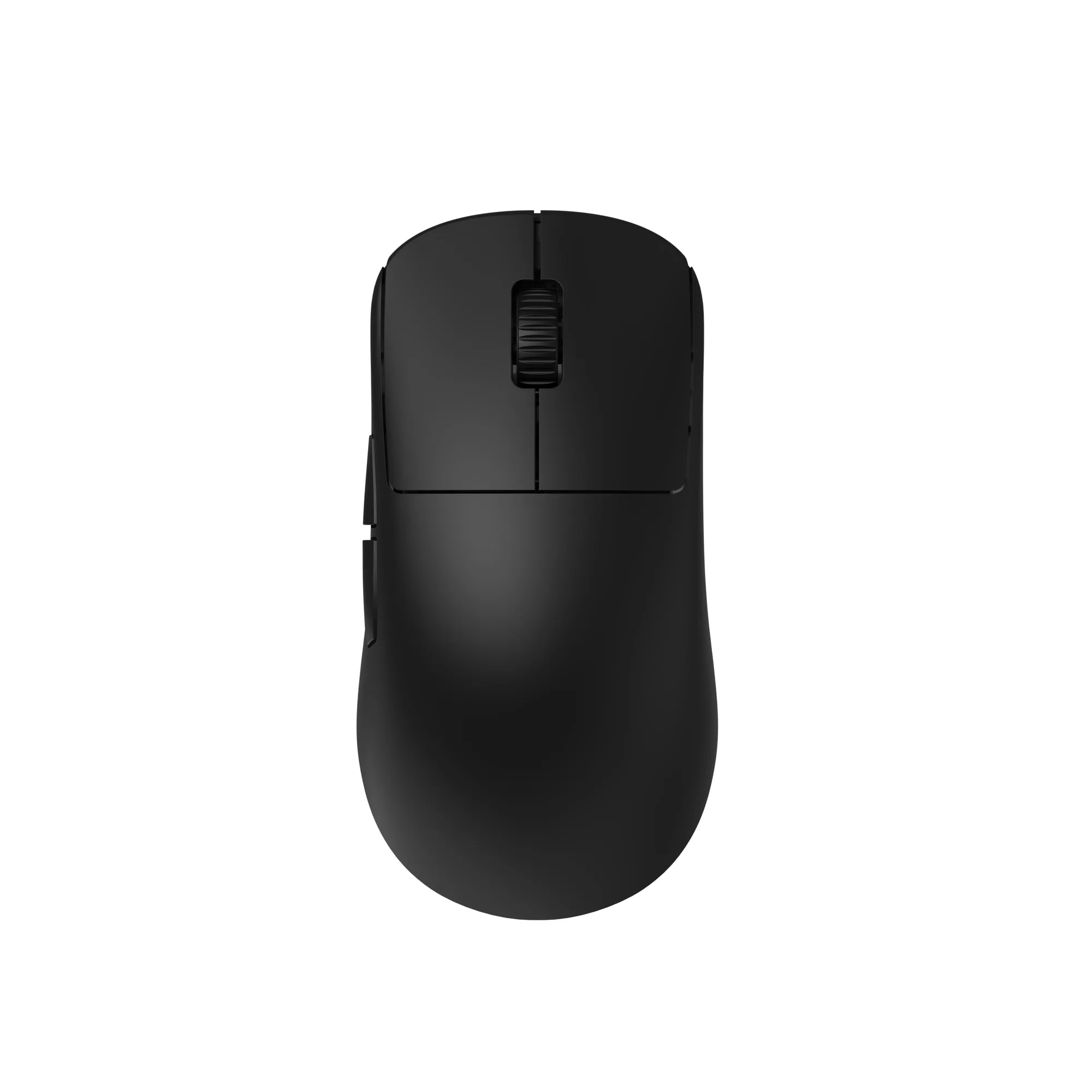
- OP1w 4k v2 Mouse da gioco wireless: Il OP1w 4k v2 combina il sensore PixArt PAW3950, un polling wireless fino a 4000 Hz e interruttori meccanici Kailh GX per prestazioni precise e reattive. Gli interruttori hot-swappable e un encoder Kailh antipolvere offrono personalizzazione e durata migliorate. Se usi questo mouse, un set di skin aggiunge presa senza compromettere le prestazioni wireless o l'accesso agli interruttori.
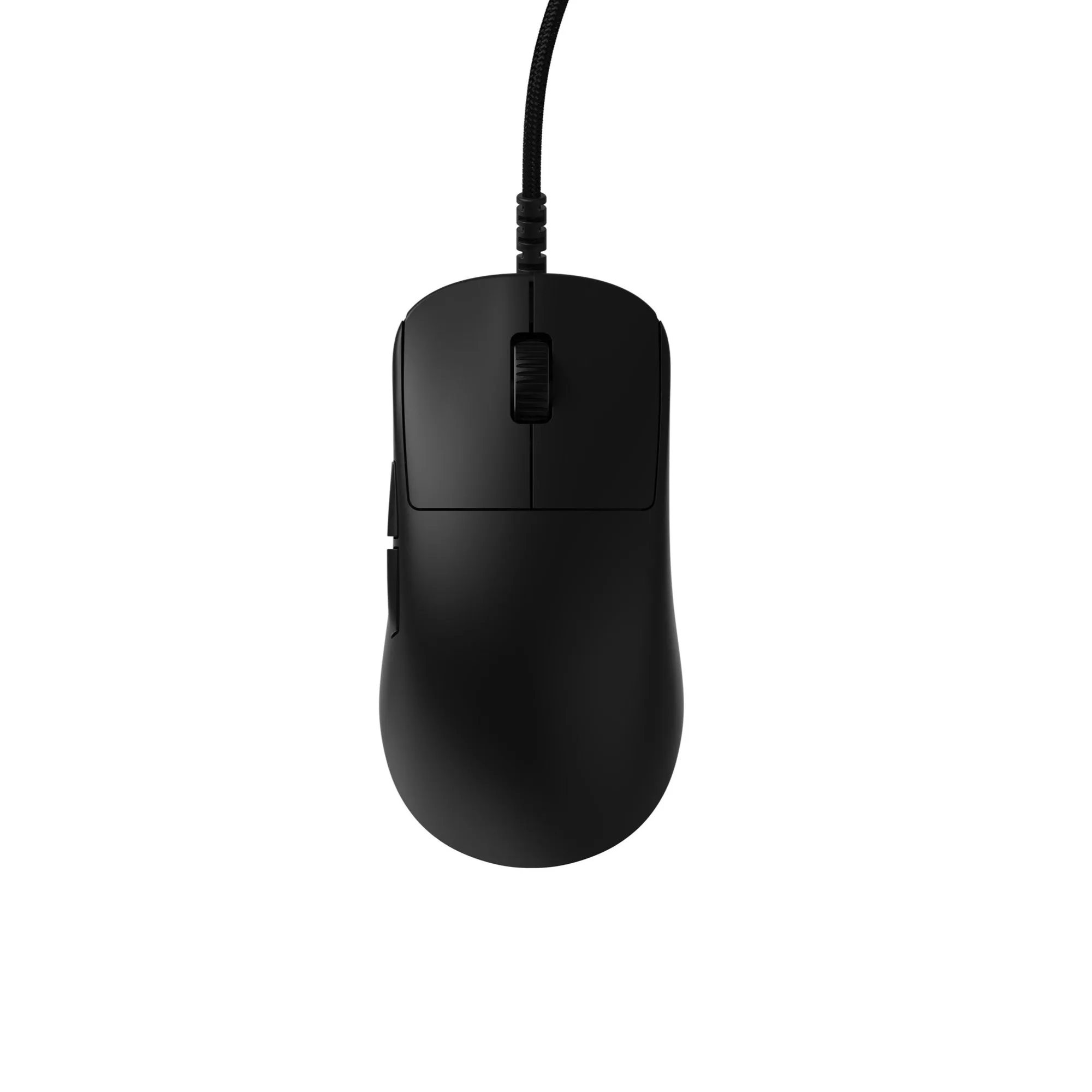
- OP1 8k v2 Mouse gaming cablato: L'OP1 8k v2 è progettato per il gaming competitivo, con il sensore PixArt PAW3950, un MCU Nuvoton ad alta velocità e una frequenza di polling reale di 8000 Hz per precisione e reattività eccezionali. Include interruttori principali hot-swap e due set di skate. I set di skin sono compatibili con la forma dell'OP1 8k v2, così puoi migliorare la presa mantenendo intatte le caratteristiche competitive del mouse.
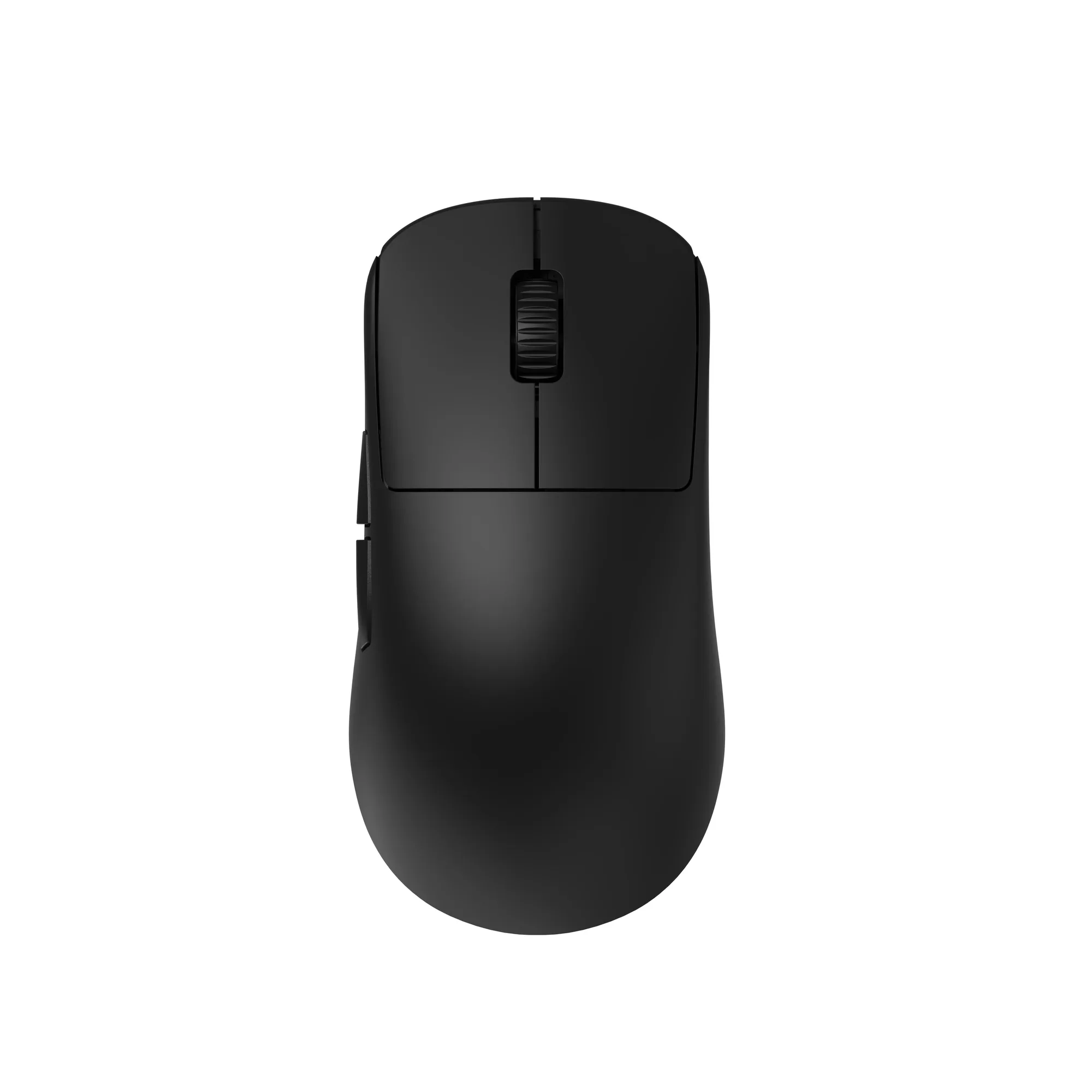
- Mouse da gioco wireless OP1we: L'OP1we è dotato di un MCU CompX CX52850 e di un PixArt PAW3370, che garantiscono una frequenza di report costante di 1000 Hz e tempi di reazione rapidi. Ha interruttori ottici Kailh GO e una batteria da 335 mAh. Questa forma più piccola beneficia dei pezzi di presa laterali, soprattutto per gli utenti con presa a artiglio che necessitano di maggiore controllo.
Installare un set di skin OP1 richiede solo pochi minuti e può migliorare notevolmente la presa e il comfort. Segui attentamente questi passaggi e otterrai un'applicazione sicura e pulita che manterrà il tuo mouse fresco.