Risposta rapida
Associa il tuo POP Mouse a un massimo di tre dispositivi usando il pulsante Easy-Switch sul fondo, quindi passa dall'uno all'altro con una sola pressione. Personalizza pulsanti e gesti in Logi Options+ per un flusso di lavoro su misura.
Perché il POP Mouse si distingue per l'uso multi-dispositivo
Il POP Mouse è progettato per chi passa da laptop, tablet e desktop. Il pulsante Easy-Switch ti consente di passare da un dispositivo all'altro senza doverli riassociare, e il colore giocoso Cosmos aggiunge un tocco personale al tuo spazio di lavoro.
A differenza dei mouse tradizionali che richiedono un ricevitore USB per ogni computer, POP Mouse utilizza il Bluetooth, così puoi collegarlo a dispositivi senza porte USB, come moderni ultrabook e tablet. Questo lo rende un compagno versatile sia per il lavoro che per i viaggi.
Il mouse è disponibile in vari colori, tra cui Cosmos, Off-white, Rose e altri, per abbinarlo al tuo stile. Le dimensioni compatte sono ideali per mani piccole o per l'uso in movimento, anche se potrebbe non essere adatto a chi preferisce una presa ergonomica a grandezza naturale.
Cosa ti serve prima di iniziare
Assicurati che i tuoi dispositivi supportino Bluetooth 4.0 o successivo. La maggior parte di laptop, desktop, tablet e smartphone degli ultimi anni è idonea. Per i dispositivi più vecchi senza Bluetooth, potresti aver bisogno di un adattatore USB Bluetooth.
Installa Logi Options+ sul tuo computer per personalizzare l'assegnazione dei pulsanti e controllare lo stato della batteria. Il software è disponibile per Windows e macOS e può essere scaricato dal sito Web di Logitech.
Tieni il POP Mouse carico o con batterie nuove. Il mouse utilizza una singola batteria AA (inclusa) e l'interruttore di accensione si trova nella parte inferiore.
Guida passo passo per l'abbinamento e il cambio
- Passaggio 1: Accendi il mouse: Sposta l'interruttore di accensione sul fondo del mouse POP sulla posizione 'on'. Il LED lampeggerà per indicare che è pronto per l'abbinamento. Controlla che il LED lampeggi; in caso contrario, il mouse potrebbe essere in modalità sospensione: premi un pulsante qualsiasi per riattivarlo.
- Passaggio 2: Metti il mouse in modalità associazione: Tieni premuto il pulsante Easy-Switch (il pulsante rotondo sul fondo) per 3 secondi finché il LED non inizia a lampeggiare rapidamente. Questo mette il mouse in modalità rilevabile. Il pulsante Easy-Switch ha tre canali numerati (1, 2, 3). Scegli il canale da assegnare a questo dispositivo prima di accoppiarlo.
- Passaggio 3: Accoppia con il primo dispositivo: Sul tuo dispositivo, vai alle impostazioni Bluetooth e seleziona 'POP Mouse' dall'elenco dei dispositivi disponibili. Fai clic su 'Associa' o 'Connetti' per completare la connessione. Se il mouse non compare, assicurati che si trovi entro 30 piedi dal dispositivo e che nessun altro dispositivo sia già connesso a quel canale.
- Passaggio 4: Associa dispositivi aggiuntivi: Ripeti i passaggi 2 e 3 per ogni nuovo dispositivo, ma premi il pulsante Easy-Switch per selezionare un canale diverso (2 o 3) prima dell’associazione. In questo modo ogni dispositivo viene assegnato al proprio canale. Puoi accoppiare fino a tre dispositivi, ma solo uno può essere attivo alla volta. Cambiando canale, il dispositivo precedente verrà disconnesso automaticamente.
- Passaggio 5: Passare da un dispositivo all'altro: Per cambiare, premi il pulsante Easy-Switch per scorrere i canali 1, 2 e 3. Il LED mostrerà il numero del canale corrente e il mouse si collegherà immediatamente a quel dispositivo. Se un dispositivo non risponde, premi un pulsante qualsiasi sul mouse per riattivarlo dalla modalità di sospensione, quindi prova a cambiare di nuovo.
- Passaggio 6: Personalizza pulsanti e gesti: Installa Logi Options+ sul tuo computer, quindi apri l'app per rimappare i due pulsanti laterali e la rotellina di scorrimento. Puoi assegnare scorciatoie come copia/incolla, controllo del volume o azioni specifiche dell'app. Le personalizzazioni vengono salvate sul mouse, quindi funzionano anche quando passi a un dispositivo senza Logi Options+ installato.
In evidenza
-
POP Mouse - Cosmos: Il POP Mouse in Cosmos offre un design distintivo e giocoso che si distingue in qualsiasi spazio di lavoro. Il suo aspetto accattivante lo rende facile da individuare su una scrivania ingombra e aggiunge un tocco di personalità alla tua configurazione quotidiana.
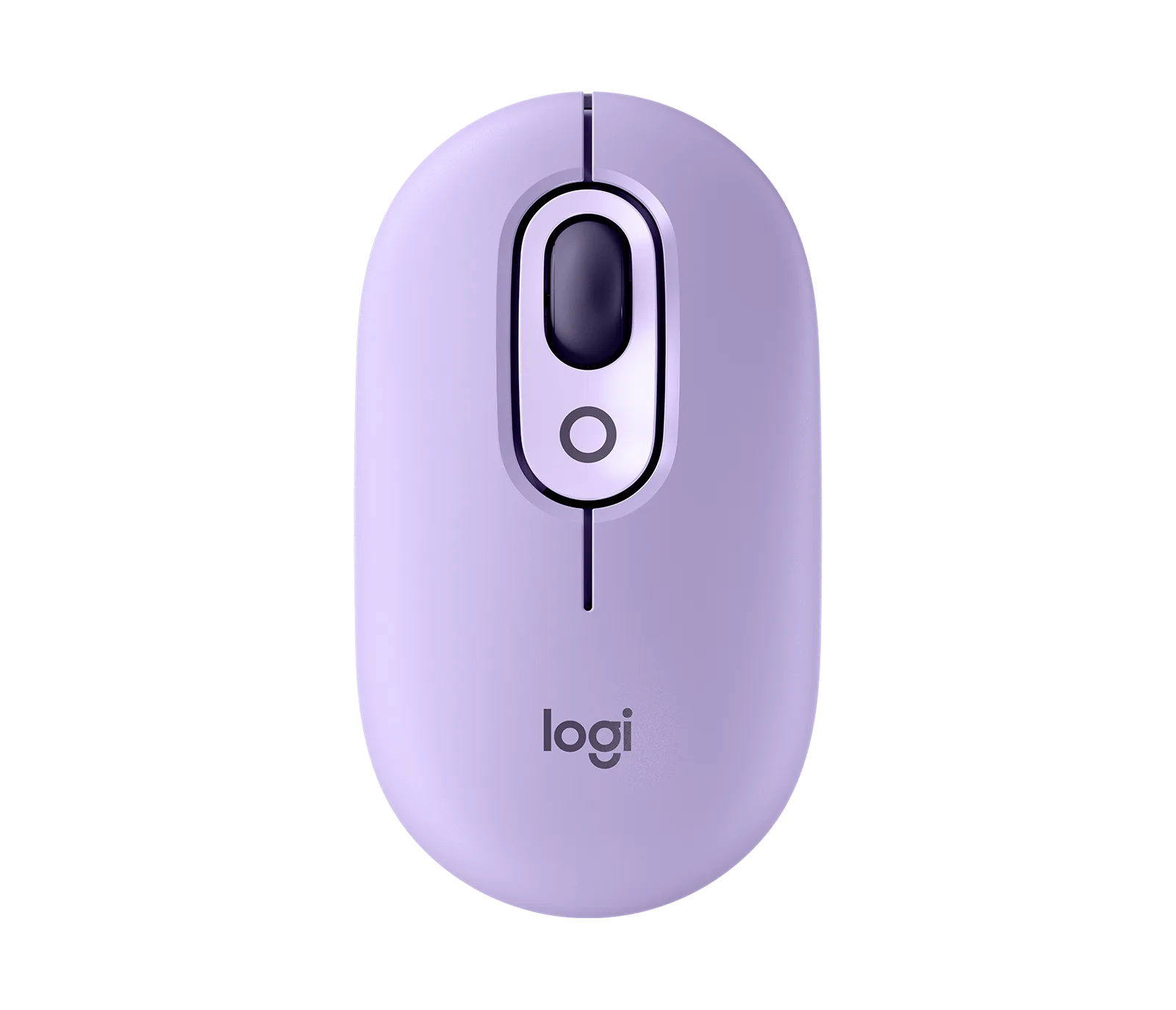
Mouse POP - Cosmos
-
Mouse POP - Cosmos: Disponibile in più colori: Cosmos, Off-white, Rose, Heartbreaker, Mist, Lilac, Daydream e Nightfall. Puoi scegliere un colore che si abbina al tuo stile o che ti aiuti a identificare rapidamente quale mouse appartiene a quale postazione di lavoro.