Risposta rapida
Metti il mouse Lofree in modalità di associazione, poi aggiungilo dalle impostazioni Bluetooth del tuo dispositivo: Windows tramite Impostazioni > Bluetooth e dispositivi, Mac tramite Impostazioni di Sistema > Bluetooth e iPad tramite Impostazioni > Bluetooth. Se il mouse Lofree non si connette, elimina la vecchia voce di associazione, riavvia il mouse e associa di nuovo. Per l'uso multi-dispositivo, associa ogni dispositivo una volta, poi passa da uno all'altro con il pulsante dispositivo o la scorciatoia del mouse.
Associare un mouse Bluetooth Lofree richiede di solito due minuti, ma il Bluetooth è esigente sull'ordine: il mouse deve essere rilevabile prima che il computer o il tablet inizi a cercarlo. I nomi esatti dei menu variano tra Windows, macOS e iPadOS, ed è qui che si blocca la maggior parte dei tentativi di associazione.
Questa guida illustra ogni piattaforma in ordine, poi tratta il passaggio tra più dispositivi e le soluzioni che funzionano quando un mouse Lofree si rifiuta di connettersi. Tieni il mouse carico o alimentato prima di iniziare e mantienilo a trenta o sessanta centimetri dal dispositivo durante l'associazione.
Prima di associare: due controlli che prevengono la maggior parte dei fallimenti
Per prima cosa, conferma che il mouse sia alimentato. Se usa una batteria, inseriscine una nuova; se si ricarica tramite USB-C, lascialo in carica per 20–30 minuti prima di risolvere i problemi. Un mouse quasi scarico può far lampeggiare il LED ma non mantenere una finestra di associazione abbastanza a lungo perché Windows o iPadOS completino l'handshake.
In secondo luogo, cancella le vecchie voci Bluetooth. Se il mouse era già stato associato a questo stesso laptop o tablet, la chiave memorizzata può diventare obsoleta dopo un aggiornamento del sistema operativo. Rimuovi il mouse dall'elenco Bluetooth del tuo dispositivo prima di iniziare, poi associa da zero. Questo singolo passaggio risolve una percentuale sorprendente di lamentele sul 'mouse Lofree non si connette'.
- Mantieni il mouse a 1–2 piedi dal dispositivo durante l'associazione.
- Spegni altri dispositivi Bluetooth nelle vicinanze se l'associazione continua a scadere.
Associa su Windows 10 e 11
Apri Impostazioni > Bluetooth e dispositivi (Windows 11) o Impostazioni > Dispositivi > Bluetooth e altri dispositivi (Windows 10) e attiva il Bluetooth. Metti il mouse Lofree in modalità di associazione, poi clicca Aggiungi dispositivo > Bluetooth. Windows eseguirà la scansione per alcuni secondi; quando appare il nome del mouse, selezionalo e attendi la conferma 'Il tuo dispositivo è pronto'.
Se il mouse non appare mai, controlla che sia effettivamente in modalità di associazione e non semplicemente acceso. Molti mouse Bluetooth usano una breve pressione del pulsante di associazione per la modalità normale e una pressione prolungata (spesso 3–5 secondi) per entrare in associazione, di solito indicata da un LED che lampeggia rapidamente. Verifica anche che il mouse non sia ancora connesso a un telefono in un'altra stanza.
- A volte Windows elenca il mouse prima sotto 'Altri dispositivi'; dagli un momento per spostarsi nella categoria mouse.
- Se l'associazione fallisce due volte, rimuovi la voce del dispositivo e riavvia Windows prima di riprovare.
Associa su macOS
Apri Impostazioni di Sistema > Bluetooth e assicurati che il Bluetooth sia attivo. Metti il mouse Lofree in modalità di associazione e attendi che appaia sotto 'I miei dispositivi' o 'Altri dispositivi'. Clicca Connetti e macOS completerà la configurazione, di solito senza chiedere un PIN.
Su Mac più vecchi con macOS Monterey o precedente, gli stessi controlli si trovano in Preferenze di Sistema > Bluetooth. Se il tuo Mac mostra già il mouse come 'Connesso' ma il cursore non si muove, clicca Disconnetti, poi Connetti di nuovo. Questo aggiorna il collegamento senza eliminare l'associazione.
- Se il puntatore si blocca, avvicina il mouse e controlla la presenza di unità o hub USB 3.0 tra il mouse e il Mac.
- I Mac ricordano i mouse associati per account utente; se cambi utente, il mouse potrebbe dover essere riconnesso dal secondo account.
Collega un mouse wireless all'iPad
Su iPadOS, apri Impostazioni > Bluetooth e attivalo. Metti il mouse Lofree in modalità di associazione e tocca il suo nome quando appare sotto 'Altri dispositivi'. Il mouse diventa utilizzabile immediatamente e iPadOS mostra un puntatore circolare che puoi regolare in Impostazioni > Accessibilità > Controllo puntatore.
Due particolarità specifiche dell'iPad meritano di essere conosciute. Primo, alcuni iPad mostrano il puntatore solo dopo che il mouse è completamente connesso, quindi non presumere che l'associazione sia fallita se nulla cambia sullo schermo per qualche secondo. Secondo, se il mouse è stato usato l'ultima volta con un Mac o PC, potrebbe riconnettersi a quel dispositivo invece; quindi passa il mouse a uno slot libero o disattiva temporaneamente il Bluetooth dell'altro dispositivo.
- Il Wavy Chips Bluetooth Mouse si connette allo stesso modo ed è un'ottima scelta per l'uso con iPad.

Wavy Chips Bluetooth Mouse
- Se la tastiera sullo schermo scompare, è normale una volta che un mouse fisico è attivo.
Passa un mouse Lofree multi-dispositivo tra i dispositivi
I mouse Lofree multi-dispositivo memorizzano diverse associazioni e ti permettono di passare dall'una all'altra senza riassociare. Lo schema abituale è una breve pressione del pulsante dispositivo per scorrere gli slot, o una combinazione di pulsanti per uno slot specifico; il motivo lampeggiante del LED ti dice quale slot è attivo. Associa ogni computer o tablet una volta, etichetta gli slot nella tua mente (ad esempio, slot 1 per il PC dell'ufficio, slot 2 per il Mac, slot 3 per l'iPad), e il passaggio diventa una singola pressione.
L'errore comune è associare il mouse a un nuovo dispositivo mentre il vecchio dispositivo è ancora nel raggio d'azione e attivo. Il mouse potrebbe tornare al host precedente a metà configurazione. Disattiva il Bluetooth sul dispositivo che stai lasciando, completa l'associazione sul nuovo, poi riattiva il Bluetooth sul primo dispositivo.
- Annota quale motivo LED corrisponde a quale slot; ti risparmierà congetture in seguito.
- Se uno slot smette di rispondere, riassocia solo quello slot invece di resettare l'intero mouse.
Risolvi un mouse Lofree che non si connette
Segui questi passaggi in ordine: carica o sostituisci la batteria, rimuovi la vecchia voce Bluetooth sul dispositivo host, riavvia il mouse, poi associa di nuovo. Se fallisce ancora, riavvia il computer o tablet, perché un servizio Bluetooth bloccato è una causa comune sia su Windows che su iPadOS. Infine, testa il mouse con un dispositivo diverso per isolare se il problema è il mouse o l'host.
Le interferenze contano più di quanto si pensi. Hub USB 3.0, SSD esterni e Wi-Fi affollato possono tutti degradare un collegamento Bluetooth a 2.4 GHz. Avvicina il mouse, scollega gli accessori USB 3.0 non necessari e riprova. Se il mouse funziona bene su un altro dispositivo, il problema è quasi sempre lo stack Bluetooth dell'host originale, non il mouse.
- Un reset completo (spesso tenendo premuto il pulsante di associazione per 8–10 secondi) cancella tutte le associazioni memorizzate; usalo solo come ultima risorsa.
- Dopo un reset, devi associare di nuovo ogni dispositivo da zero.
Passaggi di associazione in breve
- Carica o alimenta il mouse: Inserisci una batteria nuova o carica tramite USB-C per 20–30 minuti in modo che il mouse possa mantenere una finestra di associazione completa. Punto di controllo: il LED dovrebbe lampeggiare in modo costante, non spegnersi.
- Entra in modalità di associazione: Tieni premuto il pulsante di associazione (spesso 3–5 secondi) finché il LED lampeggia rapidamente; una breve pressione sveglia solo il mouse. Errore da evitare: presumere che un mouse acceso sia rilevabile.
- Apri le impostazioni Bluetooth sull'host: Windows: Impostazioni > Bluetooth e dispositivi. Mac: Impostazioni di Sistema > Bluetooth. iPad: Impostazioni > Bluetooth. Punto di controllo: il Bluetooth è attivo e il dispositivo sta scansionando.
- Seleziona il mouse e conferma: Clicca o tocca il nome del mouse Lofree quando appare, poi attendi la conferma di connessione. Se non appare nulla dopo 30 secondi, riavvia il mouse e riscansiona.
- Rimuovi le associazioni obsolete se fallisce: Elimina la vecchia voce del mouse sull'host, riavvia entrambi i dispositivi e associa di nuovo da zero. Questo risolve la maggior parte dei casi di 'non connessione' prima di un reset completo.
- Associa una volta per dispositivo per l'uso multi-dispositivo: Associa il mouse a ogni computer o tablet separatamente, poi passa da uno slot all'altro con il pulsante dispositivo. Passo successivo: etichetta ogni slot in modo che il passaggio sia una singola pressione.
Mouse Lofree che si associano allo stesso modo
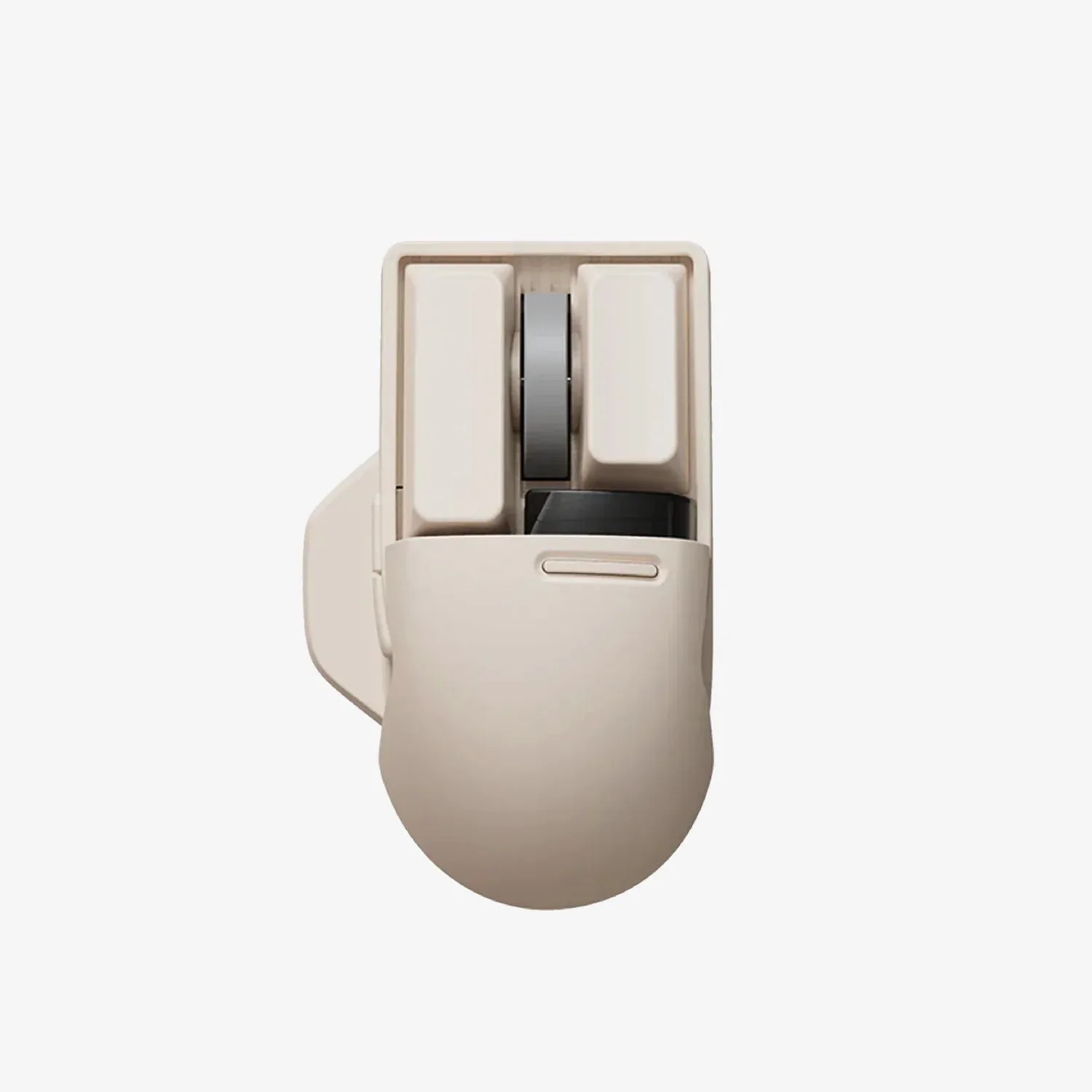
- Wavy Chips Bluetooth Mouse: Lofree EP115 Bluetooth Mouse ti offre 2 opzioni diverse per soddisfare il tuo stile di lavoro personale nel tuo spazio di lavoro di 2m2. Sono disponibili i colori blu e bianco. Con un design speciale di pulsanti a forma di patatina ondulata, EP115 Bluetooth Mouse ti aiuta a lavorare in modo più efficiente nel tuo spazio di lavoro di 2m2. Un mouse Bluetooth semplice con due opzioni di colore, così puoi abbinarlo alla tua postazione seguendo gli stessi passaggi di associazione sopra.
- Touch PBT Wireless Mouse: Dotati di copritasti in PBT, questi mouse offrono un comfort delicato sulla pelle e la possibilità di personalizzare con i copritasti preferiti. Inoltre, il sensore PAW 3805 fornisce fino a 4000 DPI e consente l'uso su superfici in vetro per la massima efficienza in ufficio o nella sala giochi. Se lavori spesso su una scrivania in vetro o vuoi cambiare i copritasti, questo modello si associa come qualsiasi mouse Bluetooth ma aggiunge flessibilità di superficie e personalizzazione.
Associare un mouse Bluetooth Lofree si riduce a ordine e pazienza: prima la modalità di associazione, poi la scansione dell'host, e una voce di associazione vecchia pulita ogni volta che qualcosa si rifiuta di connettersi. Segui i passaggi per la tua piattaforma, associa ogni dispositivo una volta, e passare tra Windows, Mac e iPad diventa una singola pressione di un pulsante.