Risposta rapida
Per sostituire uno sfondo usurato o macchiato nel tuo Fotodiox LED Studio-in-a-Box, rimuovi il vecchio fondale, allinea quello nuovo con le linguette in Velcro e premilo in posizione. Questa guida ti accompagna nel processo e ti aiuta a scegliere il ricambio giusto.
Perché sostituire lo sfondo del tuo studio?
Con l'uso, gli sfondi per studio da tavolo possono macchiarsi, sgualcirsi o strapparsi. Invece di perdere tempo a correggere i segni in post-produzione, uno sfondo nuovo mantiene le tue foto prodotto pulite e professionali.
Gli sfondi sostitutivi Fotodiox Studio-in-a-Box sono progettati specificamente per il LED Studio-in-a-Box, quindi si adattano agli attacchi in Velcro e si arrotolano per una facile conservazione. Questo rende il cambio rapido e poco costoso.
Scegliere la taglia e il colore giusti
Gli sfondi sostitutivi sono disponibili in diverse taglie per adattarsi al tuo modello di Studio-in-a-Box. Controlla le opzioni nel menu a tendina sulla pagina del prodotto per selezionare la taglia corretta per la tua configurazione. Una taglia sbagliata può lasciare spazi vuoti o far raggrinzire lo sfondo.
La scelta del colore è importante per i tuoi scatti. I colori neutri come bianco, nero e grigio sono versatili, mentre i colori vivaci possono aggiungere interesse visivo ma limitare la flessibilità in post-produzione. Scegli un colore che si abbini ai prodotti che fotografi più spesso.
Sostituzione dello sfondo passo dopo passo
- Rimuovi il vecchio sfondo: Tira delicatamente il vecchio fondale lontano dalle linguette in Velcro all'interno dello Studio-in-a-Box. Inizia da un angolo e procedi lungo tutto il bordo per evitare di strappare il tessuto. Controlla che le linguette in Velcro non siano usurate o sporche prima di applicare il nuovo sfondo.
- Allinea il nuovo sfondo: Srotola il nuovo fondale sostitutivo e posizionalo in modo che i bordi coincidano con le strisce in Velcro. Assicurati che il lato colorato sia rivolto verso l'esterno e che il bordo superiore sia allineato con la parte superiore della scatola. Se il fondale è sgualcito, arrotolalo brevemente nella direzione opposta per appiattirlo prima di applicarlo.
- Premi saldamente lungo il Velcro: Partendo dall'alto, premi il fondale sulle linguette in Velcro, muovendoti da un lato all'altro. Passa la mano lungo tutto il bordo per garantire una presa salda. Verifica la presa tirando delicatamente il bordo inferiore: se si solleva, premi di nuovo o controlla che le linguette non siano sporche.
- Appiana eventuali pieghe: Una volta applicato, liscia il fondale dal centro verso l'esterno per eliminare bolle o pieghe. Questo garantisce una superficie pulita e uniforme per le tue foto prodotto. Per le pieghe ostinate, lascia il fondale appeso per qualche minuto: molte pieghe si distendono da sole.
- Verifica la configurazione con uno scatto di prova: Scatta una foto rapida di un oggetto di prova per controllare l'aspetto dello sfondo. Cerca ombre, dominanti di colore o cuciture visibili che potrebbero richiedere una regolazione. Se lo sfondo appare irregolare, ricontrolla l'allineamento e la lisciatura prima di iniziare il servizio completo.
Dettagli del prodotto
-
Fondali sostitutivi Studio-in-a-Box - Sfondi di ricambio per Fotodiox Pro LED Studio-in-a-Box per fotografia da tavolo (SKU che iniziano con 'Studio-Box-LED***'): I fondali sostitutivi sono dotati di linguette in Velcro per un facile aggancio e rimozione, e si arrotolano per una conservazione compatta. Puoi cambiare sfondo in pochi secondi senza strumenti e conservare i ricambi distesi per evitare pieghe.
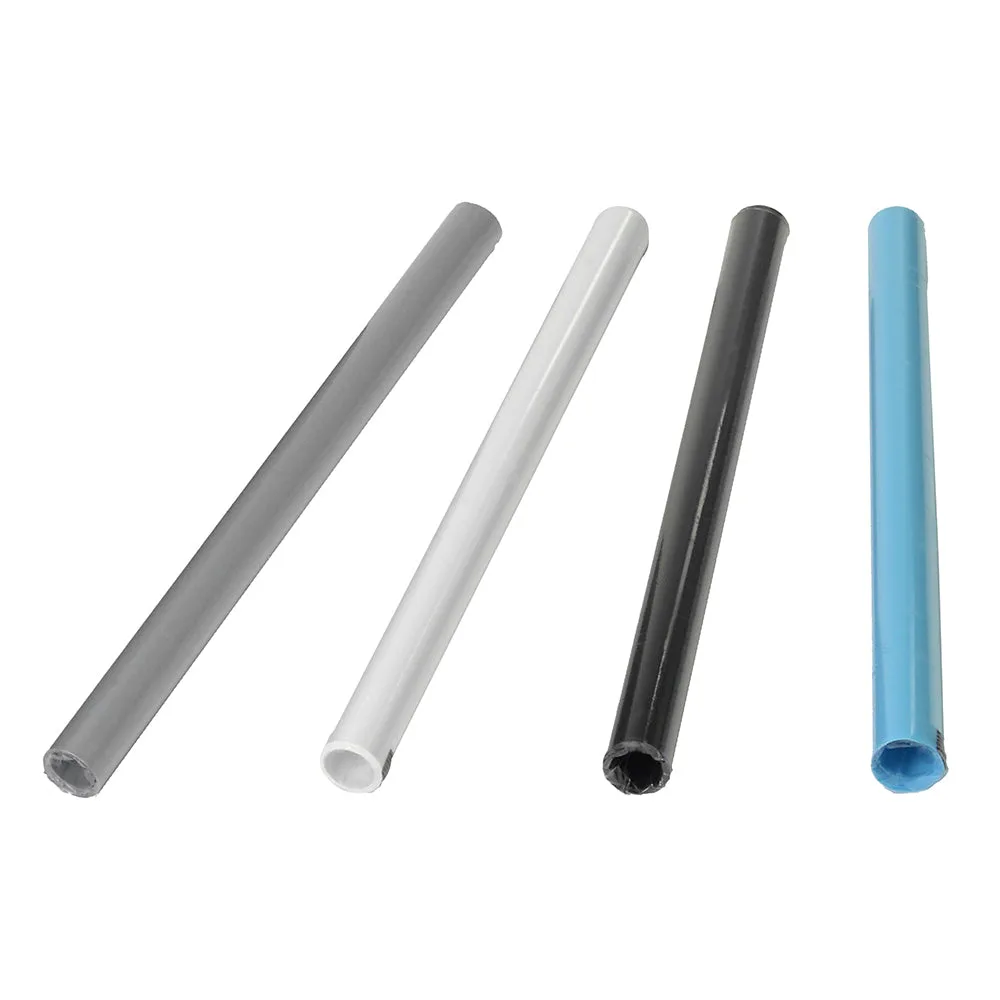
Fondali sostitutivi Studio-in-a-Box - Sfondi di ricambio per Fotodiox Pro LED Studio-in-a-Box per fotografia da tavolo (SKU che iniziano con 'Studio-Box-LED***')