Risposta rapida
Sostituire l'inchiostro sulla Epson SC-P6070 è semplice: apri il coperchio anteriore, attendi che il carrello si posizioni, premi la linguetta di rilascio sulla cartuccia vuota, falla scorrere verso l'esterno, quindi inserisci la nuova cartuccia 700ml UltraChrome HDX fino a quando scatta. Aggiorna sempre il firmware della stampante prima di utilizzare una cartuccia d'inchiostro di nuova serie.
Perché il firmware è importante prima di iniziare
Epson rilascia periodicamente aggiornamenti del firmware per garantire la compatibilità con le formulazioni di inchiostro più recenti. L'inchiostro UltraChrome HDX utilizzato nella SC-P6070 include formulazioni migliorate di Nero Opaco e Nero Foto, e la stampante deve riconoscere correttamente il chip della cartuccia. Saltare l'aggiornamento può causare messaggi di errore o impedire alla stampante di riconoscere una cartuccia nuova.
Prima di iniziare la sostituzione fisica, controlla la versione del firmware della stampante tramite il menu (Impostazioni > Aggiornamento firmware). Se è disponibile un aggiornamento, installalo anche se la stampante funziona — questo evita un'interruzione a metà lavoro.
Gestione sicura delle cartucce da 700ml
Le cartucce da 700ml utilizzate nella SC-P6070 sono grandi e pesanti rispetto alle cartucce consumer più piccole. Quando rimuovi una cartuccia vuota, tienila in orizzontale per evitare che l'inchiostro goccioli dal porto di uscita. Lo stesso vale quando ne inserisci una nuova — inclinala delicatamente nella fessura e premi saldamente fino a quando il fermo scatta.
Tieni il cappuccio protettivo arancione della nuova cartuccia finché non sei pronto per installarla. Se appoggi una cartuccia senza il cappuccio, il porto può accumulare polvere o seccarsi, portando a ostruzioni delle testine di stampa.
Procedimento di sostituzione dell'inchiostro passo dopo passo
- 1. Prepara la stampante: Accendi la stampante e attendi che termini qualsiasi lavoro attivo. Apri il coperchio anteriore. Il carrello si sposterà automaticamente nella posizione di sostituzione dell'inchiostro. Se non lo fa, seleziona 'Sostituzione inchiostro' dal menu della stampante. Errore comune: forzare il carrello manualmente. Lascia che la stampante lo posizioni — potresti danneggiare il meccanismo se lo spingi.
- 2. Rimuovi la cartuccia vuota: Premi la linguetta di rilascio sulla parte superiore della cartuccia da sostituire. Inclina leggermente la cartuccia verso di te e falla scorrere dritta verso l'esterno. Tienila in orizzontale per evitare gocciole. Smaltisci la vecchia cartuccia secondo le norme locali sui rifiuti elettronici. Punto di controllo: nota l'etichetta del colore sulla cartuccia vuota per installare il colore corretto nella stessa fessura.
- 3. Prepara la nuova cartuccia: Rimuovi la nuova cartuccia 700ml UltraChrome HDX dalla sua confezione. Tieni il cappuccio protettivo arancione fino a quando non sei pronto per inserirla. Agita delicatamente la cartuccia da un lato all'altro alcune volte per ridistribuire il pigmento — questo è particolarmente importante per le cartucce che sono state conservate per un po'. Errore comune: dimenticare di agitare la cartuccia. Il pigmento non agitato può depositarsi e causare colore non uniforme nelle stampe.
- 4. Inserisci la nuova cartuccia: Rimuovi il cappuccio arancione. Fai scorrere la cartuccia nella fessura corretta con una leggera angolazione, quindi premi saldamente la parte superiore fino a sentire un clic. La stampante inizierà automaticamente a caricare la linea dell'inchiostro — ci vogliono circa 2–3 minuti. Non spegnere la stampante durante questo processo. Punto di controllo: se il clic non è udibile, la cartuccia potrebbe non essere completamente inserita. Rimuovila e reinseriscila fino a quando non si blocca.
- 5. Esegui un controllo degli ugelli: Dopo che il caricamento dell'inchiostro è completato, chiudi il coperchio anteriore. Dal menu della stampante, seleziona Manutenzione > Controllo ugelli. Stampa il motivo e ispezionalo per eventuali spazi vuoti o linee mancanti. Se il motivo è incompleto, esegui un ciclo di pulizia delle testine e ripeti il controllo degli ugelli. Errore comune: saltare il controllo degli ugelli. Un'ostruzione parziale dopo il cambio della cartuccia può sprecare carta e inchiostro se inizi a stampare direttamente.
Dettagli della cartuccia d'inchiostro
-
Cartuccia d'inchiostro giallo Epson T55J4 700ml per P6070, 7070, 8070 e 9070: La cartuccia d'inchiostro giallo Epson T55J4 700ml utilizza la tecnologia di inchiostro pigmentato UltraChrome HDX, che include inchiostri Arancione e Verde per una gamma cromatica estesa. Ciò significa che ottieni una gamma di colori più ampia e una migliore durata per le stampe, ma devi assicurarti che il firmware della stampante sia aggiornato per riconoscere il chip di inchiostro di nuova serie.
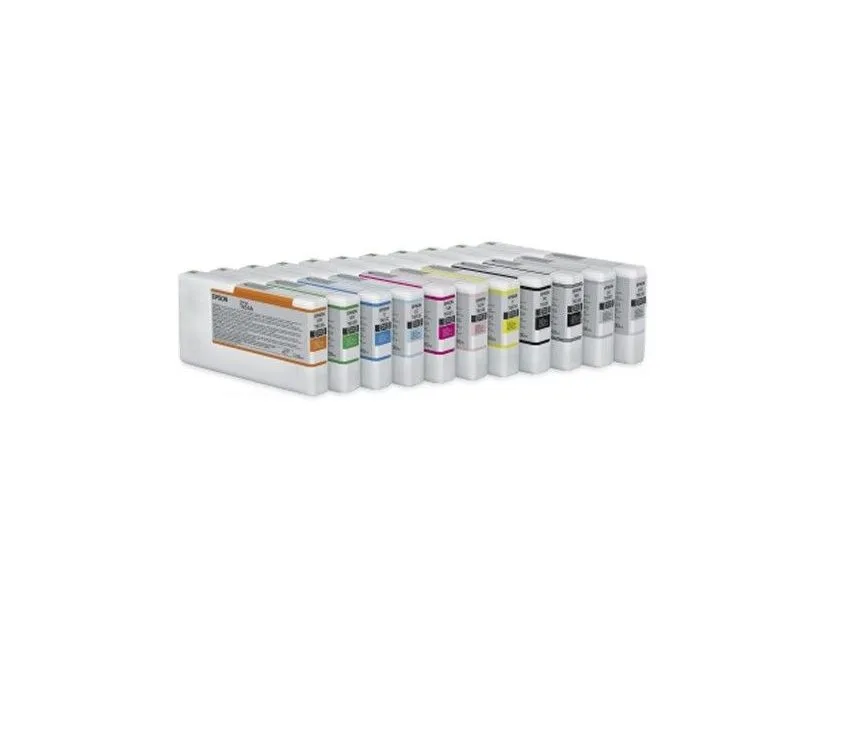
Cartuccia d'inchiostro giallo Epson T55J4 700ml per P6070, 7070, 8070 e 9070