Risposta rapida
Per configurare un Chromebook ricondizionato per studenti, inizia estraendo e controllando il dispositivo, poi connettiti al Wi-Fi e accedi con un account Google. Segui le istruzioni a schermo per completare gli aggiornamenti e personalizzare le impostazioni.
Perché un Chromebook ricondizionato è adatto alla scuola
Un Chromebook ricondizionato è una scelta economica per gli studenti perché Chrome OS è leggero, sicuro e facile da gestire. La maggior parte delle attività scolastiche – scrivere saggi, navigare sul web e usare Google Classroom – funziona senza problemi su hardware modesto.
Prima di iniziare, tieni presente che i dispositivi ricondizionati possono presentare lievi segni di usura estetica o essere forniti senza imballaggio originale. Controlla il dispositivo per eventuali danni e assicurati che tutte le porte (USB, jack per cuffie) funzionino.
Configurazione passo dopo passo
- Estrarre e ispezionare: Rimuovi il Chromebook dalla sua confezione e verifica che non ci siano danni fisici. Premi il pulsante di accensione per vedere se si accende. In caso contrario, collega il caricabatterie e riprova. Se il dispositivo non si accende dopo la ricarica, contatta il venditore per una sostituzione.
- Connettersi al Wi-Fi: Accendi il Chromebook e seleziona la tua rete Wi-Fi. Inserisci la password e attendi la connessione. È necessaria una connessione Internet stabile per i passaggi successivi. Se la rete Wi-Fi non viene visualizzata, avvicinati al router o riavvia il Chromebook.
- Accedere con un account Google: Usa l'account Google scolastico dello studente (o un Gmail personale) per accedere. Se la scuola utilizza un account gestito, il Chromebook applicherà automaticamente le politiche scolastiche e installerà le app richieste. Assicurati che lo studente conosca le proprie credenziali dell'account prima di iniziare.
- Completare gli aggiornamenti di sistema: Dopo l'accesso, lascia che il Chromebook verifichi e installi eventuali aggiornamenti di Chrome OS in sospeso. Questa operazione potrebbe richiedere da 10 a 15 minuti e necessita di una connessione all'alimentazione. Non interrompere il processo di aggiornamento: riavviare durante un aggiornamento può causare problemi.
- Personalizzare e installare app: Imposta lo sfondo del desktop, regola la luminosità dello schermo e installa le app essenziali dal Google Play Store, come Google Docs, Google Classroom e un lettore PDF. Installa solo app dal Play Store per evitare rischi per la sicurezza.
Chromebook da considerare
-
Acer Chromebook 315 (2019), schermo HD da 15.6", Intel Celeron N4020, 4 GB di RAM, 128 GB eMMC, Argento, CB315-3H-C0VT (ricondizionato in fabbrica): L'Acer Chromebook 315 è dotato di processore Intel Celeron e display antiriflesso da 15.6 pollici con cornice sottile, oltre a una batteria che dura fino a 12.5 ore. È una scelta solida per gli studenti che necessitano di uno schermo più grande e di una batteria per tutta la giornata per lezioni e compiti.
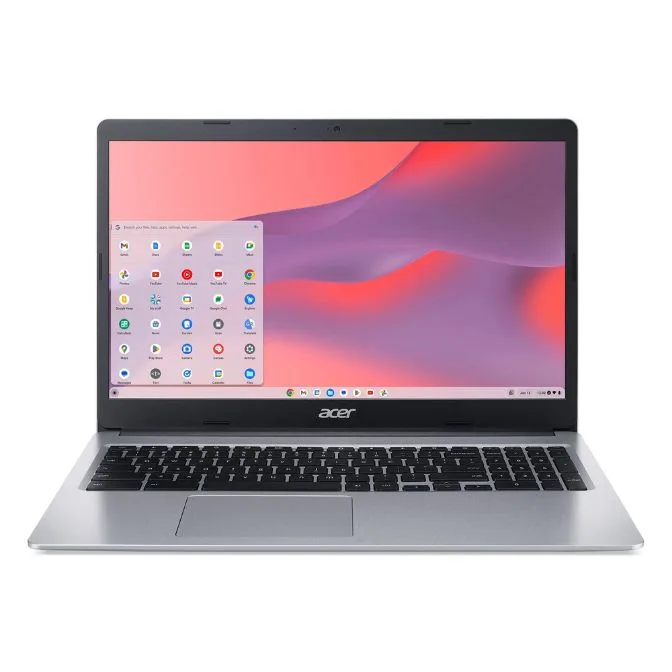
Acer Chromebook 315 (2019), schermo HD da 15.6", Intel Celeron N4020, 4 GB di RAM, 128 GB eMMC, Argento, CB315-3H-C0VT (ricondizionato in fabbrica)
-
Acer Chromebook 315 da 15.6 pollici, processore Intel N4500, 4 GB di RAM, 64 GB eMMC, Argento puro (ricondizionato in fabbrica): Questo modello Acer Chromebook 315 include un processore Intel Celeron, Wi-Fi 6, uno schermo Full HD da 15.6 pollici e una batteria con autonomia di 10 ore. La risoluzione Full HD e il Wi-Fi 6 lo rendono ideale per guardare lezioni video e fare ricerche online veloci.
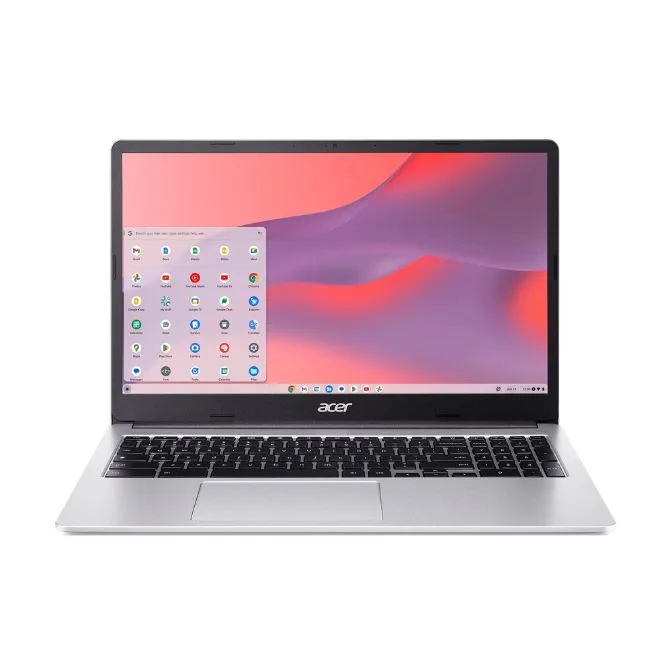
Acer Chromebook 315 da 15.6 pollici, processore Intel N4500, 4 GB di RAM, 64 GB eMMC, Argento puro (ricondizionato in fabbrica)
-
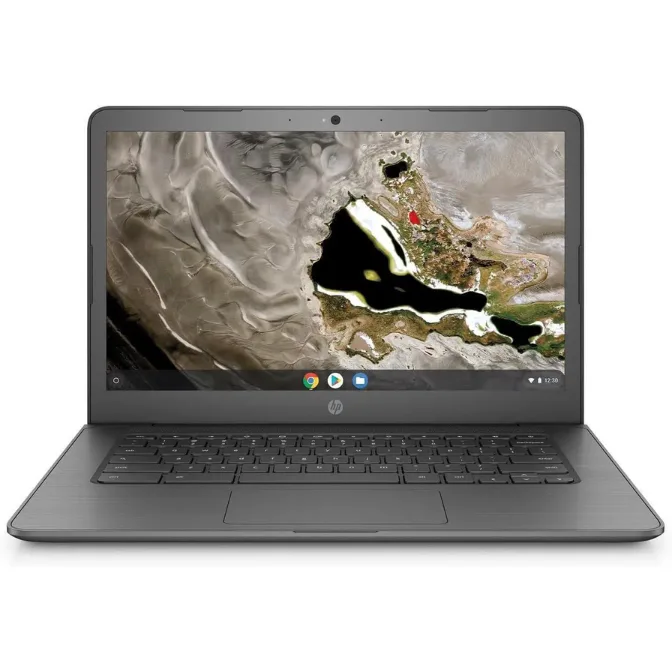
HP Chromebook 14A G5 da 14", AMD A4-9120C 1.6 GHz, 8 GB di RAM, 32 GB SSD: L'HP Chromebook 14A G5 ha un processore AMD A4, 8 GB di RAM e 32 GB di memoria eMMC, con un display HD antiriflesso da 14 pollici. La RAM extra aiuta nel multitasking, rendendolo una scelta economica per gli studenti che tengono aperte molte schede.