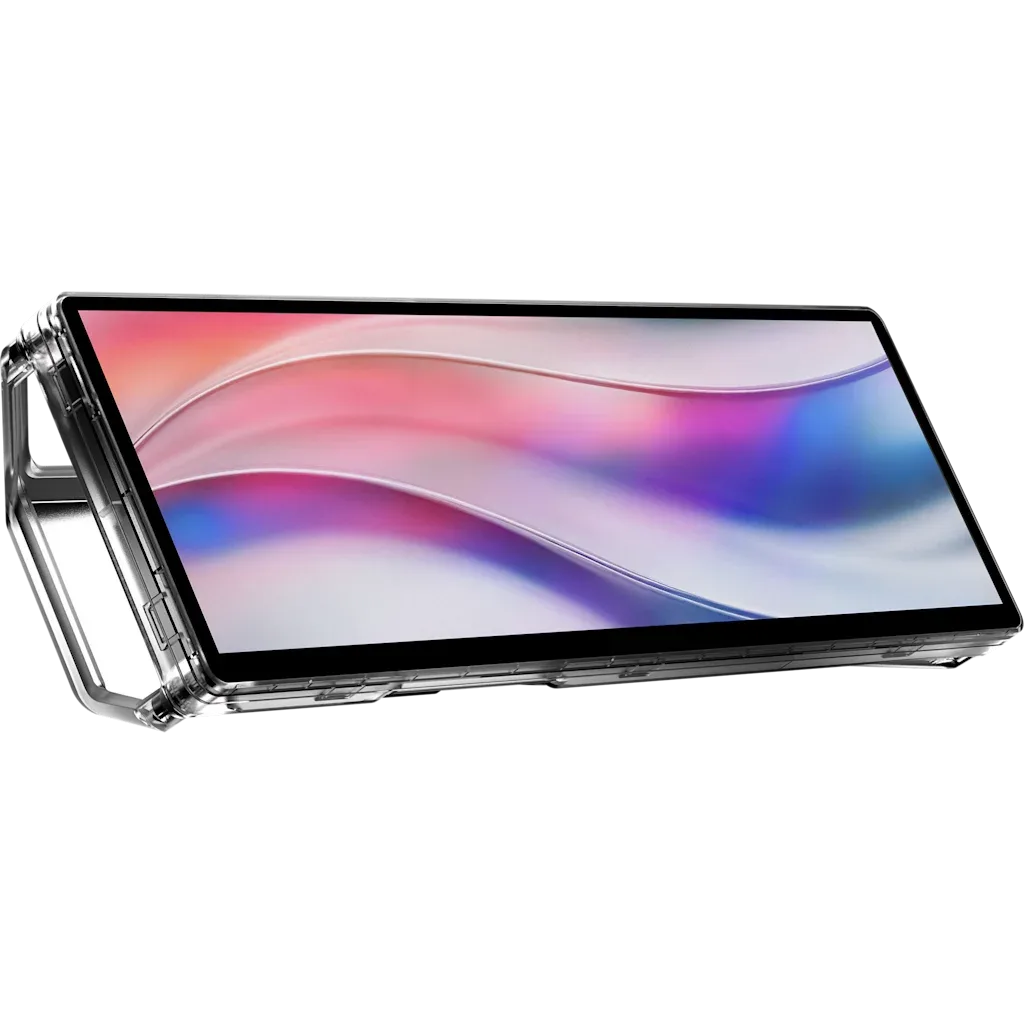
Perché usare il XENEON EDGE come secondo monitor
Il CORSAIR XENEON EDGE 14.5" LCD Touchscreen è un display secondario versatile in grado di mostrare statistiche di sistema, finestre di chat o controlli multimediali mentre giochi o lavori. La sua risoluzione 2560x720 offre immagini nitide in un formato compatto, posizionandosi ordinatamente accanto al monitor principale senza ingombrare la scrivania.
Cosa offre il XENEON EDGE per l'uso con doppio monitor
-
CORSAIR XENEON EDGE 14.5" LCD Touchscreen - Crystal: Questo versatile display con risoluzione 2560x720 offre immagini nitide sia che sia montato all'interno del case, sopra di esso, o in piedi sulla scrivania. Le molteplici opzioni di montaggio ti permettono di posizionare il XENEON EDGE esattamente dove funziona meglio per il tuo flusso di lavoro a doppio monitor, non solo accanto allo schermo principale.
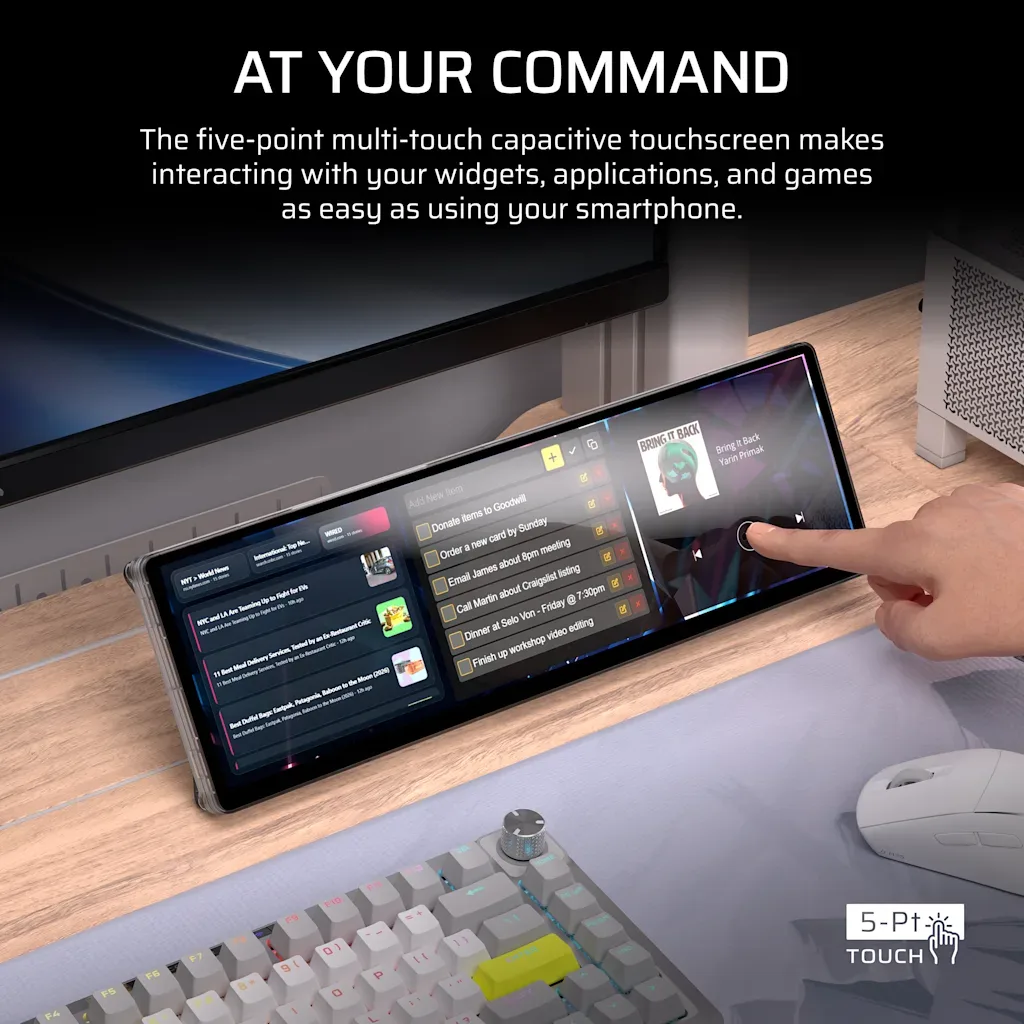
CORSAIR XENEON EDGE 14.5" LCD Touchscreen - Crystal
-
CORSAIR XENEON EDGE 14.5" LCD Touchscreen - Crystal: Perfetto per mettere in mostra la tua build. Quando viene utilizzato come secondo monitor, il touchscreen può visualizzare il monitoraggio hardware in tempo reale o contenuti estetici, rendendo la tua configurazione sia funzionale che visivamente accattivante.
Configurazione del XENEON EDGE come secondo monitor
Segui questi passaggi per integrare il XENEON EDGE nella tua configurazione a doppio monitor.
- Scegli il posizionamento: Decidi se montare il XENEON EDGE all'interno del case del PC, sul case, o in piedi sulla scrivania. Ogni opzione influisce sull'angolo di visione e sulla gestione dei cavi. Per un secondo monitor, il posizionamento sulla scrivania è spesso il più flessibile.
- Collega il display: Usa il cavo incluso per collegare il XENEON EDGE al tuo PC. Il display viene riconosciuto come monitor secondario da Windows e macOS. Se non appare, controlla la connessione del cavo e prova una porta USB-C o HDMI diversa.
- Configura le impostazioni del display: Apri le impostazioni del display del tuo sistema operativo. Disponi i monitor per corrispondere alla tua disposizione fisica: trascina il rettangolo del XENEON EDGE nella posizione corretta rispetto al monitor principale. Imposta il XENEON EDGE come display esteso, non come specchio.
- Regola orientamento e risoluzione: La risoluzione nativa del XENEON EDGE è 2560x720. Imposta questa nelle impostazioni del display per ottenere l'immagine più nitida. Puoi ruotare il display in modalità verticale se il tuo flusso di lavoro beneficia di uno schermo alto e stretto.
- Personalizza le funzioni del touchscreen: Il touchscreen può essere configurato per mostrare dati di monitoraggio del sistema, controlli multimediali o scorciatoie. Usa il software CORSAIR iCUE (se supportato) o app di terze parti per assegnare funzioni all'interfaccia tattile.
Cosa tenere a mente
Il XENEON EDGE non è un monitor da gioco principale: le sue dimensioni e la risoluzione 2560x720 sono più adatte per attività supplementari. Assicurati che la tua scheda grafica abbia un'uscita video disponibile per il secondo display. Le funzioni del touchscreen dipendono dal supporto software; verifica la compatibilità con il tuo sistema operativo e le applicazioni.