Se sei un utente Apple, integrare le tue telecamere di sicurezza eufy con HomeKit può riunire tutti i tuoi dispositivi smart home sotto un unico tetto. Con l'app Casa, puoi visualizzare i feed live, ricevere notifiche e persino controllare le telecamere con Siri. Questa guida ti accompagna attraverso il processo di configurazione, dalla verifica della compatibilità alla risoluzione dei problemi comuni.
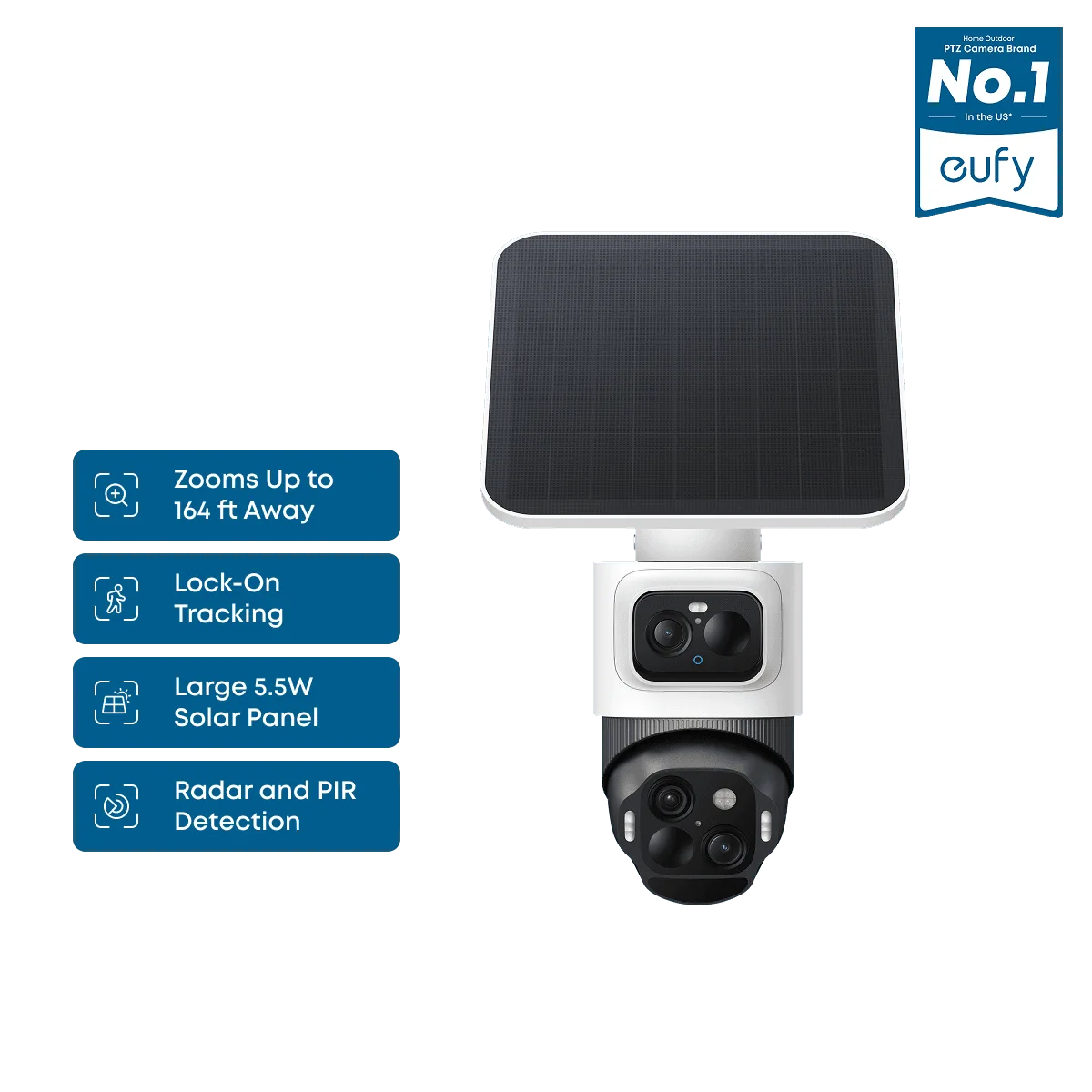
Prima di iniziare, è importante sapere che non tutte le telecamere eufy supportano HomeKit. La https://eufys.com/products/t81721w1-5e6b6e62b8b0c59ae32046ab-3478078serie eufyCam S4 , ad esempio, è compatibile con HomeKit, mentre alcuni modelli più vecchi potrebbero non esserlo. Tratteremo come verificare la compatibilità e cosa fare se la tua telecamera non è supportata.
Verifica la compatibilità con HomeKit
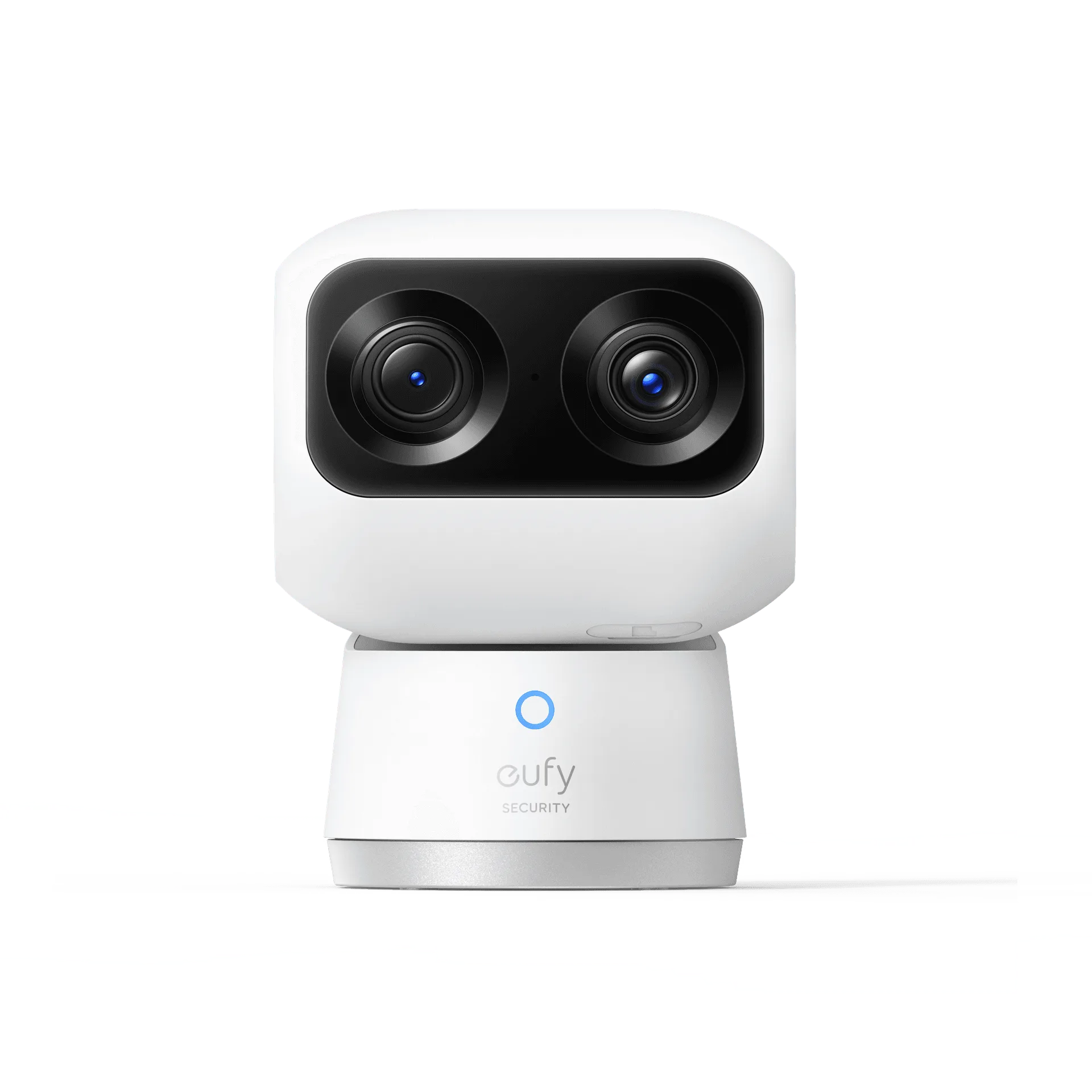
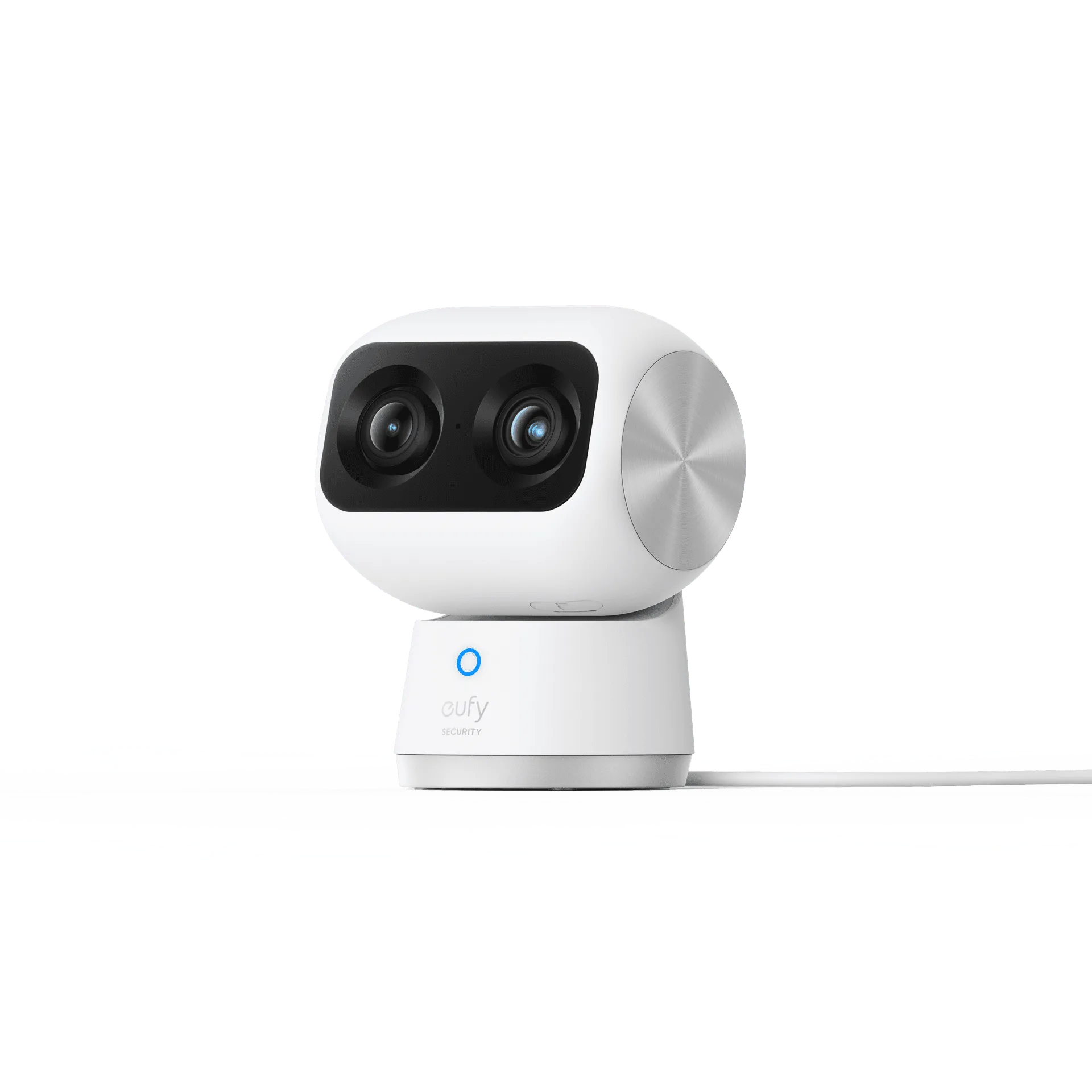
Innanzitutto, conferma che la tua telecamera di sicurezza eufy supporti HomeKit. La maggior parte dei modelli recenti, inclusa la serie eufyCam S4 e la https://eufys.com/products/t8416121-0d555ec860a141477e363e00-3478114Indoor Cam S350, sono compatibili con HomeKit. Puoi controllare le specifiche del prodotto sul sito web eufy o sulla confezione. Cerca il badge 'Funziona con Apple HomeKit'.
Se non sei sicuro, apri l'app eufy Security sul tuo iPhone e vai alle impostazioni della telecamera. Se vedi un'opzione per 'HomeKit' o 'Apple Casa', la tua telecamera è compatibile. In caso contrario, potresti dover verificare se un aggiornamento del firmware aggiunge il supporto o considerare un modello diverso.
- Controlla il badge HomeKit sul prodotto o sulla confezione.
- Cerca le impostazioni HomeKit nell'app eufy Security.
- Assicurati che il tuo iPhone sia aggiornato all'ultima versione di iOS.
Prepara la tua casa e la rete
Prima di aggiungere la tua telecamera eufy a HomeKit, assicurati che la tua rete domestica sia stabile e che il tuo iPhone sia connesso alla stessa rete Wi-Fi della telecamera. Inoltre, assicurati di avere un hub HomeKit, come Apple TV, HomePod o iPad, per abilitare l'accesso remoto e l'automazione.
Se hai più telecamere eufy, potresti volerle configurare una alla volta per evitare confusione. Inoltre, considera di posizionare l'hub HomeKit vicino alle telecamere per una migliore connettività.
- Usa una rete Wi-Fi a 2,4 GHz per la migliore compatibilità.
- Aggiorna il firmware della tua telecamera eufy all'ultima versione.
- Riavvia il router se hai problemi di connettività.
Aggiungi la tua telecamera eufy all'app Casa di Apple
Apri l'app Casa sul tuo iPhone e tocca l'icona '+' per aggiungere un nuovo accessorio. Seleziona 'Aggiungi accessorio' e usa la fotocamera del tuo iPhone per scansionare il codice di configurazione HomeKit, che di solito è stampato sulla telecamera o sulla sua confezione. Se non riesci a trovare il codice, puoi anche inserirlo manualmente.
Una volta rilevata la telecamera, segui le istruzioni sullo schermo per darle un nome e assegnarla a una stanza. Puoi quindi personalizzare impostazioni come notifiche, opzioni di registrazione e angoli della telecamera direttamente dall'app Casa.
- Tieni pronto il codice di configurazione HomeKit prima di iniziare.
- Dai un nome chiaro alla tua telecamera, ad esempio 'Porta d'ingresso' o 'Soggiorno'.
- Attiva le notifiche per ricevere avvisi quando viene rilevato un movimento.
Risoluzione dei problemi comuni di HomeKit
Se la tua telecamera eufy non riesce a connettersi a HomeKit, riavvia sia la telecamera che il tuo iPhone. Inoltre, assicurati che la telecamera sia accesa e nel raggio del Wi-Fi. Se il problema persiste, ripristina la telecamera e riprova.
Un altro problema comune è che la telecamera non appare nell'app Casa. Assicurati di aver effettuato l'accesso con lo stesso Apple ID su tutti i tuoi dispositivi e che il tuo hub HomeKit sia aggiornato. Se hai ancora problemi, consulta il sito di supporto eufy per istruzioni specifiche del modello.
- Riavvia iPhone e telecamera per eliminare i problemi temporanei.
- Controlla che l'hub HomeKit sia online e aggiornato.
- Ripristina la telecamera se non risponde, quindi aggiungila di nuovo.
Configurare le tue telecamere di sicurezza eufy con HomeKit è un processo semplice che aggiunge comodità e controllo alla tua smart home. Verificando la compatibilità, preparando la rete e seguendo i passaggi sopra, avrai le tue telecamere integrate con Apple Casa in pochissimo tempo. Se incontri problemi, i suggerimenti per la risoluzione dovrebbero aiutarti a risolverli rapidamente.