Risposta rapida
Per configurare il volante MOZA FSR2 Formula Wheel, montalo su una base MOZA compatibile utilizzando l'attacco rapido in alluminio, quindi collegalo e configuralo tramite il software MOZA Pit House. Segui i passaggi seguenti per un'installazione senza intoppi.
Perché una configurazione corretta è importante
Una configurazione corretta garantisce che il touchscreen, le palette e le luci RGB del volante funzionino come previsto e previene allentamenti che possono causare perdite di input durante le gare. Il telaio in fibra di carbonio dell'FSR2 è leggero, ma l'attacco rapido deve essere completamente inserito per evitare oscillazioni.
L'FSR2 si integra con le basi MOZA e supporta anche basi di terze parti, ma la procedura di montaggio può variare leggermente. Controlla sempre la compatibilità della base prima dell'installazione.
Configurazione passo dopo passo
- Monta il volante sulla base: Allinea l'attacco rapido in alluminio sul retro dell'FSR2 con l'albero della tua base MOZA. Spingi il volante dritto fino a sentire un clic, quindi stringi il collare di bloccaggio se presente. Verifica che il volante sia completamente inserito tirandolo delicatamente. Punto di controllo: Il volante non deve muoversi indipendentemente dalla base.
- Collega alimentazione e dati (se applicabile): Se la tua base richiede una connessione di alimentazione separata, collegala. L'FSR2 comunica con la base tramite l'attacco rapido, quindi non è necessario alcun cavo aggiuntivo. Per le basi di terze parti, segui la guida di cablaggio del produttore. Punto di controllo: Conferma che la base sia accesa e che lo schermo del volante si accenda.
- Installa e apri MOZA Pit House: Scarica l'ultima versione del software MOZA Pit House dal sito ufficiale e installalo sul tuo PC. Avvia il software e assicurati che la base venga rilevata. In caso contrario, ricollega il cavo USB e prova una porta diversa. Punto di controllo: Il software dovrebbe elencare la tua base e il modello del volante.
- Configura le impostazioni del volante: In Pit House, vai alle impostazioni del volante. Personalizza l'interfaccia del touchscreen, le assegnazioni dei pulsanti e il comportamento delle luci RGB secondo le tue preferenze. Salva il tuo profilo in modo che le impostazioni persistano tra le sessioni. Punto di controllo: Prova ogni paletta e pulsante nella schermata di test input del software.
- Prova in gioco: Avvia il tuo gioco di simulazione di corse, vai alle impostazioni dei comandi e assegna i pulsanti e le palette del volante come necessario. Fai qualche giro per verificare il force feedback e la risposta degli input. Punto di controllo: Se gli input non rispondono, ricalibra il volante in Pit House e riavvia il gioco.
In evidenza
-
MOZA Racing FSR2 Formula Wheel: Il MOZA FSR2 Formula Wheel è dotato di un touchscreen da 4.3 pollici, un design a 6 palette e un attacco rapido in alluminio. L'attacco rapido garantisce un montaggio sicuro su basi compatibili e il touchscreen consente regolazioni direttamente dal volante senza dover raggiungere il PC.
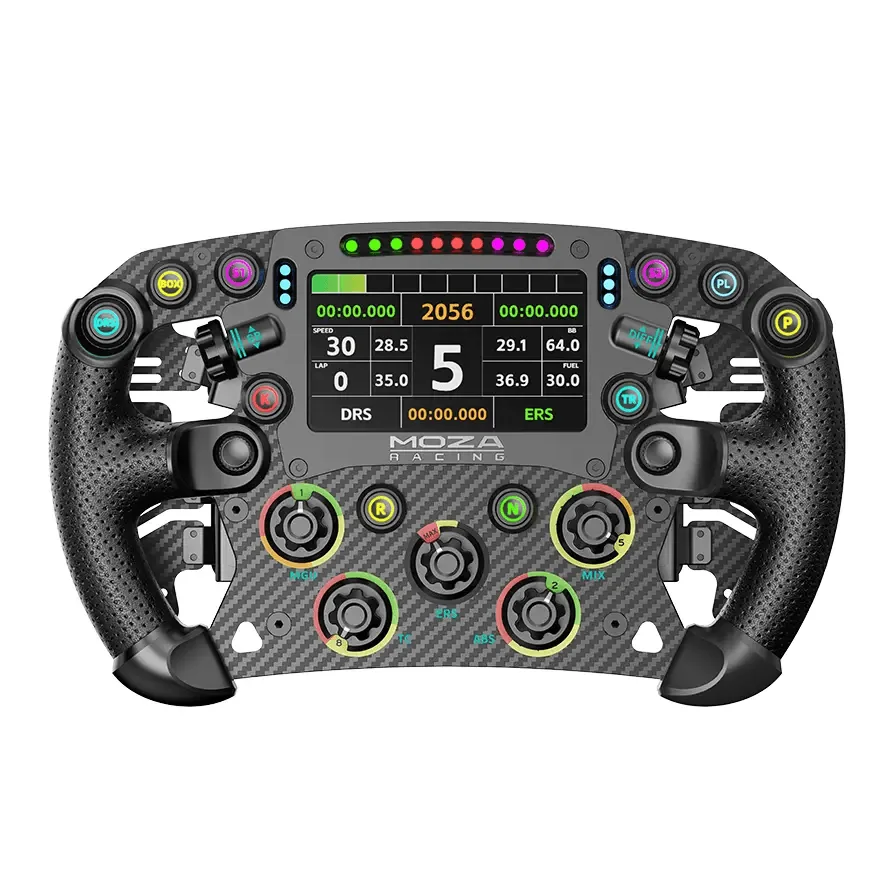
MOZA Racing FSR2 Formula Wheel