Risposta rapida
Per configurare il tuo case SSD NVMe UGREEN, installa l'SSD, collegalo tramite USB4 o Thunderbolt e formatta l'unità per il tuo sistema operativo. Segui i passaggi seguenti per una configurazione semplice.
Perché USB4 e Thunderbolt sono importanti
Il case SSD NVMe UGREEN USB4 40 Gbps supporta sia connessioni USB4 che Thunderbolt. Ciò significa che puoi ottenere velocità di trasferimento dati fino a 40 Gbps con dispositivi compatibili, rendendolo ideale per editing video, trasferimenti di file di grandi dimensioni e unità di avvio esterne.
Se il tuo computer ha solo porte USB 3.2 o USB-C, il case funzionerà comunque, ma le velocità saranno limitate al massimo della porta. Controlla le specifiche del tuo dispositivo per sapere cosa aspettarti.
Scegliere l'SSD NVMe giusto
Questo case è progettato per SSD NVMe, che utilizzano il fattore di forma M.2. Prima di acquistare un SSD, verifica che sia un'unità NVMe M.2, non un'unità SATA M.2, poiché non sono intercambiabili.
Considera anche la capacità e le prestazioni dell'SSD. Sebbene il case supporti velocità elevate, anche l'SSD stesso deve essere in grado di raggiungere tali velocità per trarne pieno vantaggio.
Configurazione passo dopo passo
- Installa l'SSD NVMe: Apri il coperchio del case, inserisci l'SSD NVMe M.2 con una leggera angolazione e spingilo delicatamente finché non scatta in posizione. Fissalo con la vite se fornita. Assicurati che l'SSD sia completamente inserito prima di chiudere il case per evitare problemi di connessione.
- Collega il case: Usa il cavo USB4 o Thunderbolt incluso per collegare il case al computer. Se il computer ha più porte USB-C, scegli quella che supporta USB4 o Thunderbolt per velocità ottimali. Controlla le specifiche delle porte del tuo computer per assicurarti di utilizzare una porta ad alta velocità.
- Formatta l'unità: Su Windows, apri Gestione disco, trova la nuova unità, fai clic con il tasto destro e scegli 'Formatta'. Su macOS, apri Utility disco, seleziona l'unità e fai clic su 'Inizializza'. Scegli il file system adatto alle tue esigenze: exFAT per la compatibilità multipiattaforma, APFS solo per Mac o NTFS solo per Windows. Esegui il backup di tutti i dati esistenti sull'SSD prima di formattarlo, poiché questo processo cancella tutto.
- Verifica le prestazioni: Dopo la formattazione, copia un file di grandi dimensioni sull'unità e monitora la velocità di trasferimento. Se le velocità sono inferiori al previsto, controlla il cavo e la porta e assicurati che l'SSD non si surriscaldi. Se le velocità sono ancora basse, prova un cavo o una porta diversa per escludere problemi hardware.
Informazioni sul prodotto
-
UGREEN USB4 40 Gbps Case SSD NVMe Compatibile Thunderbolt: Questo case UGREEN USB4 supporta velocità di trasferimento dati fino a 40 Gbps ed è compatibile con connessioni Thunderbolt. Puoi ottenere trasferimenti di file rapidi e prestazioni fluide quando utilizzi un dispositivo USB4 o Thunderbolt compatibile.
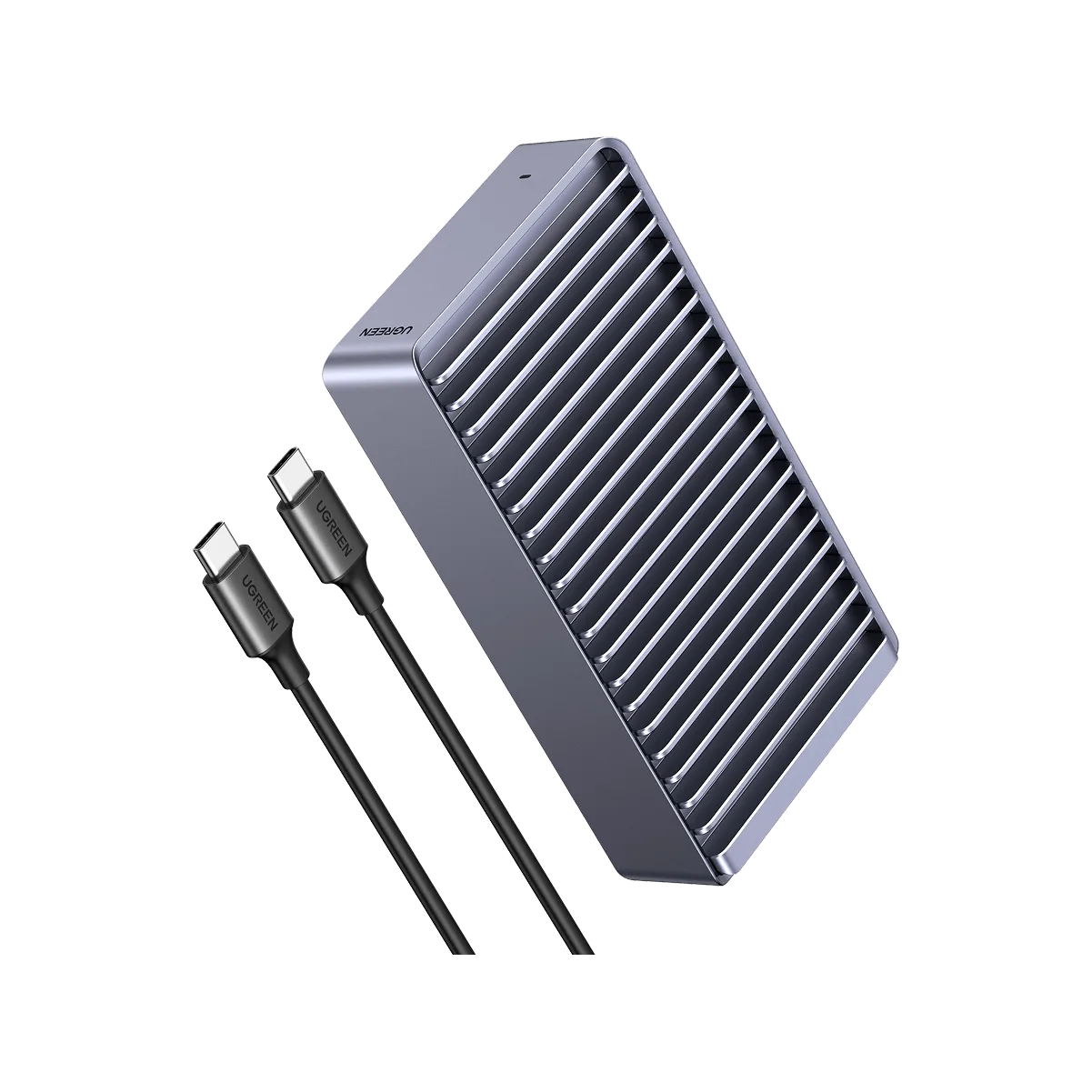
UGREEN USB4 40 Gbps Case SSD NVMe Compatibile Thunderbolt