Risposta rapida
Collega entrambe le unità al computer, trascina e rilascia i file dall'SSD MLC alla chiavetta USB, quindi espelli in sicurezza. Per risultati ottimali, utilizza una porta USB 3.0 e controlla le dimensioni dei file.
Perché trasferire file da un SSD MLC a una chiavetta USB?
Un SSD MLC, come il Centon MLC, offre velocità di lettura e scrittura elevate per carichi di lavoro attivi, ma una chiavetta USB è più portatile per condividere o trasportare file. Trasferire file tra i due ti consente di usare l'SSD per le prestazioni e la chiavetta per il trasporto quotidiano.
Tuttavia, le chiavette USB hanno velocità di trasferimento inferiori rispetto agli SSD, quindi i trasferimenti di grandi dimensioni potrebbero richiedere tempo. Pianifica in anticipo ed evita di spostare dati critici durante un'interruzione di corrente.
Passaggi per trasferire file da un SSD MLC a una chiavetta USB
- Collega entrambe le unità al computer: Collega l'SSD Centon MLC a una porta USB 3.0 (o superiore) per la massima velocità. Quindi inserisci la chiavetta USB in un'altra porta. Evita di usare hub USB se possibile. Errore comune: l'uso di una porta USB 2.0 rallenta il trasferimento. Controlla il colore della porta (blu per USB 3.0).
- Individua i file sull'SSD MLC: Apri Esplora file (Windows) o Finder (macOS). Vai ai file o alle cartelle che desideri trasferire. Selezionali tenendo premuto Ctrl (Windows) o Comando (macOS) e cliccando su ciascun elemento. Punto di controllo: verifica che la dimensione totale dei file entri nella chiavetta USB prima di copiare.
- Copia i file sulla chiavetta USB: Fai clic con il pulsante destro del mouse sui file selezionati e scegli Copia (o premi Ctrl+C / Comando+C). Quindi apri la finestra della chiavetta USB e premi Ctrl+V / Comando+V per incollare. In alternativa, trascina e rilascia direttamente. Errore comune: trascinare i file invece di copiarli può spostarli definitivamente. Per conservare gli originali, usa Copia e Incolla.
- Monitora l'avanzamento del trasferimento: Apparirà una barra di avanzamento. Attendi il completamento. Non scollegare nessuna delle due unità durante il trasferimento per evitare il danneggiamento dei file. Punto di controllo: file video o foto di grandi dimensioni potrebbero richiedere minuti. Sii paziente ed evita di usare il computer per altre attività pesanti.
- Espelli entrambe le unità in sicurezza: Fai clic con il pulsante destro del mouse sull'icona di ciascuna unità e seleziona Espelli (Windows) o trascina nel Cestino (macOS). Attendi il messaggio di conferma prima di scollegare. Errore comune: scollegare senza espellere può causare perdita di dati o danneggiare il file system.
Scheda prodotto
-
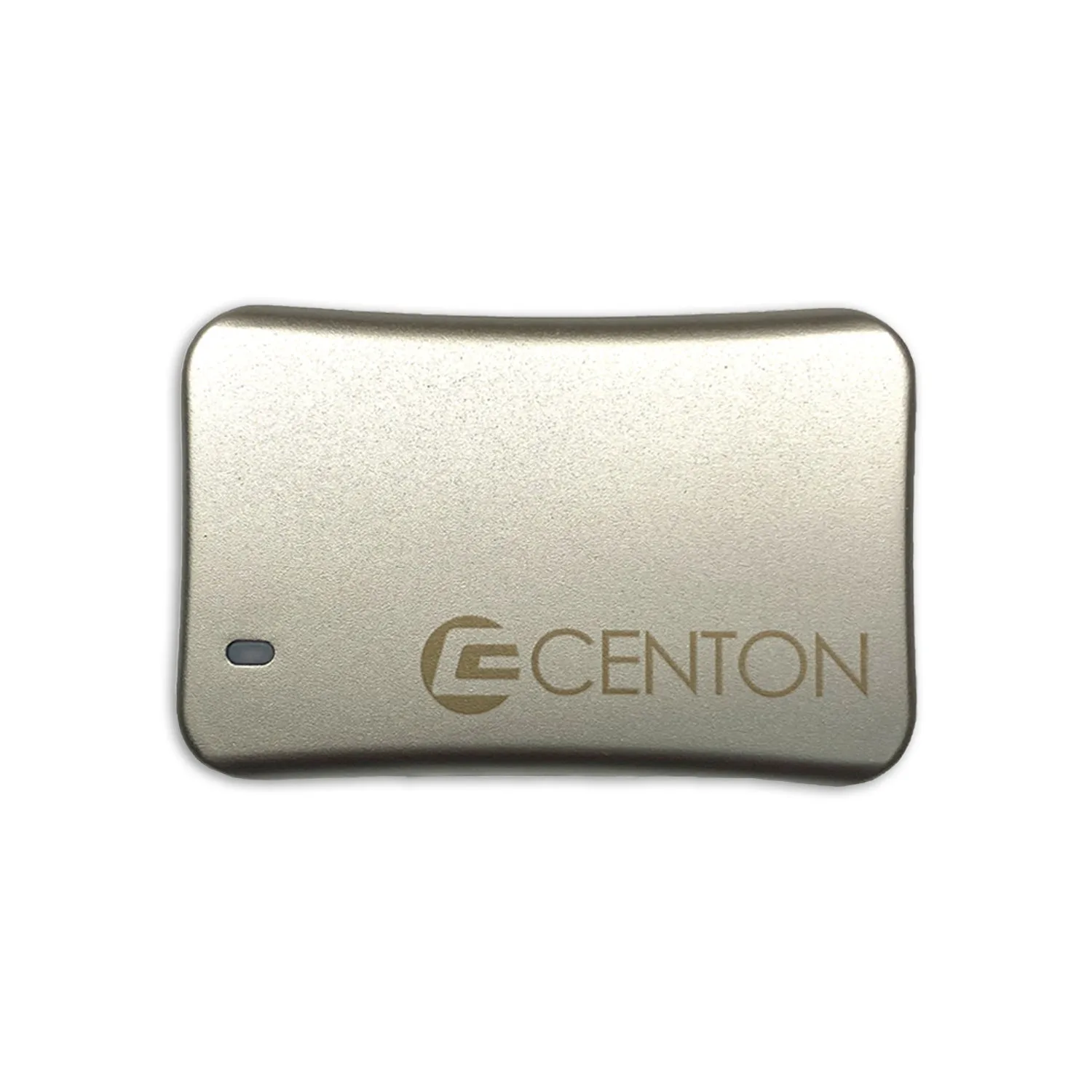
Centon, MLC: Gli SSD Centon MLC utilizzano una tecnologia di memoria flash avanzata per accelerare i tempi di avvio, il caricamento delle applicazioni e i trasferimenti di file. Sono quindi ideali come unità di origine per un accesso rapido ai file durante il trasferimento su una chiavetta USB.
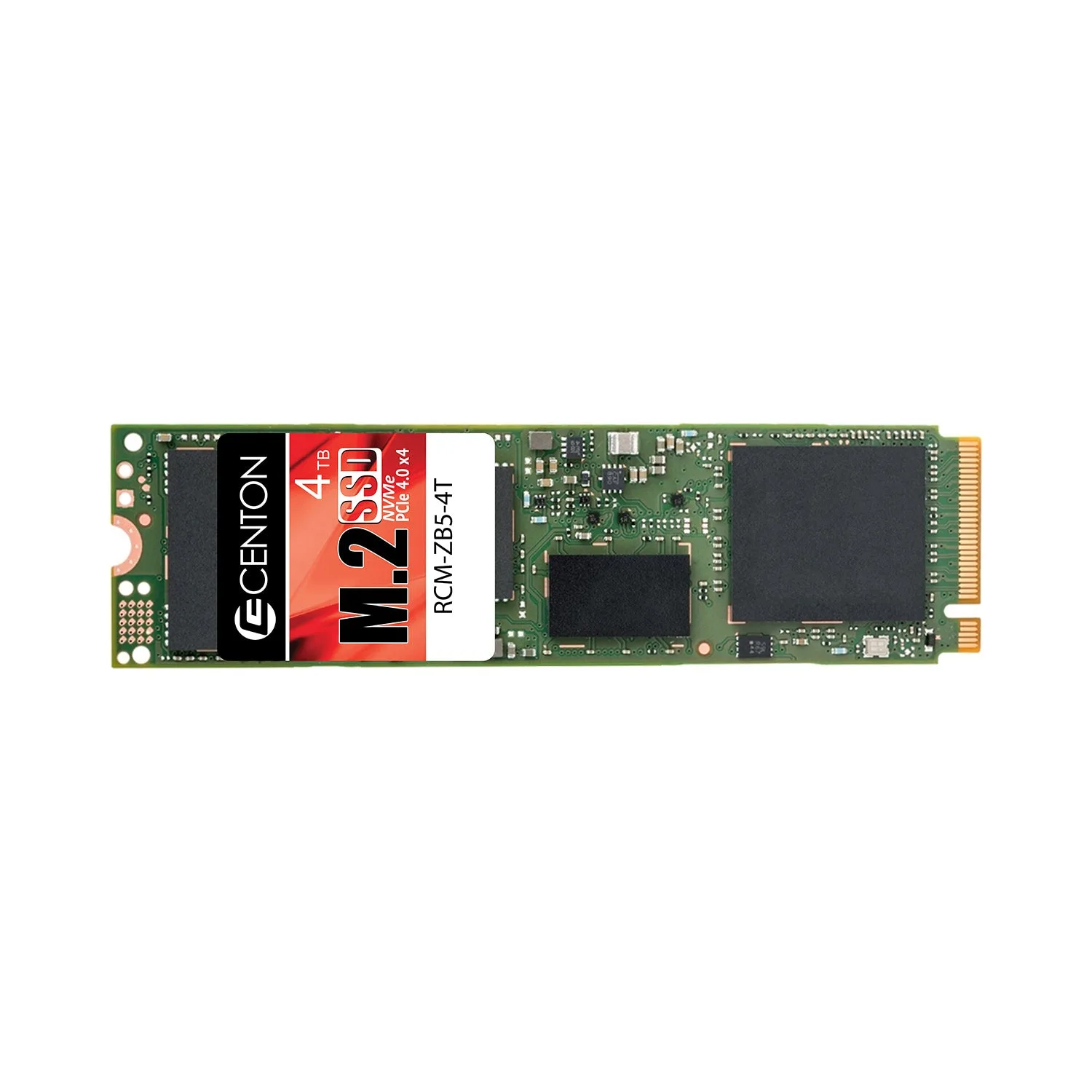
Centon, MLC
-
Chiavetta USB, Pro2 Stampe, Strisce blu: La chiavetta USB OTM Essentials Pro2 è leggera, colorata e durevole, con una garanzia limitata di 5 anni. È un'unità di destinazione affidabile e conveniente per il trasporto quotidiano di file, supportata da una lunga garanzia.
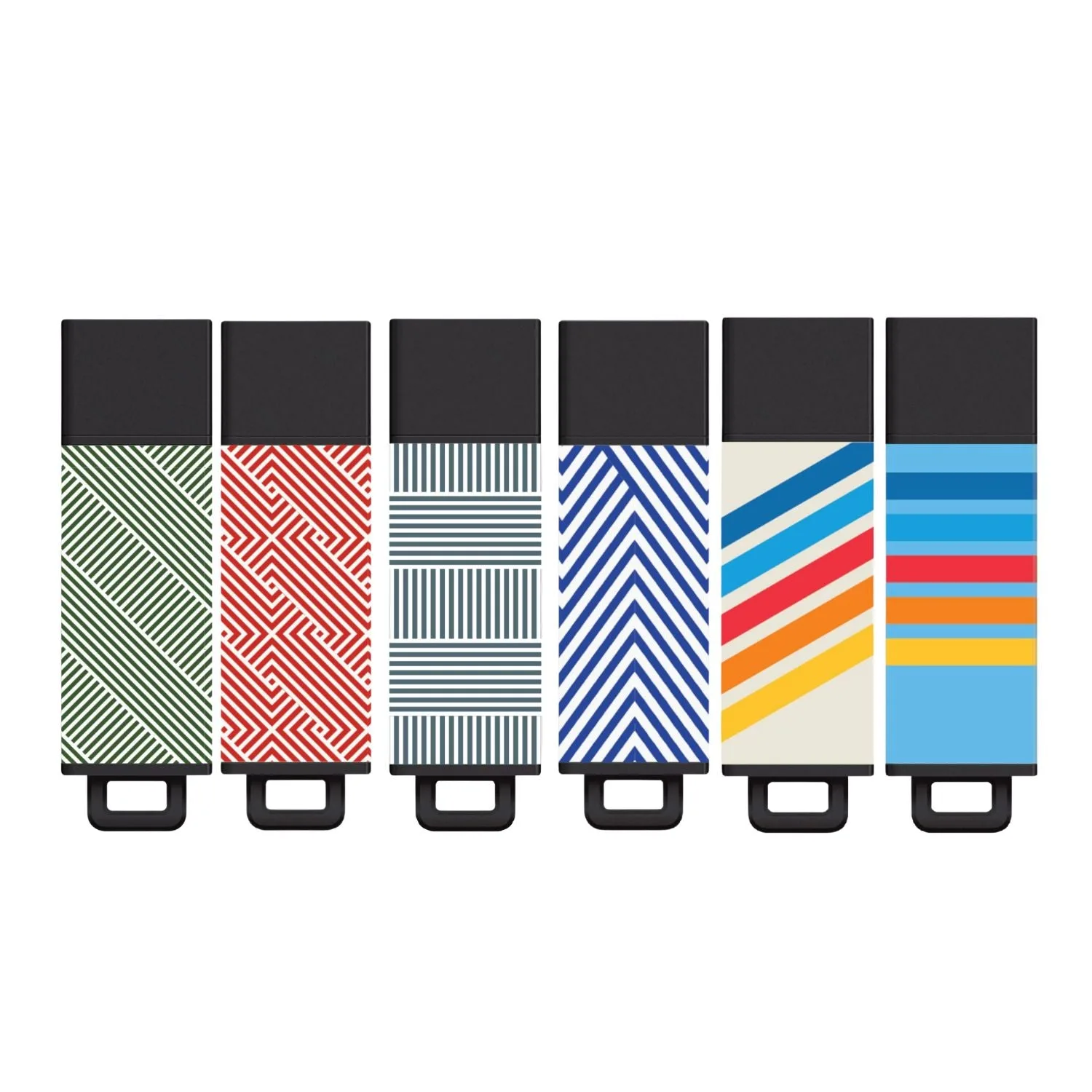
Chiavetta USB, Pro2 Stampe, Strisce blu