Risposta rapida
Per utilizzare un telecomando Bluetooth con il tuo robot Makeblock, accendi il robot, attiva la modalità di associazione e collega il telecomando tramite Bluetooth. Per i robot basati su PC, potrebbe essere necessario un adattatore Bluetooth.
Perché usare un telecomando dedicato invece del telefono?
Un telecomando Bluetooth dedicato, come il Joystick Telecomando Bluetooth Makeblock, offre un controllo più preciso e reattivo rispetto a un'app per smartphone. Elimina le distrazioni dello schermo e fornisce un feedback tattile, rendendolo ideale per manovre complesse come i salti mortali con Airblock. Tuttavia, richiede che il robot abbia la capacità Bluetooth e potrebbe non essere compatibile con tutti i modelli.
Quando hai bisogno di un adattatore Bluetooth
Se il tuo computer non dispone di Bluetooth integrato, è necessario un adattatore Bluetooth USB 2.0 per il controllo wireless del robot. Questo è comune con PC più vecchi o determinate configurazioni. L'adattatore Makeblock è compatto e progettato per la compatibilità con mBot Ranger e mBot Ultimate, ma nota che potrebbe non supportare tutti i dispositivi Bluetooth o sistemi operativi senza installazione di driver.
Configurazione passo dopo passo
- 1. Prepara il tuo robot: Assicurati che il robot sia acceso e abbia la capacità Bluetooth (ad es. mBot, Ranger o Airblock). Controlla il manuale del robot per le istruzioni di associazione Bluetooth, poiché alcuni modelli richiedono di entrare in modalità di associazione premendo un pulsante o eseguendo un programma specifico. Non tutti i robot supportano Bluetooth; verifica prima di procedere.
- 2. Attiva la modalità di associazione sul telecomando: Accendi il Joystick Telecomando Bluetooth premendo il pulsante di accensione. Il telecomando entrerà automaticamente in modalità di associazione (indicata da un LED lampeggiante). Se non lo fa, consulta il manuale per una sequenza di pulsanti specifica per l'associazione. Un LED fisso di solito indica un'associazione riuscita; un LED lampeggiante indica che sta ancora cercando.
- 3. Connettiti via Bluetooth sul tuo robot o PC: Per una connessione diretta al robot, il robot dovrebbe rilevare il telecomando automaticamente. Se usi un PC, inserisci l'adattatore Bluetooth (se necessario) e installa i driver richiesti. Quindi, vai alle impostazioni Bluetooth del PC, cerca i dispositivi e seleziona il telecomando dall'elenco. Se il telecomando non viene trovato, prova a riavviare entrambi i dispositivi e assicurati che siano entro 10 metri l'uno dall'altro.
- 4. Testa la connessione: Una volta associato, muovi il joystick per vedere se il robot risponde. Per Airblock, puoi passare tra i modelli drone, hovercraft e veicolo usando le modalità integrate del telecomando. Se il robot non risponde, controlla i livelli della batteria e ripeti il processo di associazione. Un errore comune è dimenticare di selezionare la modalità di controllo corretta sul telecomando o sull'app del robot.
Scheda prodotto
-
Joystick Telecomando Bluetooth: Adatto a tutti i dispositivi Bluetooth Makeblock: Airblock/mBot/Ranger. Viene fornito con 3 modelli di controllo Airblock integrati. Questo telecomando è versatile su più robot e offre controlli preimpostati per Airblock, rendendo facile passare tra le modalità drone, hovercraft e veicolo senza riconfigurare.
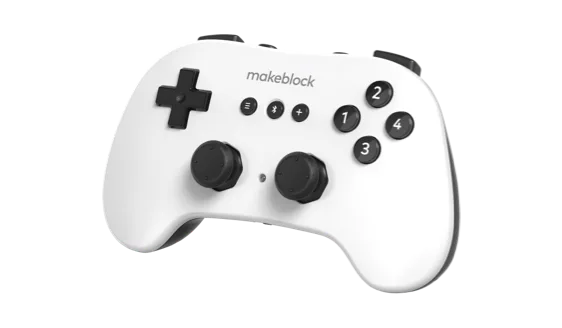
Joystick Telecomando Bluetooth
-
Adattatore Bluetooth USB 2.0, dongle Bluetooth per connettività PC: Interfaccia USB 2.0 per una connettività Bluetooth affidabile. Compatibile con alcuni kit robotici Makeblock (mBot Ranger, mBot Ultimate). Se il tuo PC non dispone di Bluetooth, questo dongle fornisce una soluzione plug-and-play semplice per il controllo wireless del robot, sebbene la compatibilità sia limitata a kit specifici.
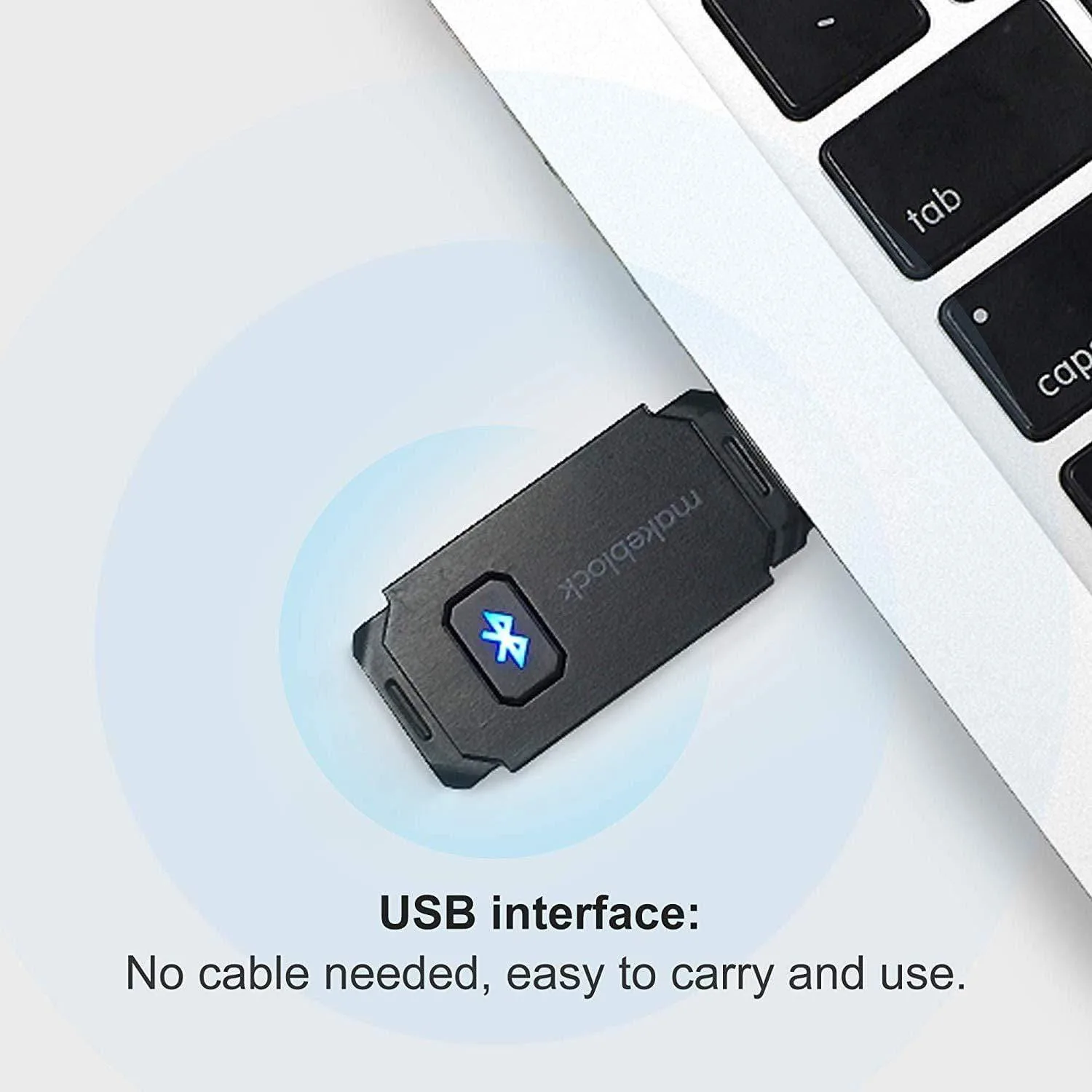
Adattatore Bluetooth USB 2.0, dongle Bluetooth per connettività PC