Le cuffie Audeze sono rinomate per i loro driver planari magnetici, che offrono una chiarezza e un dettaglio eccezionali. Ma anche le migliori cuffie possono essere personalizzate secondo i tuoi gusti. L'ecosistema software di Audeze ti consente di ottimizzare la firma sonora, applicare preset EQ e mantenere aggiornato il firmware, il tutto dal tuo computer o dispositivo mobile.
In questa guida ti illustreremo le opzioni software di Audeze, come collegare le cuffie e come creare profili EQ personalizzati che trasformano la tua esperienza di ascolto. Che tu possieda le Maxwell Wireless Gaming Headset o un modello da studio come le LCD-MX4, questi passaggi ti aiuteranno a sbloccare tutto il potenziale delle tue apparecchiature audio.
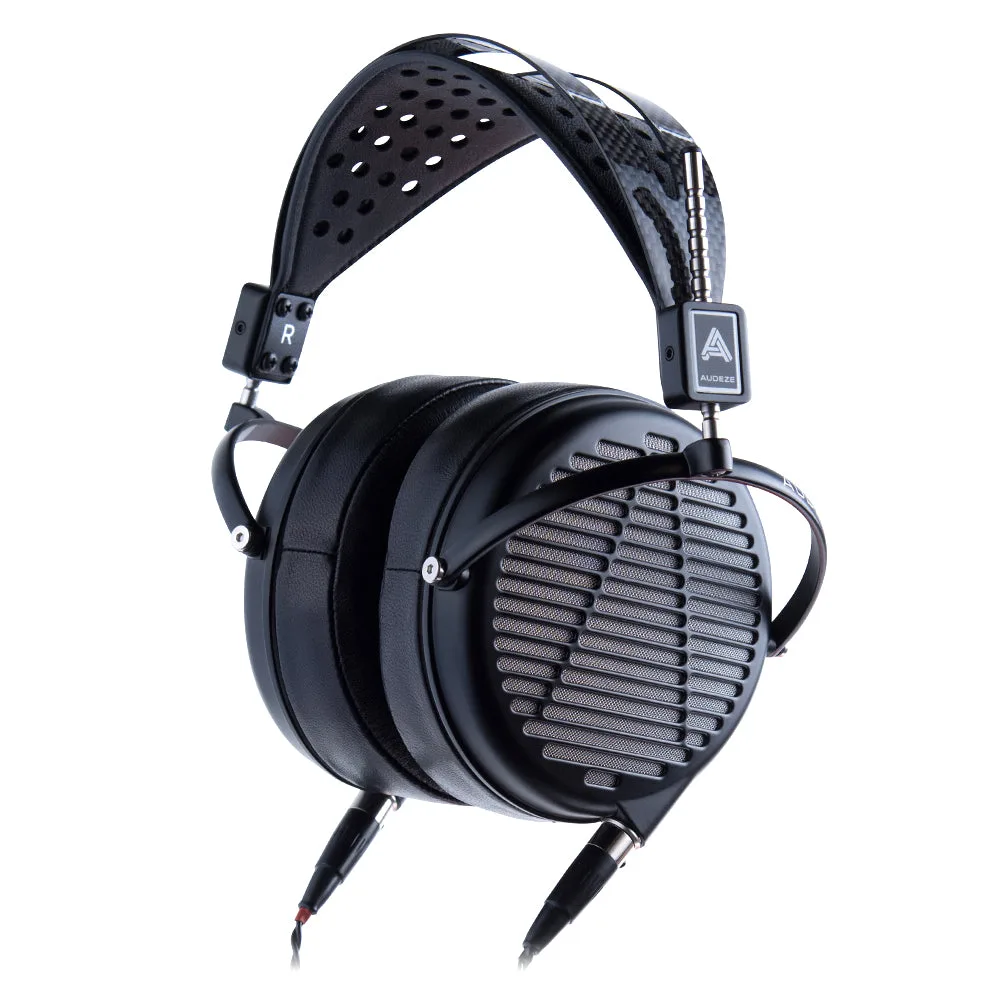
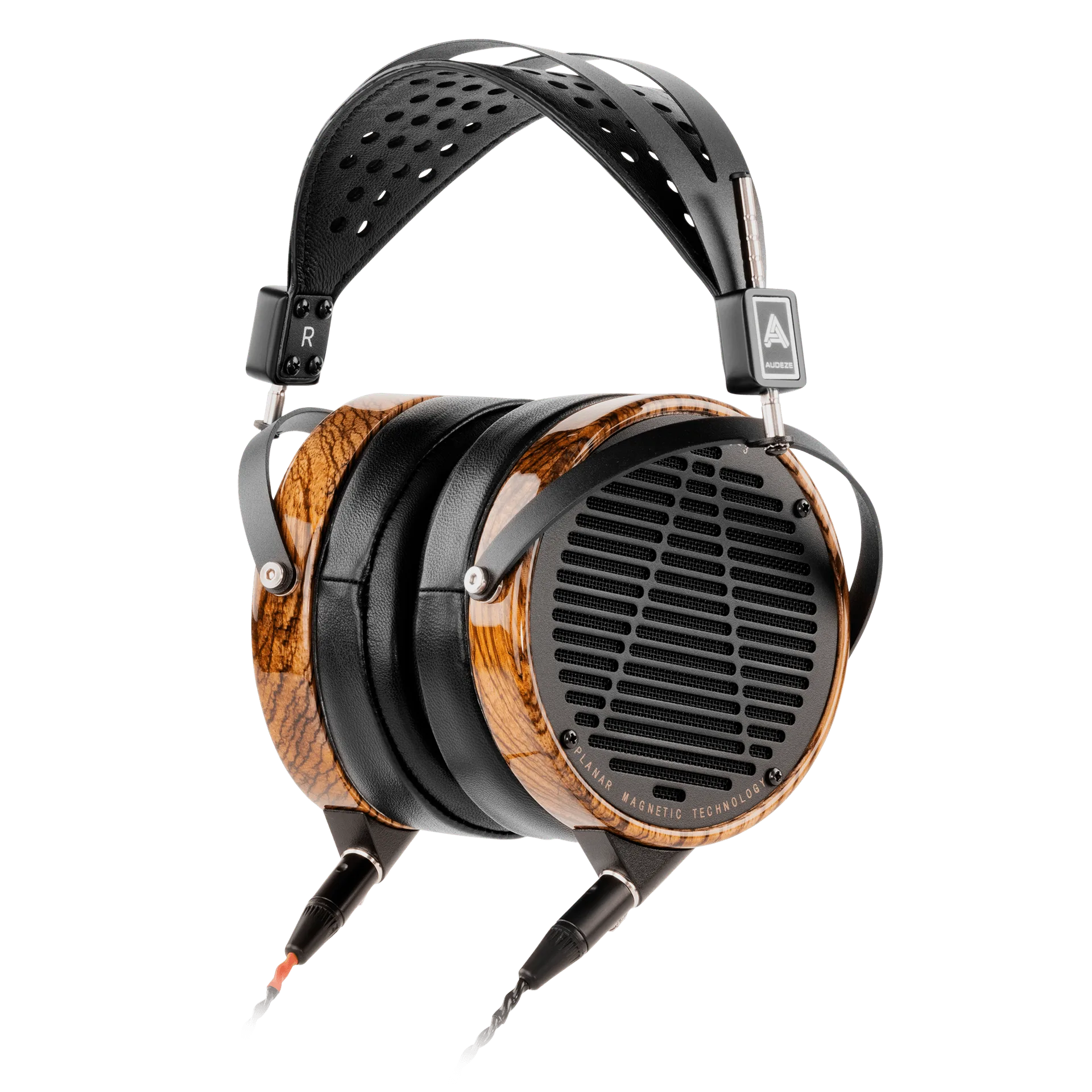
LCD-MX4
Per iniziare con il software Audeze
Audeze offre un software dedicato per le sue cuffie, progettato per funzionare perfettamente sia con Windows che con macOS. Lo strumento principale è l'app Audeze HQ, che fornisce un'interfaccia intuitiva per regolare l'EQ, gestire gli aggiornamenti del firmware e configurare le impostazioni delle cuffie. Per le cuffie da gaming come le Maxwell Wireless Gaming Headset, l'app include anche controlli per l'audio surround e il microfono.
Prima di iniziare, assicurati che le cuffie siano completamente cariche e collegate al dispositivo tramite USB o il dongle wireless incluso. Il software rileverà automaticamente il modello delle cuffie e mostrerà le opzioni disponibili. Se non hai ancora l'app, puoi scaricarla gratuitamente dal sito ufficiale Audeze; viene aggiornata regolarmente.
- Controlla la versione più recente del software sul sito ufficiale di Audeze.
- Collega le cuffie con il cavo USB fornito per una connessione stabile.
- Mantieni aggiornato il firmware delle cuffie per accedere a nuove funzionalità e miglioramenti.
Capire l'EQ e i preset
L'equalizzazione (EQ) è il processo di regolazione dell'equilibrio tra le componenti di frequenza dell'audio. Il software Audeze fornisce un EQ grafico con cursori per diverse bande di frequenza, consentendoti di aumentare o tagliare gamme specifiche. Ad esempio, puoi aumentare i bassi per un suono più caldo o ridurre gli alti per attenuare l'asprezza.
Audeze include anche una varietà di preset ottimizzati per diversi generi musicali e casi d'uso. Se sei un gamer, potresti preferire un preset che enfatizzi i passi e i segnali ambientali. Per la produzione musicale, un preset piatto o neutro è spesso ideale. Puoi iniziare con un preset e poi modificarlo a tuo piacimento, salvando il tuo profilo personalizzato per un uso futuro.
- Sperimenta con preset come 'Musica', 'Gaming' e 'Film' per trovare un punto di partenza.
- Usa i cursori per apportare modifiche sottili: piccoli cambiamenti possono avere un grande impatto.
- Salva il tuo EQ personalizzato come profilo con nome per poter passare facilmente da uno all'altro.
Creare profili EQ personalizzati per Maxwell e cuffie LCD
Le Maxwell Wireless Gaming Headset sono le preferite dai gamer e la loro integrazione software consente una personalizzazione profonda. Nell'app Audeze HQ puoi accedere alla scheda EQ e regolare fino a 10 bande. Per il gaming competitivo, considera un leggero aumento nella gamma 2-4 kHz per evidenziare passi e ricariche delle armi. Per giochi single-player immersivi, un aumento dei bassi intorno ai 100 Hz aggiunge impatto a esplosioni e colonne sonore.
Le cuffie da studio come le LCD-MX4 beneficiano di un EQ più neutro, ma puoi comunque adattare il suono alla tua stanza o alle tue preferenze. Se trovi le alte frequenze troppo prominenti, riduci la banda 8-12 kHz di qualche decibel. Al contrario, se vuoi più ariosità e dettaglio, un leggero aumento a scaffale sopra i 10 kHz può aprire il palcoscenico sonoro.
- Per Maxwell, prova un preset 'Competitivo' con un aumento di 3 dB a 4 kHz.
- Per LCD-MX4, inizia con il preset 'Piatto' e regola a piacere.
- Ascolta sempre a volume moderato per evitare l'affaticamento dell'orecchio durante la regolazione.
Aggiornamento del firmware e risoluzione dei problemi
Gli aggiornamenti del firmware sono fondamentali per correggere bug, migliorare le prestazioni e aggiungere nuove funzionalità. Il software Audeze ti avviserà quando è disponibile un aggiornamento. Per installarlo, basta fare clic sul pulsante di aggiornamento e mantenere le cuffie collegate fino al completamento del processo. Non scollegare o spegnere durante l'aggiornamento per evitare problemi.
Se incontri problemi con il software, come l'app che non riconosce le cuffie, prova quanto segue: assicurati che il cavo USB sia collegato correttamente, riavvia l'app o reinstalla il software. Per i modelli wireless, assicurati che il dongle sia inserito e che le cuffie siano abbinate. Se i problemi persistono, consulta la pagina di supporto Audeze per le FAQ o contatta l'assistenza clienti.
- Aggiorna sempre il firmware prima di risolvere altri problemi.
- Usa una porta USB diversa se la connessione è instabile.
- Reinstalla il software se l'app si blocca o non rileva il dispositivo.
Il software Audeze mette una potente personalizzazione del suono a portata di mano, sia che tu stia giocando con le Maxwell Wireless Gaming Headset o mixando con le LCD-MX4. Comprendendo l'EQ, creando profili personalizzati e mantenendo aggiornato il firmware, puoi godere di un'esperienza di ascolto unica. Inizia a esplorare il software oggi e scopri la differenza.