Risposta rapida
I pacchetti di illustrazioni digitali sono ideali per creare sfondi personalizzati perché includono file ad alta risoluzione e varianti alternative che si adattano a diverse dimensioni dello schermo. Inizia selezionando il formato di file giusto e ritaglia in base al rapporto d'aspetto del tuo dispositivo.
Perché i pacchetti di illustrazioni funzionano bene per gli sfondi
A differenza delle singole immagini, i pacchetti di illustrazioni spesso contengono più varianti della stessa opera—diverse pose, schemi di colore o composizioni. Questo ti dà la flessibilità di scegliere una versione che si adatti meglio all'orientamento dello schermo e al tuo stile personale.
I file ad alta risoluzione (comuni nei pacchetti di livello 3) garantiscono che l'opera rimanga nitida anche su monitor grandi o display ad alta densità. Le immagini a risoluzione inferiore possono apparire pixelose quando vengono allungate, quindi i file dei pacchetti offrono un risultato più pulito.
Scegliere il formato di file giusto
La maggior parte dei pacchetti di illustrazioni fornisce file PSD o CLIP insieme ai formati di immagine standard. Per gli sfondi, esporta un PNG o JPEG appiattito alla risoluzione nativa del tuo schermo. I file PSD sono utili se vuoi regolare i colori o rimuovere elementi prima di impostare lo sfondo.
Se il pacchetto include video timelapse o file WIP, non sono adatti per gli sfondi—usa i render finali ad alta risoluzione.
Passaggi per impostare il tuo pacchetto di illustrazioni come sfondo
- Controlla il rapporto d'aspetto del tuo dispositivo: Trova la risoluzione dello schermo nelle impostazioni di sistema (ad esempio, 1920x1080 per 16:9, 2560x1440 per 16:10). Annota larghezza e altezza. Errore comune: usare un ritaglio quadrato su un monitor widescreen lascia barre nere. Abbina sempre il rapporto d'aspetto.
- Seleziona il file migliore dal pacchetto: Apri la cartella del pacchetto e cerca il PNG o JPEG con la risoluzione più alta. Se il pacchetto ha più varianti, scegli quella la cui composizione si adatta all'orientamento del tuo schermo (orizzontale vs verticale). Evita di usare video timelapse o file WIP—non sono render finali e sembreranno incompleti.
- Ritaglia e ridimensiona in un editor di immagini: Apri il file in Photoshop, GIMP o qualsiasi editor fotografico gratuito. Imposta la tela sulla risoluzione del tuo schermo. Ritaglia o ridimensiona l'immagine in modo che il punto focale sia centrato e nessun dettaglio importante venga tagliato. Errore comune: ingrandire un'immagine piccola la rende sfocata. Usa sempre il file più grande nel pacchetto.
- Esporta come PNG o JPEG appiattito: Salva l'immagine finale come PNG per la massima qualità o JPEG per una dimensione del file più piccola. Assegnale un nome chiaro in modo da trovarla nelle impostazioni dello sfondo. Non usare direttamente file PSD o CLIP—il tuo dispositivo probabilmente non può leggerli come sfondo.
- Applica lo sfondo sul tuo dispositivo: Su Windows, fai clic con il pulsante destro sull'immagine e seleziona 'Imposta come sfondo del desktop'. Su macOS, apri Preferenze di Sistema > Desktop e Salvaschermo e scegli l'immagine. Su mobile, salva l'immagine nella galleria e impostala da lì. Controlla se il tuo dispositivo offre un'opzione 'riempi' o 'adatta'—'riempi' potrebbe tagliare i bordi, mentre 'adatta' potrebbe lasciare bordi. Scegli quella che preserva meglio l'opera.
Informazioni sui prodotti
-
Pacchetto di marzo 2023: Include file ad alta risoluzione e varianti alternative. Puoi scegliere la variante che meglio si adatta all'orientamento del tuo schermo senza perdere qualità dell'immagine.
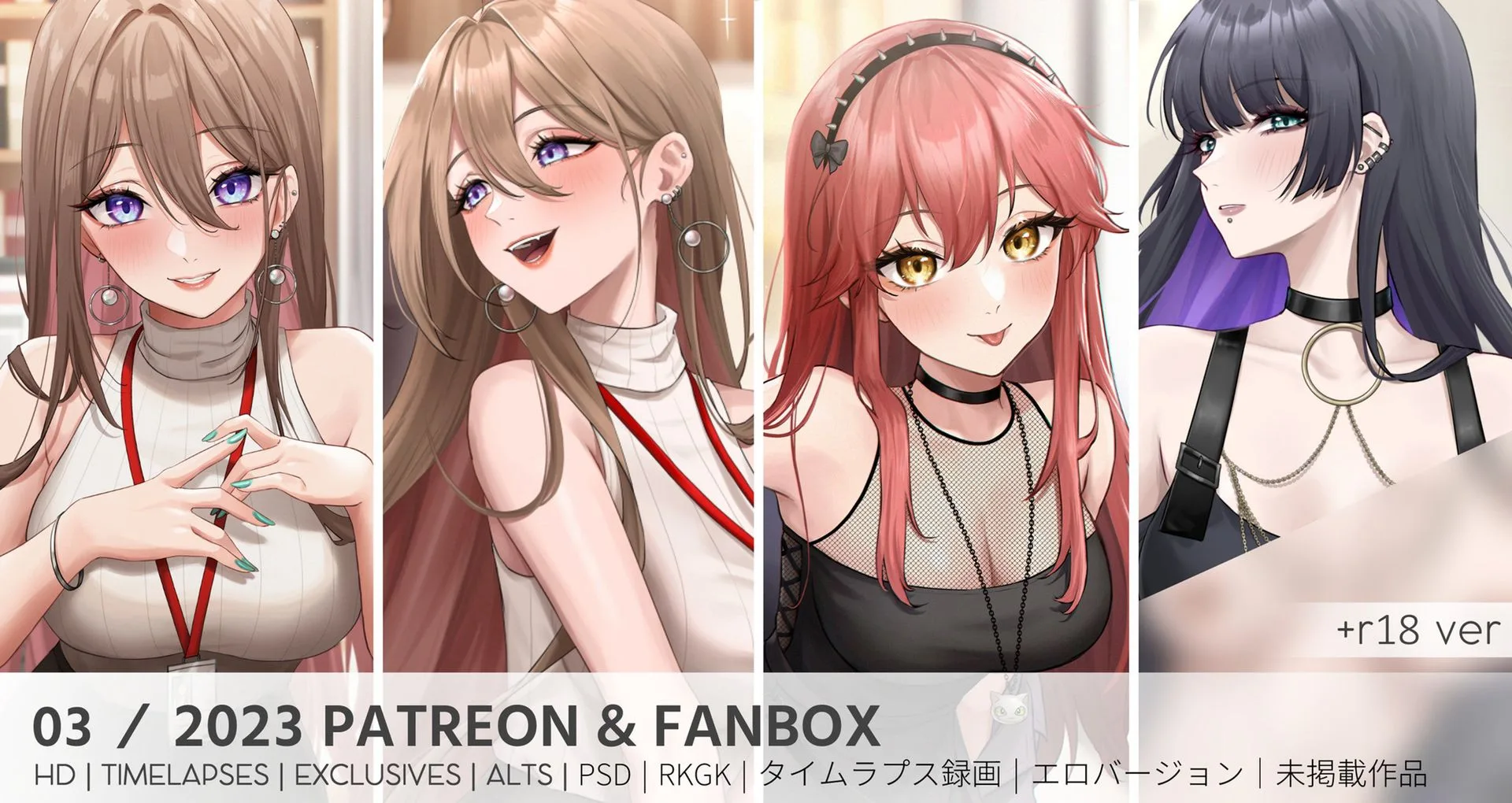
Pacchetto di marzo 2023
-
Pacchetto di settembre 2024: Include video timelapse, WIP e file PSD/CLIP insieme ai render ad alta risoluzione. I file PSD/CLIP ti permettono di modificare colori o composizione prima di esportare un'immagine pronta per lo sfondo.
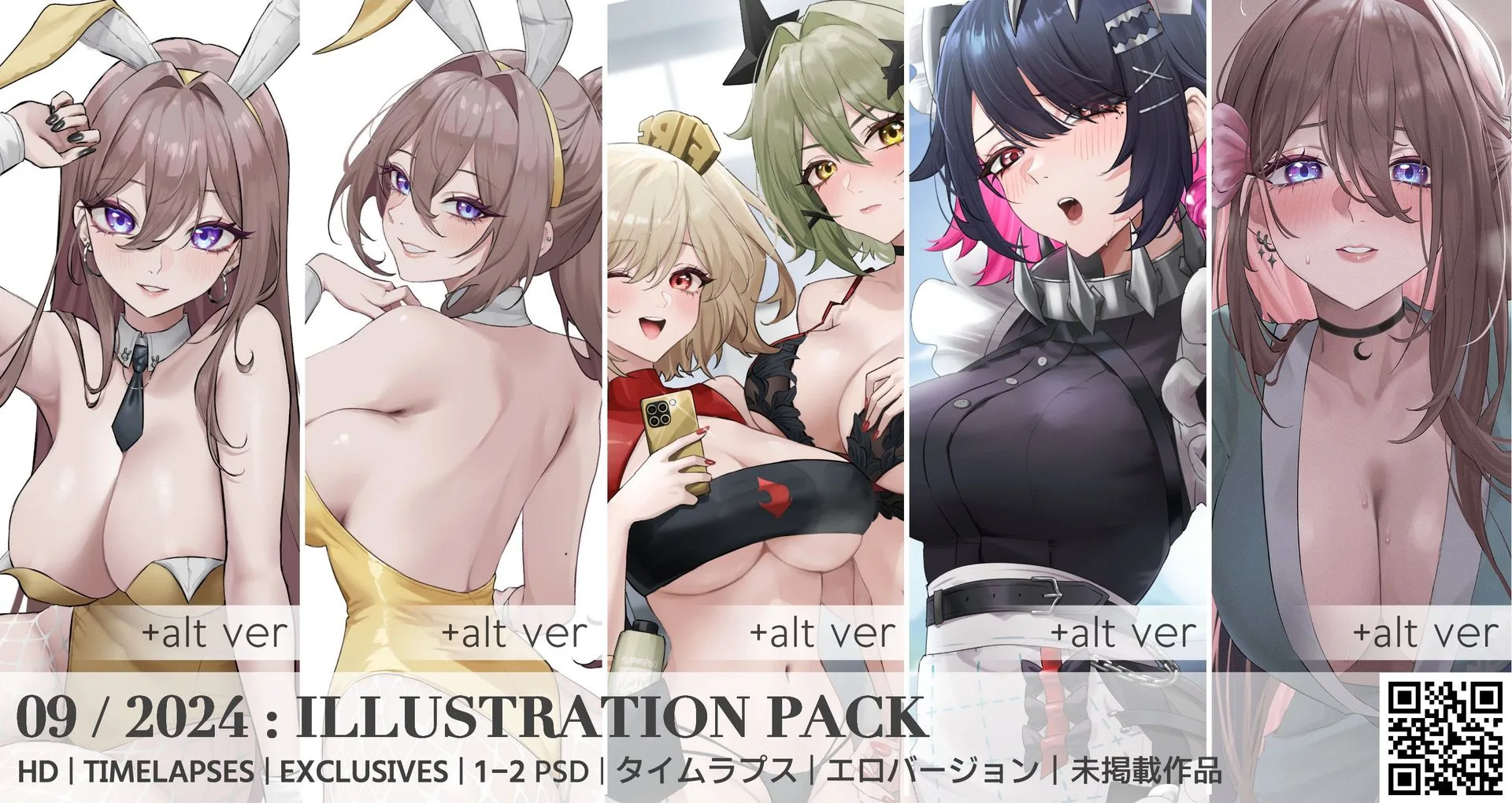
Pacchetto di settembre 2024