Risposta rapida
Per configurare il tuo HyperX Cloud Stinger Core Wireless su PS5 o PS4, collega semplicemente il ricevitore USB incluso alla console, accendi la cuffia e seleziona l'uscita audio corretta nelle impostazioni di sistema. L'operazione richiede meno di due minuti.
Cosa ti serve prima di iniziare
L'HyperX Cloud Stinger Core Wireless utilizza un ricevitore wireless USB-A. Su PS5, usa la porta USB-A anteriore o la porta posteriore sul retro della console. Su PS4, qualsiasi porta USB disponibile funziona. La cuffia si ricarica tramite USB-C, quindi tieni pronto un cavo se la batteria è scarica. La cuffia è compatibile fin dalla confezione: non sono necessari software o driver aggiuntivi.
Problemi di accoppiamento comuni
La cuffia e il ricevitore sono pre-accoppiati in fabbrica. Se non senti audio, la causa più comune è la selezione del dispositivo di uscita audio sbagliato nel menu di sistema PS5 o PS4. Un altro problema frequente è che la cuffia sia spenta: tieni premuto il pulsante di accensione per circa 3 secondi finché il LED non si accende. Se ancora non senti audio, prova a collegare il ricevitore a una porta USB diversa e riavvia la console.
Guida alla configurazione passo dopo passo
- Collega il ricevitore USB: Inserisci il ricevitore wireless USB incluso in una porta USB-A della tua PS5 o PS4. Usa la porta anteriore su PS5 per un accesso più facile. Evita di usare hub USB: collega direttamente alla console per evitare perdite di connessione.
- Accendi la cuffia: Tieni premuto il pulsante di accensione sul padiglione sinistro per circa 3 secondi. Il LED diventerà blu fisso quando la cuffia è accesa e connessa. Se il LED lampeggia lentamente, la cuffia è in modalità di accoppiamento ma non connessa: prova a reinserire il ricevitore.
- Imposta l'uscita audio su PS5: Vai su Impostazioni > Audio > Uscita audio. In Dispositivo di uscita, seleziona 'Cuffia USB (HyperX Cloud Stinger Core Wireless)'. Imposta Uscita per cuffie su 'Tutto l'audio'. Su PS4, vai su Impostazioni > Dispositivi > Dispositivi audio > Dispositivo di uscita e seleziona la stessa opzione di cuffia USB.
- Regola le impostazioni del microfono: Nello stesso menu Dispositivi audio, imposta Dispositivo di ingresso su 'Cuffia USB (HyperX Cloud Stinger Core Wireless)'. Regola il livello del microfono se necessario: di solito quello predefinito va bene. Se i compagni di squadra non ti sentono, controlla che il micro non sia in muto (l'interruttore di muto si trova sul padiglione sinistro) e che il dispositivo di ingresso sia selezionato correttamente.
- Prova e divertiti: Avvia un gioco o un'app multimediale e verifica che l'audio venga riprodotto attraverso la cuffia. Usa la rotella del volume sul padiglione destro per regolare il volume del gioco. Se l'audio è troppo basso, controlla che il volume della console sia alzato e che la rotella del volume della cuffia non sia al minimo.
Punto forte del prodotto
-
HyperX Cloud Stinger Core - Cuffia da gioco wireless - PS5-PS4: L'HyperX Cloud Stinger Core wireless è una cuffia leggera e resistente, pronta per l'uso sui sistemi PS4 e PS5. Non hai bisogno di adattatori o cavi extra: basta collegare il ricevitore USB alla console e iniziare a giocare.
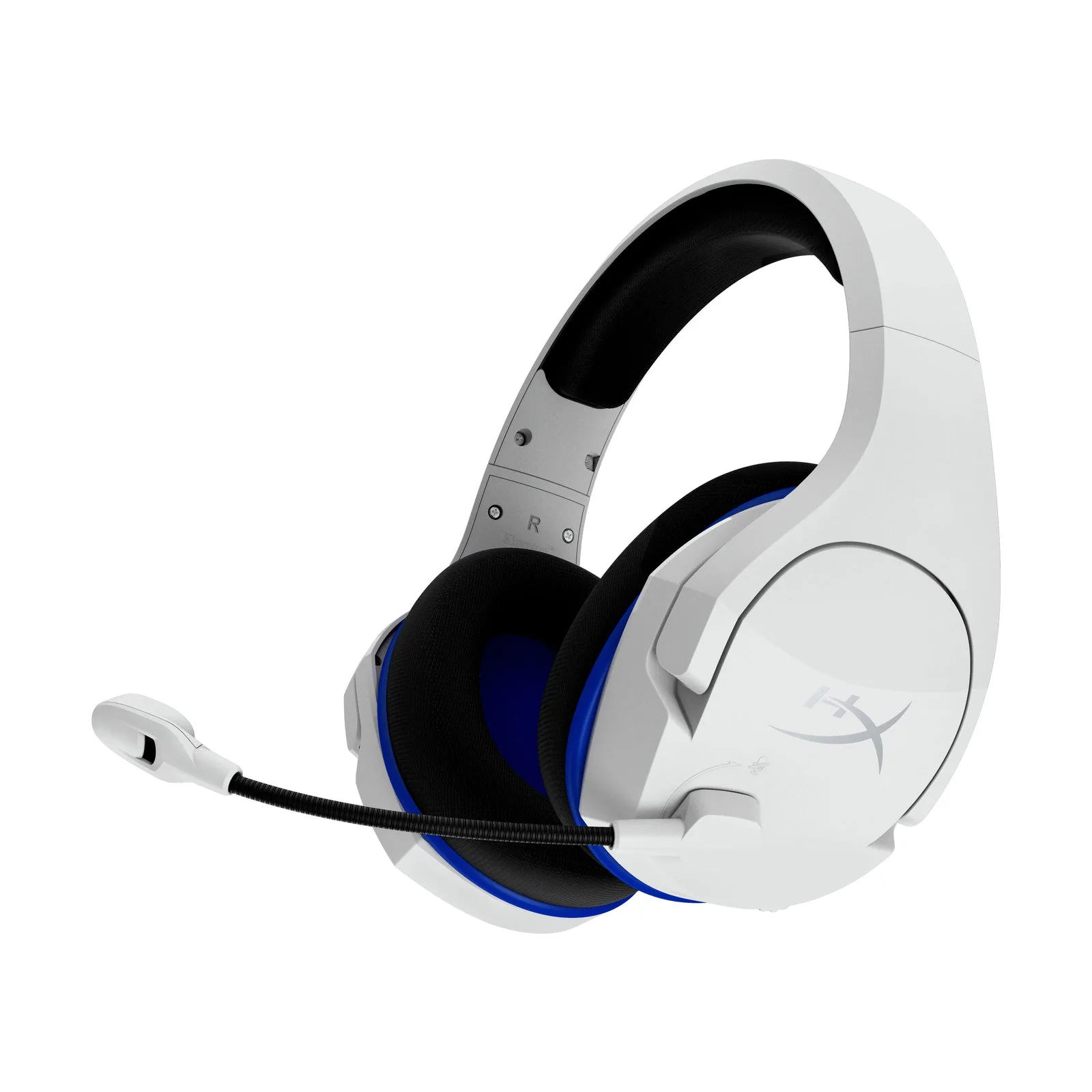
HyperX Cloud Stinger Core - Cuffia da gioco wireless - PS5-PS4