Per iniziare con HyperX Vision S
La webcam HyperX Vision S è progettata per i creatori che desiderano video nitidi per streaming e videochiamate. Con registrazione a 4K a 30fps o a 1080p a 60fps, si adatta a diverse esigenze di illuminazione e movimento. Questa guida copre i passaggi per farla funzionare con il tuo PC o Mac, regolare le impostazioni per il tuo ambiente e usarla con piattaforme popolari come Teams, Zoom, OBS e Discord.
Configurazione fisica: montaggio e collegamento
Fissare la webcam al monitor o alla scrivania è semplice grazie al supporto a clip universale con punto di montaggio da ¼ di pollice. Ecco come posizionarla:
- Scegli una posizione: Posiziona la webcam all'altezza degli occhi per un'angolazione naturale. Il campo visivo di 90º cattura più dell'ambiente circostante, quindi considera cosa c'è dietro di te.
- Fissa la clip: Fissa il supporto a clip universale al monitor o a un treppiede usando il punto di montaggio da ¼ di pollice. La clip è progettata per un facile montaggio senza attrezzi.
- Collega il cavo: Collega il cavo USB HyperFlex rimovibile al tuo PC o Mac. Il cavo è ultra-flessibile e resistente, facilitando il passaggio intorno alla scrivania.
- Regola l'angolazione: Inclina la fotocamera secondo necessità. Il corpo in alluminio è robusto e l'obiettivo in vetro aiuta a mantenere la qualità dell'immagine.
Cosa ricevi con HyperX Vision S
-
Webcam HyperX Vision S: Registrazione a 4K a 30fps e 1080p a 60fps con un sensore Sony Starvis™ IMX415 da 8 megapixel. Puoi scegliere una risoluzione più alta per flussi dettagliati o un movimento più fluido per videochiamate e giochi veloci.
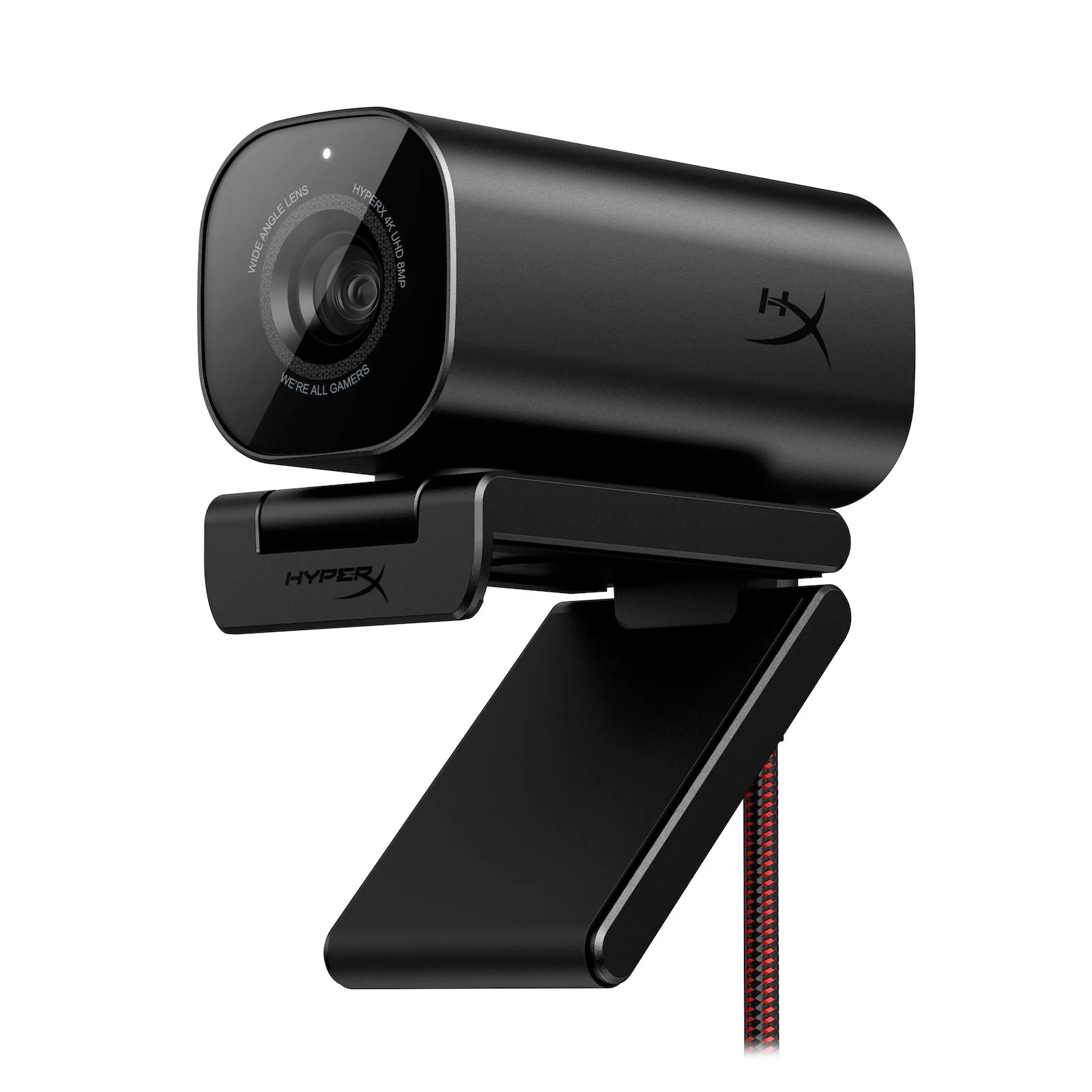
Webcam HyperX Vision S
-
Webcam HyperX Vision S: Autofocus reattivo con lente in vetro a bassa distorsione. L'autofocus ti mantiene nitido anche se ti muovi, utile per streaming dinamici o presentazioni.
-
Webcam HyperX Vision S: Compatibile con PC e Mac, certificata Windows Hello e funziona con Teams, Zoom, OBS e Discord. Puoi utilizzare la webcam con la tua piattaforma preferita senza driver aggiuntivi per le funzionalità di base.
-
Webcam HyperX Vision S: Copertura per la privacy magnetica e indicatore LED per la privacy. La copertura fisica ti dà sicurezza quando la fotocamera non è in uso e il LED mostra quando è attiva.
Regolazione delle impostazioni con il software HyperX NGENUITY
Per ottimizzare il video, utilizza il software HyperX NGENUITY. Ti consente di regolare le impostazioni dell'immagine come contrasto, saturazione, bilanciamento del bianco e anti-sfarfallio, oltre alle impostazioni della fotocamera come esposizione, zoom e compensazione della scarsa illuminazione. Ciò è particolarmente utile se l'illuminazione della stanza cambia durante il giorno o desideri un aspetto specifico per lo streaming.
Per le videochiamate, inizia con il bilanciamento automatico del bianco e regolalo se i colori appaiono strani. Per lo streaming, potresti voler modificare esposizione e compensazione della scarsa illuminazione per mantenere il viso ben illuminato senza bruciare lo sfondo. Il software ti offre il controllo senza bisogno di conoscenze avanzate.
Scelta della risoluzione adatta alle tue esigenze
HyperX Vision S può catturare video in 4K a 30fps o in 1080p a 60fps. Per la maggior parte delle videochiamate, 1080p a 30fps offre un buon equilibrio tra qualità e larghezza di banda. Se trasmetti giochi frenetici, 1080p a 60fps garantisce movimenti più fluidi. Usa 4K quando desideri il massimo dettaglio per contenuti registrati o se la tua connessione internet supporta un bitrate più elevato.
Nota che lo streaming in 4K richiede più larghezza di banda e potenza di elaborazione. Prova la tua configurazione con una chiamata o uno streaming per verificare se il computer lo gestisce senza rallentamenti.
Consigli rapidi per una migliore qualità video
- Illuminazione: Posiziona una fonte di luce morbida davanti a te, non dietro. La compensazione della scarsa illuminazione della webcam aiuta, ma una buona illuminazione migliora la nitidezza.
- Sfondo: Il campo visivo di 90º mostra più dell'ambiente circostante. Tieni l'area in ordine o usa uno sfondo virtuale se la tua piattaforma lo supporta.
- Privacy: Utilizza la copertura magnetica per la privacy quando non in uso. Il LED indica anche quando la fotocamera è attiva.
- Aggiornare il software: Controlla gli aggiornamenti di HyperX NGENUITY per assicurarti di avere le ultime funzionalità e correzioni.