Risposta rapida
Utilizza il grande display e la costruzione commerciale del KioskPro Tablet per eseguire il tuo software di pianificazione in modo affidabile in uno studio affollato.
Perché il KioskPro Tablet è ideale per la pianificazione
Il KioskPro Tablet è progettato per ambienti commerciali, quindi può gestire un uso costante alla tua reception. Il suo ampio schermo permette ai clienti di visualizzare e prenotare le lezioni senza sforzo.
Configurazione passo-passo per la pianificazione delle lezioni
- Monta il tablet in un'area ad alto traffico: Posiziona il KioskPro Tablet alla reception o su un supporto a parete dove i clienti possano raggiungerlo. Assicurati che lo schermo sia rivolto verso il flusso principale di traffico per ridurre al minimo i rallentamenti. Mantieni il tablet a un'altezza comoda sia per gli utenti in piedi che seduti.
- Installa la tua app di pianificazione: Apri l'app store del tablet, cerca la piattaforma di pianificazione scelta (ad esempio Mindbody, MINDBODY o un'app web personalizzata) e installala. Accedi con le credenziali di amministratore del tuo studio. Testa l'app prenotando una lezione fittizia per confermare la sincronizzazione con il tuo calendario.
- Configura le impostazioni del display per l'uso pubblico: Imposta il tablet in modo che rimanga sull'app di pianificazione a schermo intero. Disabilita il blocco automatico e regola la luminosità in base all'illuminazione del tuo studio. Questo impedisce allo schermo di spegnersi tra un cliente e l'altro. Se l'app ha una modalità chiosco, attivala per nascondere le barre di navigazione e prevenire uscite accidentali.
- Imposta un semplice flusso di selezione delle lezioni: All'interno della tua app di pianificazione, crea un percorso di prenotazione semplificato: seleziona data → scegli lezione → conferma. Rimuovi eventuali campi opzionali (come le note) per velocizzare il processo per i clienti che entrano senza prenotazione. Esegui una prenotazione di prova dall'inizio alla fine per individuare eventuali passaggi confusi.
- Aggiungi un passaggio dedicato per il checkout o il pagamento: Se la tua app supporta i pagamenti, collega un lettore di carte tramite USB o Bluetooth. Altrimenti, indirizza i clienti a pagare alla reception dopo la prenotazione. Etichetta chiaramente l'area di pagamento sul tablet. Posiziona un cartello accanto al tablet che dica 'Paga alla reception dopo la prenotazione' per evitare confusione.
- Fissa il tablet e i cavi: Utilizza un supporto con blocco o un cavo di sicurezza per prevenire furti. Instrada i cavi dietro il supporto o usa fermacavi per mantenere l'area ordinata e sicura. Controlla la sicurezza del supporto settimanalmente, specialmente negli studi ad alto traffico.
Caratteristiche del prodotto
-
KioskPro Tablet: Costruzione di grado commerciale per la durabilità Resiste all'usura quotidiana di uno studio affollato, così non devi preoccuparti dei tempi di inattività.
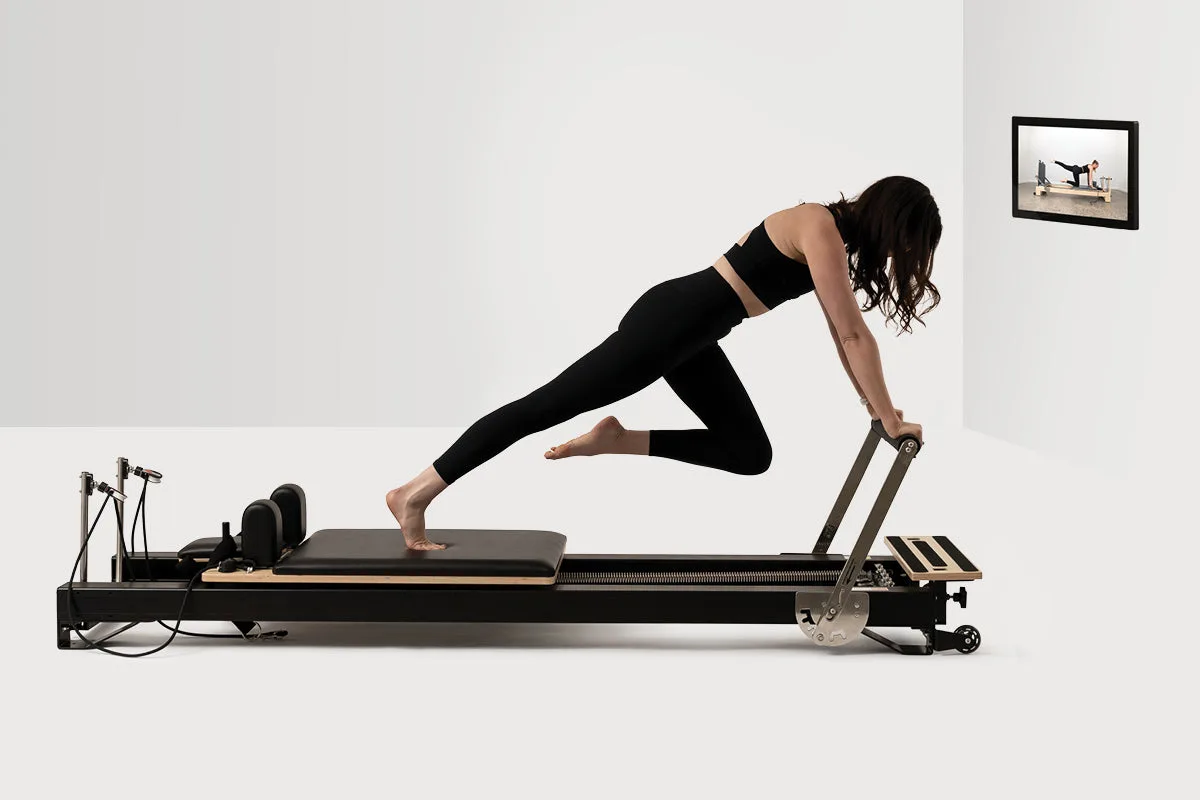
KioskPro Tablet
-
KioskPro Tablet: Ampio display per un'interazione facile I clienti possono toccare gli orari delle lezioni e prenotare rapidamente, riducendo le code alla reception.