Risposta rapida
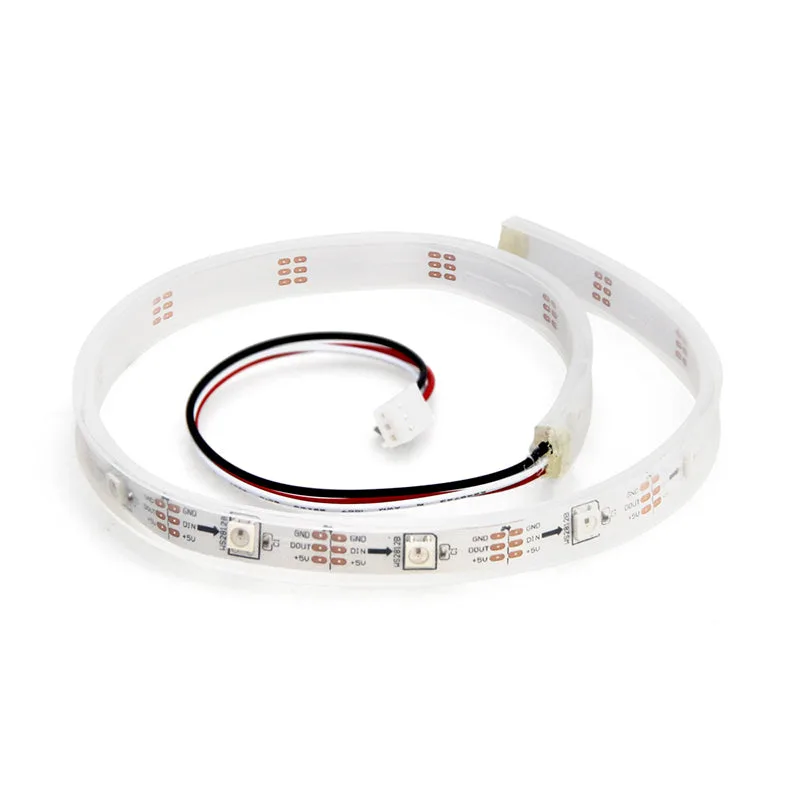
Makeblock xLight è un modulo LED compatto che aggiunge illuminazione programmabile ai tuoi robot e progetti maker. Per utilizzarlo, collegalo a un controller Makeblock compatibile, installa le librerie necessarie e scrivi codice per controllare colore e luminosità. Ideale per segnalazioni, decorazioni o creazione di display luminosi interattivi.
Se stai cercando di aggiungere un elemento visivo ai tuoi progetti di robotica o programmazione, il Makeblock xLight è una soluzione semplice e versatile. Questo piccolo modulo LED può essere programmato per emettere vari colori e pattern, rendendolo perfetto per indicatori di stato, illuminazione ambientale o persino installazioni artistiche. Che tu sia un insegnante che introduce gli studenti all'elettronica o un hobbista che migliora un robot, xLight offre un modo pratico per apprendere i dispositivi di output e la logica di controllo.
In questa guida ti accompagneremo attraverso l'intero processo di utilizzo di xLight, dal disimballaggio alla programmazione della tua prima sequenza luminosa. Tratteremo anche gli errori comuni e come evitarli, in modo da poter integrare xLight senza problemi nella tua classe o laboratorio. Alla fine, avrai la sicurezza per creare i tuoi progetti xLight e ispirare gli altri con effetti di illuminazione dinamici.
Cosa ti serve per iniziare
Prima di immergerti nei progetti xLight, procurati l’hardware e il software necessari. Ti serviranno una scheda controller Makeblock come mBot2 o CyberPi, il modulo xLight stesso e i cavi di collegamento adatti. L’ecosistema Makeblock utilizza connettori standardizzati RJ25 o simili, quindi assicurati che siano compatibili con il tuo controller. Per la programmazione, puoi usare mBlock, la piattaforma di coding a blocchi di Makeblock, che supporta xLight nativamente. In alternativa, gli utenti avanzati possono usare Python o l’IDE Arduino con le librerie appropriate.
È utile anche avere una conoscenza di base di come funzionano i LED e di come controllarli con il codice. Se sei nuovo alla programmazione, inizia con l'interfaccia drag-and-drop di mBlock per comprendere i concetti prima di passare ai linguaggi testuali. Assicurati che il tuo computer soddisfi i requisiti di sistema del software scelto e che sul tuo controller sia installato il firmware più recente.
- Verifica che il tuo controller abbia una porta disponibile per il modulo xLight.
- Scarica e installa l'ultima versione di mBlock dal sito ufficiale.
- Scopri le categorie di blocchi xLight in mBlock.
Guida passo passo: Configurare xLight
Inizia collegando il modulo xLight al tuo controller. Spegni il controller prima di effettuare qualsiasi collegamento per evitare danni. Collega un'estremità del cavo di collegamento al xLight e l'altra a una porta compatibile sul controller, come la porta 1 o 2. Una volta collegato, accendi il controller. Il xLight potrebbe accendersi brevemente, indicando che riceve alimentazione. Se non si accende, controlla il collegamento e assicurati che il cavo sia inserito completamente.
Successivamente, apri mBlock sul computer e collega il controller tramite USB o Bluetooth. Seleziona il dispositivo corretto dal menu di connessione. Aggiungi l'estensione xLight se non è già disponibile. In mBlock, vai alla scheda Estensioni e cerca 'xLight' o 'LED'. Una volta aggiunta, vedrai nuovi blocchi specifici per controllare xLight, come 'imposta colore xLight' e 'imposta luminosità xLight'. Questi blocchi ti consentono di specificare valori RGB o scegliere tra colori preimpostati.
- Scollegare sempre l'alimentazione prima di inserire o rimuovere i moduli.
- Se utilizzi il Bluetooth, assicurati che il controller sia accoppiato e nel raggio d'azione.
- Prova la connessione eseguendo un semplice programma di lampeggio.
Scrivere il tuo primo programma xLight
Con l'hardware configurato, è il momento di scrivere il codice. In mBlock, trascina il blocco 'set xLight color' nell'area di scripting. Scegli un colore dalla tavolozza o inserisci valori RGB personalizzati. Poi aggiungi un blocco 'wait' per mantenere la luce accesa per un momento. Puoi creare una sequenza ripetendo questi blocchi con colori e tempi di attesa diversi. Ad esempio, una simulazione di semaforo: rosso per 2 secondi, giallo per 1 secondo, verde per 2 secondi, e ripeti.
Per rendere interattivo il tuo progetto, integra input di sensori. Usa un pulsante o un sensore a ultrasuoni per attivare cambi di colore. Ad esempio, quando il sensore a ultrasuoni rileva un oggetto entro 10 cm, imposta la xLight su rosso; altrimenti, mantienila verde. Questo insegna agli studenti la logica condizionale e l'integrazione dei sensori. Ricorda di testare frequentemente il tuo codice e di correggere eventuali problemi controllando le connessioni e l'ordine dei blocchi.
- Usa i loop per ripetere sequenze di colori senza duplicare blocchi.
- Dai un nome chiaro alle tue variabili se usi la codifica basata su testo.
- Salva regolarmente il tuo progetto per evitare di perdere il lavoro.
Progetti e idee avanzati con xLight
Una volta padroneggiate le basi, esplora applicazioni più complesse. Crea una lampada d'atmosfera che cambi colore in base ai livelli sonori utilizzando un sensore audio. Oppure costruisci un robot che segnali la sua direzione con xLight: svolta a sinistra indicata dal lampeggio sinistro, svolta a destra dal lampeggio destro. Per un progetto interdisciplinare, combina xLight con un diffusore acrilico tagliato al laser per creare un apparecchio di illuminazione personalizzato, integrando arte e design con la programmazione.
In classe, sfida gli studenti a progettare un sistema di comunicazione usando xLight. Ad esempio, il codice Morse con lampeggi brevi e lunghi. Questo incoraggia il lavoro di squadra e la risoluzione dei problemi. Puoi anche usare più moduli xLight per creare un display più grande, ma dovrai gestire la disponibilità delle porte e il consumo energetico. Controlla sempre l'assorbimento di corrente per evitare di sovraccaricare il tuo controller.
- Usa un diffusore per ammorbidire la luce e ottenere un aspetto più curato.
- Documenta il tuo codice con commenti per facilitare la risoluzione dei problemi.
- Condividi i tuoi progetti con la community di Makeblock per ricevere feedback.
Errori comuni e come evitarli
Un errore comune è collegare o scollegare xLight mentre il controller è acceso. Ciò può causare cortocircuiti o danni al modulo. Spegnere sempre prima. Un altro problema è l'uso di assegnazioni di porte errate nel codice; se colleghi xLight alla porta 2 ma il codice è per la porta 1, non funzionerà. Ricontrolla i numeri di porta sia nell'hardware che nel software. Inoltre, alcuni utenti dimenticano di aggiornare il firmware o la versione di mBlock, causando problemi di compatibilità. Controlla regolarmente la presenza di aggiornamenti.
Se il tuo xLight non si accende, provalo con un semplice programma per isolare il problema. Prova una porta o un cavo diverso. Se usi una breadboard, assicurati che i collegamenti siano saldi. Nelle aule scolastiche, etichetta cavi e porte per ridurre la confusione. Infine, fai attenzione ai limiti di alimentazione: collegare troppi moduli in cascata può causare sfarfallio o guasti. Usa un alimentatore esterno se necessario.
- Tieni a portata di mano una checklist per la risoluzione dei problemi per una rapida consultazione.
- Incoraggia gli studenti a controllare i collegamenti prima di chiedere aiuto.
- Usa un multimetro per verificare la tensione se sospetti problemi di alimentazione.
Passaggi per la configurazione di xLight
- Spegni e Connettiti: Spegni il controller, quindi collega il modulo xLight a una porta compatibile utilizzando il cavo in dotazione. Assicurati che il connettore sia inserito completamente. Attenzione: Il xLight non deve essere collegato mentre l'alimentazione è accesa per evitare danni.
- Installa software ed estensioni: Apri mBlock, collega il tuo controller e aggiungi l'estensione xLight dal menu Estensioni. Verifica che i blocchi xLight appaiano nella palette dei blocchi. Checkpoint: Se i blocchi non compaiono, riavvia mBlock o controlla gli aggiornamenti.
- Scrivi e carica il codice: Trascina i blocchi per impostare colore e luminosità, aggiungere attese e creare una sequenza. Carica il programma sul tuo controller e osserva il comportamento di xLight. Punto di controllo: se la luce non risponde, verifica l'assegnazione della porta nel codice e nell'hardware.
Fatti sul prodotto
- Makeblock mBot: il primo kit robot per bambini per l’apprendimento STEM e il fai-da-te Apprendimento adatto ai principianti: Padroneggia elettronica, robotica e programmazione senza sforzo con mBot, perfetto per i principianti. Facile da montare: Assembla mBot in soli 15 minuti e inizia a programmare entro un’ora! Programmazione progressiva: Impara la programmazione a blocchi e passa senza problemi alla programmazione testuale. Materiali didattici ricchi: Esplora schede di programmazione senza schermo, attività passo passo e programmi di studio per guidare il tuo apprendimento. mBot è un’ottima piattaforma per i progetti xLight perché è progettato per i principianti e offre una configurazione rapida. La sua compatibilità con mBlock rende semplice aggiungere xLight, e l’approccio di programmazione progressiva aiuta gli utenti a passare dai blocchi al testo.
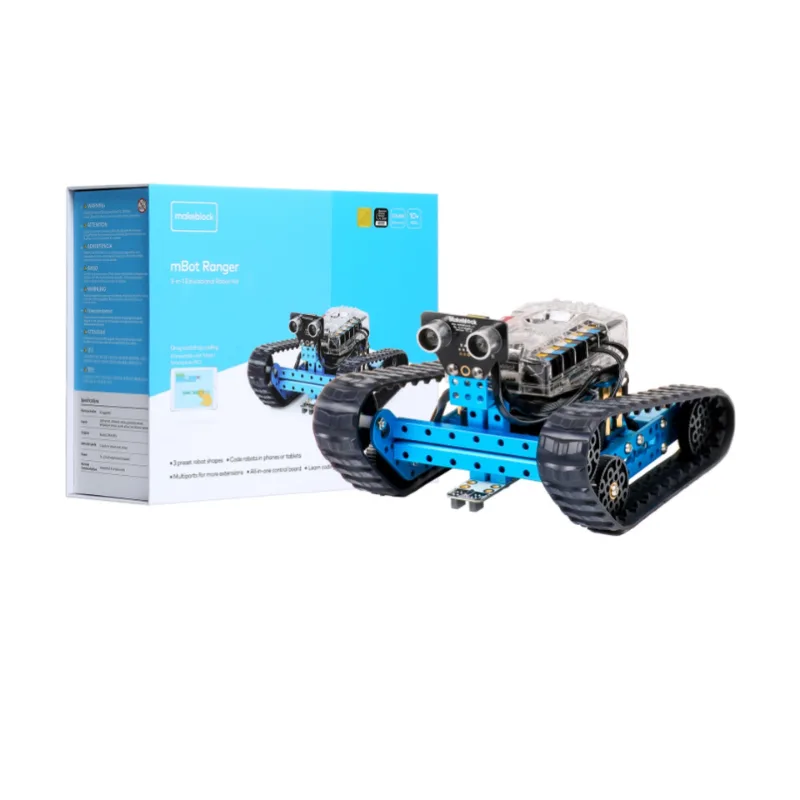
- Kit robot programmabile Makeblock® mBot Ranger – Acquisto all'ingrosso per scuole: Robot in alluminio perfetto per un uso a lungo termine in classe e nell'istruzione domestica. Coinvolgi 1-2 studenti per confezione con 1 robot (componenti di costruzione espandibili, elettronica e kit di strumenti inclusi). mBot Ranger è un kit di costruzione robot 3 in 1: Robot Carro Armato, Robot Autobilanciante e Macchina da Corsa in un unico set a un prezzo adorabile. I kit STEM Ranger includono vari moduli come sensore a ultrasuoni, sensore di tracciamento linea e altro ancora. Il design espandibile e i molteplici sensori del mBot Ranger lo rendono ideale per progetti xLight avanzati, come l'integrazione di segnali luminosi con azioni attivate da sensori. La sua durata è adatta ad ambienti scolastici in cui più studenti collaborano.
Con questi passaggi sei pronto a portare un'illuminazione dinamica nei tuoi progetti. Sperimenta con diversi schemi e integra xLight nel tuo curriculum per stimolare creatività e competenze tecniche.