Risposta rapida
Usa un adattatore Mini DisplayPort-HDMI compatibile con 4K, collegalo direttamente al tuo laptop e utilizza un cavo HDMI certificato High Speed o Premium High Speed per collegare il display. Quindi, conferma che l'ingresso HDMI del display sia impostato sulla versione corretta e scegli la risoluzione 4K nelle impostazioni dello schermo del laptop.
Perché la scelta di cavi e porte determina il funzionamento di 4K
Un adattatore Mini DisplayPort-HDMI converte il segnale video, ma il cavo HDMI trasporta l'immagine finale al televisore o al proiettore. Se il cavo è un vecchio tipo Standard Speed, potrebbe non avere la larghezza di banda per un segnale 4K, anche se l'adattatore supporta 4K. Scegli un cavo esplicitamente etichettato come High Speed o Premium High Speed HDMI.
Anche il display è importante. Un televisore o proiettore 4K deve avere almeno un ingresso HDMI che accetti un segnale 4K, e alcuni modelli abilitano quella larghezza di banda solo su porte specifiche. Controlla il manuale o il menu a schermo per sapere quale ingresso supporta 4K, quindi usa quella porta.
Dove i setup di solito falliscono: proiettori, lunghe distanze e frequenza di aggiornamento
I proiettori spesso impostano una risoluzione inferiore o una modalità HDMI diversa rispetto a un televisore. Se l'immagine appare ma rimane a 1080p, cerca un'impostazione del formato del segnale HDMI o EDID nel menu del proiettore e passa all'opzione avanzata o 4K.
Lunghe tratte HDMI e adattatori passivi possono anche causare perdite di segnale. Tieni l'adattatore vicino al laptop, usa un singolo cavo di qualità invece di catene di prolunghe e, se hai bisogno di una lunga distanza, scegli un cavo HDMI attivo progettato per quella lunghezza. Infine, alcuni display 4K accettano solo 30 Hz su HDMI; se 60 Hz non è disponibile, è un limite del display, non un adattatore difettoso.
Configurazione e controlli passo-passo per 4K
- Controlla l'uscita Mini DisplayPort del tuo laptop: Verifica che il tuo laptop abbia un connettore Mini DisplayPort, non una porta diversa come USB-C. Collega l'adattatore a quella porta prima di connettere il cavo HDMI. Se l'adattatore non si inserisce saldamente, fermati e verifica il tipo di porta; forzarlo potrebbe danneggiare il connettore.
- Usa un cavo HDMI classificato per 4K: Collega un cavo HDMI High Speed o Premium High Speed dall'adattatore al display. Evita cavi sottili o non marcati che accompagnavano dispositivi più vecchi. Un cavo etichettato solo come "Standard Speed" è una causa comune per cui le opzioni 4K non compaiono mai.
- Seleziona l'ingresso HDMI corretto e attiva la modalità 4K: Sul televisore o proiettore, scegli la porta HDMI che hai usato. Apri le impostazioni di ingresso del display e imposta il formato del segnale HDMI su Avanzato, 4K o l'opzione più alta disponibile. Alcuni display applicano la modalità 4K solo a una specifica porta HDMI; passare a un'altra porta può silenziosamente riportarti a 1080p.
- Imposta la risoluzione nelle impostazioni dello schermo del laptop: Apri le impostazioni dello schermo, seleziona il display collegato e scegli 3840 × 2160 se disponibile. Se compaiono solo risoluzioni inferiori, ricollega l'adattatore e il cavo, quindi controlla di nuovo il menu del display. L'elenco delle risoluzioni può rimanere a 1080p finché la modalità di ingresso 4K del display non è attiva; risolvi l'impostazione del display prima di sostituire l'adattatore.
- Testa la frequenza di aggiornamento e la stabilità dell'immagine: Dopo che 4K appare, controlla se sono offerti 30 Hz o 60 Hz. Riproduci un breve video e osserva eventuali sfarfallii o perdite di segnale. Se l'immagine si interrompe, prova un cavo HDMI più corto o un diverso ingresso compatibile con 4K. Un'immagine stabile a 30 Hz è normale su alcuni display 4K tramite HDMI; non presumere che l'adattatore sia difettoso.
Dati del prodotto
-
Adattatore Mini DisplayPort-HDMI, 4K: Supporta la risoluzione 4K e collega dispositivi Mini DisplayPort a display o proiettori HDMI. Questo adattatore copre il passaggio di conversione per un televisore o proiettore compatibile con 4K, così puoi concentrarti sulla scelta di un cavo HDMI e di un ingresso display adatti.
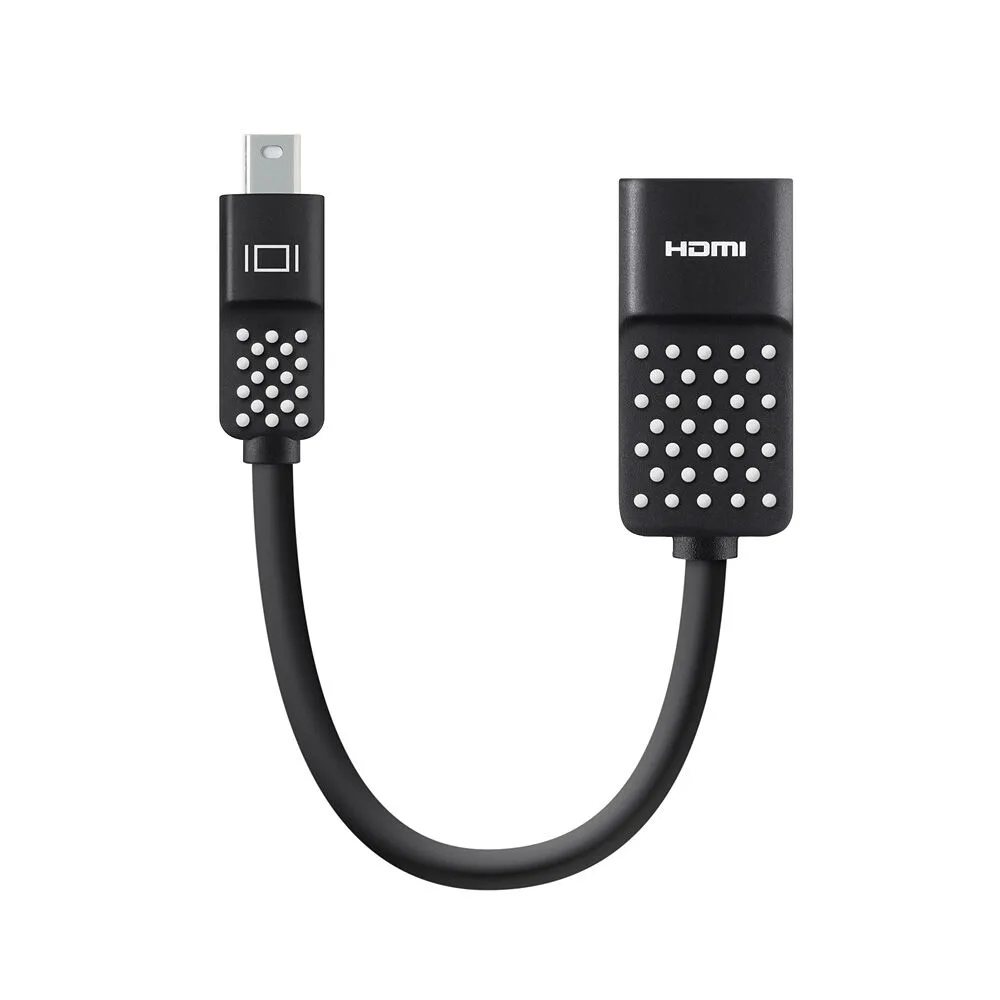
Adattatore Mini DisplayPort-HDMI, 4K