Risposta rapida
Per configurare il NEO S Deadmau5 5-Fret Fortnite Festival Edition, collega il manico per chitarra a 5 tasti, abbina il controller al tuo dispositivo e configura la mappatura dei pulsanti nel gioco. Questa guida ti accompagna in ogni passaggio ed evidenzia le caratteristiche di design esclusive ispirate a Deadmau5.
Perché l'edizione Deadmau5 si distingue
Il NEO S Deadmau5 5-Fret Fortnite Festival Edition offre un aspetto unico alla tua configurazione per i giochi ritmici. L'opera d'arte esclusiva ispirata a Deadmau5 lo rende immediatamente riconoscibile, mentre l'accessorio staccabile a 5 tasti trasforma il controller da un gamepad standard a uno strumento da festival dedicato.
Poiché l'accessorio a 5 tasti è personalizzato e staccabile, puoi passare dallo stile chitarra all'uso tradizionale del gamepad senza acquistare un secondo controller. Questa flessibilità è utile se giochi ad altri titoli sullo stesso dispositivo.
Considerazioni su compatibilità e configurazione
Questo controller è progettato per PC, Switch, Cloud Gaming e altri giochi ritmici. Prima di iniziare, verifica che il tuo dispositivo supporti connessioni wireless o cablate come indicato nel manuale del controller. Per il cloud gaming, assicurati che la connessione Internet sia stabile per evitare ritardi durante le sezioni veloci.
Durante l'abbinamento, segui le istruzioni specifiche del dispositivo: su Switch, usa il pulsante di sincronizzazione; su PC, usa Bluetooth o un cavo USB se supportato. Se riscontri cadute di connessione, avvicinati al dispositivo o rimuovi gli ostacoli.
Guida alla configurazione passo dopo passo
- Collega il manico a 5 tasti: Allinea l'accessorio a 5 tasti con la porta di connessione del controller e fallo scorrere fino allo scatto. Assicurati che sia ben inserito per evitare problemi di input durante il gioco. Controlla che l'accessorio scatti saldamente; una connessione allentata può causare note mancate.
- Accendi e abbina: Accendi il controller e mettilo in modalità abbinamento (consulta il manuale per la combinazione di pulsanti specifica). Su Switch, vai su Controller > Cambia ordine/presa; su PC, apri le impostazioni Bluetooth e seleziona 'NEO S' dall'elenco. Se l'abbinamento fallisce, spegni il controller e riprova dopo qualche secondo.
- Configura i controlli nel gioco: Avvia Fortnite Festival e vai su Impostazioni > Opzioni controller. Mappa i pulsanti dei tasti sugli input desiderati oppure usa il layout predefinito se disponibile. Prova la mappatura in una sessione di pratica. Salva il tuo layout personalizzato; altrimenti, il gioco potrebbe tornare alle impostazioni predefinite.
- Regola per comfort e prestazioni: Tieni il controller con l'accessorio per tasti rivolto verso l'alto. Regola la presa per un accesso comodo ai pulsanti dei tasti e assicurati che i pulsanti superiori siano facilmente raggiungibili. Fai pause se le mani si affaticano; una postura corretta previene l'affaticamento.
- Torna alla modalità gamepad: Quando hai finito con i giochi ritmici, stacca l'accessorio a 5 tasti e riponilo in sicurezza. Il controller funziona come gamepad standard per altri titoli. Riponi l'accessorio in un luogo sicuro per evitare di perderlo.
Dati del prodotto
-
NEO S Deadmau5 5-Fret Fortnite Festival Edition: Il NEO S Deadmau5 5-Fret Fortnite Festival Controller include un accessorio staccabile personalizzato a 5 tasti e un'opera d'arte esclusiva ispirata a Deadmau5. L'accessorio staccabile ti consente di passare dalla modalità chitarra all'uso standard del gamepad, mentre l'opera d'arte conferisce alla tua configurazione un aspetto distintivo da festival.
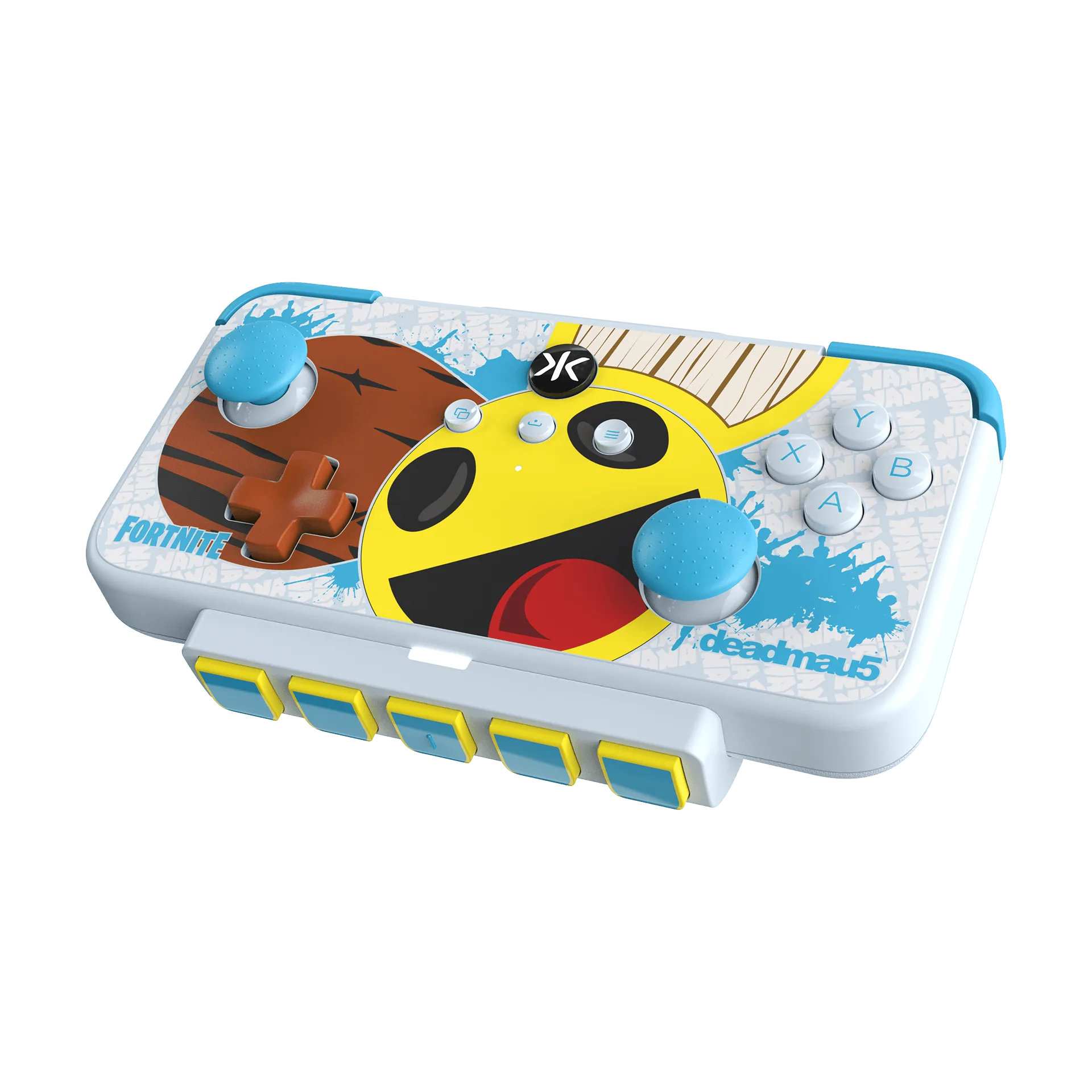
NEO S Deadmau5 5-Fret Fortnite Festival Edition
-
NEO S Deadmau5 5-Fret Fortnite Festival Edition: È progettato per PC, Switch, Cloud Gaming e altri giochi ritmici e funge anche da gamepad premium completo. Puoi usare lo stesso controller sia per i giochi ritmici che per i titoli tradizionali, riducendo la necessità di più periferiche.