Risposta rapida
Per prima cosa collega le cuffie a un dispositivo alla volta, poi aggiungi gli altri dispositivi uno per uno. Se le tue cuffie supportano il Bluetooth multipoint, possono rimanere connesse a due dispositivi contemporaneamente e passare automaticamente dall'uno all'altro quando inizia l'audio. In caso contrario, dovrai disconnetterti manualmente da un dispositivo e riconnetterti all'altro. Modelli Koss come le BT115i Bluetooth e le Porta Pro Wireless Arctic White rendono tutto semplice grazie ai controlli integrati e alla ricarica USB-C.
Collegare le cuffie wireless a più dispositivi sembra semplice finché non ci provi. La maggior parte delle cuffie ricorda diversi dispositivi, ma solo uno o due possono essere attivi alla volta. Il trucco è capire come il tuo modello specifico gestisce le connessioni e adottare una routine costante.
Questa guida illustra i passaggi esatti per collegare le tue cuffie a telefono, laptop e tablet, e poi passare da uno all'altro senza frustrazioni. Copre anche cosa fare quando un dispositivo rifiuta la connessione o quando l'audio finisce nel posto sbagliato.
Prima di iniziare: cosa possono davvero fare le tue cuffie
Non tutte le cuffie wireless gestiscono più dispositivi allo stesso modo. Alcune ricordano un elenco di dispositivi associati ma si collegano a uno solo alla volta. Altre supportano il Bluetooth multipoint, che mantiene due dispositivi connessi contemporaneamente e passa da uno all'altro in base a quale sta riproducendo audio. Controlla il manuale o la pagina del prodotto per sapere quale comportamento aspettarti.
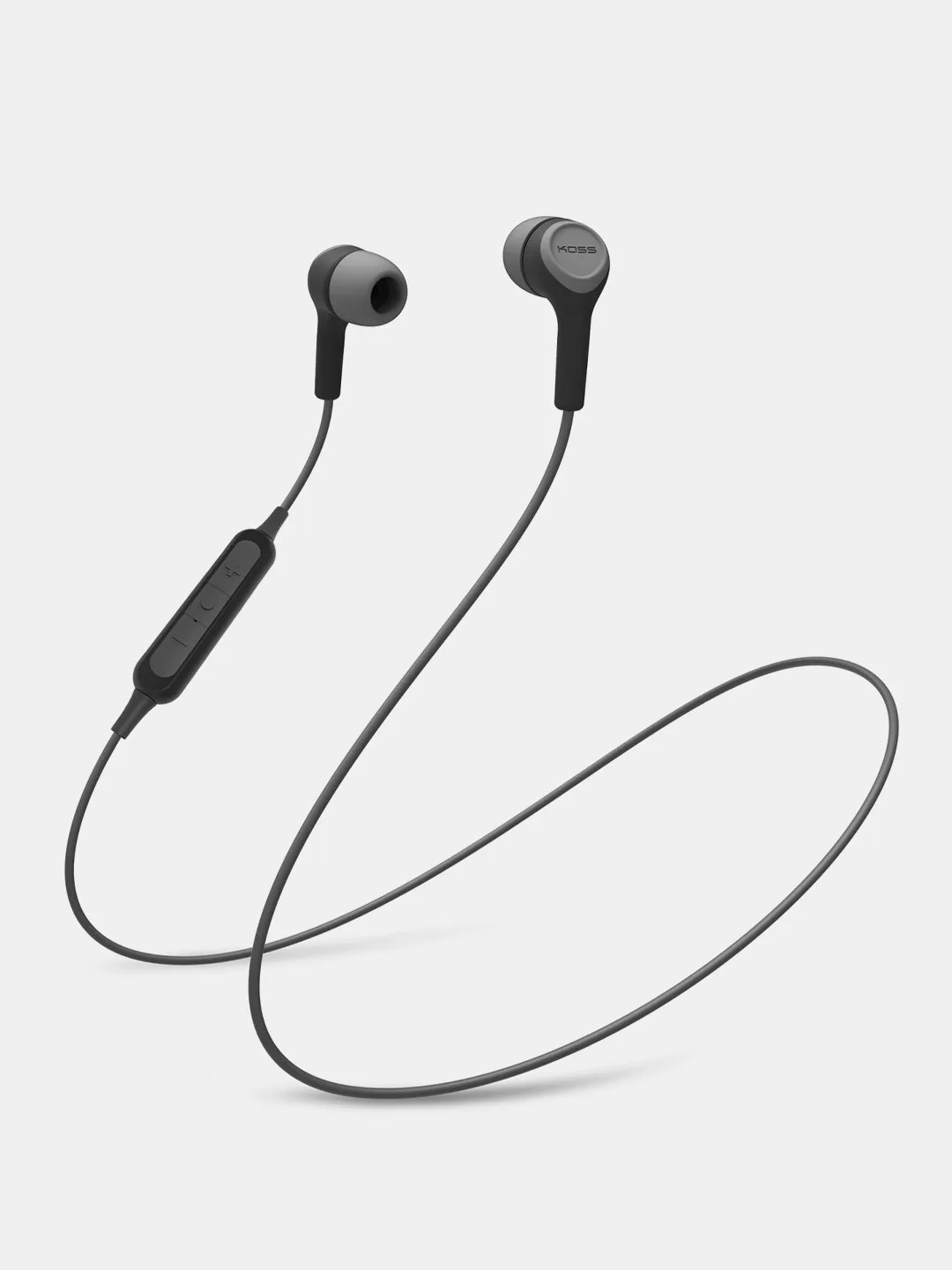
Ad esempio, le Koss Porta Pro Wireless Arctic White utilizzano Bluetooth 5.2 e includono un design ibrido con pass-through audio analogico per l'ascolto via cavo. Questo significa che puoi usarle in modalità wireless con due dispositivi o collegarle via cavo quando vuoi latenza zero. Le Koss BT115i Bluetooth sono un'opzione in-ear con batteria da oltre 18 ore e controlli in linea, ma potrebbero collegarsi a un dispositivo alla volta a seconda delle impostazioni del dispositivo sorgente.
- Controlla se le tue cuffie supportano il multipoint prima di presumere che passeranno automaticamente da un dispositivo all'altro.
- Tieni le cuffie cariche; una batteria scarica può causare interruzioni durante l'associazione.
Procedura passo passo: collega le cuffie al telefono
Inizia dal telefono. Accendi le cuffie e mettile in modalità di associazione. Di solito basta tenere premuto il pulsante di accensione finché un LED lampeggia o senti un tono. Sul telefono, apri Impostazioni > Bluetooth e seleziona le tue cuffie dall'elenco. Se non le vedi, spegni e riaccendi le cuffie e ripeti.
Una volta associate, riproduci una traccia di prova per confermare che l'audio venga instradato correttamente. Se hai le Koss BT115i Bluetooth, usa il telecomando in linea per regolare il volume e rispondere alle chiamate. Questo conferma che la connessione è stabile prima di aggiungere un secondo dispositivo.
- Errore comune: dimenticare di mettere le cuffie in modalità di associazione dopo che si sono già collegate a un altro dispositivo.
- Punto di controllo: l'audio viene riprodotto attraverso le cuffie, non attraverso l'altoparlante del telefono.
Aggiungi un laptop o un computer
Ora associa le stesse cuffie al tuo laptop. Disattiva temporaneamente il Bluetooth sul telefono per evitare che le cuffie catturino prima il segnale del telefono. Rimetti le cuffie in modalità di associazione, quindi aggiungile nelle impostazioni Bluetooth del laptop. Dopo l'associazione, riattiva il Bluetooth del telefono.
Se le tue cuffie supportano il multipoint, ora potrebbero essere connesse a entrambi i dispositivi. Riproduci audio sul laptop per testare. Se non supportano il multipoint, dovrai disconnetterti da un dispositivo prima di collegarti all'altro. Su Windows, puoi disconnetterti dal telefono nelle impostazioni Bluetooth; su Mac, usa il menu Bluetooth per disconnetterti.
- Errore comune: lasciare entrambi i dispositivi che riproducono audio, il che può causare balbettii o il furto della connessione da parte di un dispositivo.
- Punto di controllo: puoi passare l'audio tra telefono e laptop mettendo in pausa uno e riproducendo sull'altro.
Passa da un dispositivo all'altro senza riassociare
Una volta associati entrambi i dispositivi, il passaggio dovrebbe essere semplice. Con le cuffie multipoint, metti in pausa l'audio su un dispositivo e avvia la riproduzione sull'altro; le cuffie dovrebbero seguire entro uno o due secondi. Se non lo fanno, usa il menu Bluetooth del dispositivo per connetterti manualmente alle cuffie.
Per le cuffie senza multipoint, devi prima disconnetterti dal dispositivo attivo. Sul telefono, tocca le cuffie nelle impostazioni Bluetooth e scegli Disconnetti. Poi connettiti dall'altro dispositivo. Questo è un flusso di lavoro comune per le Koss TM602 Retro, che sono un modello on-ear cablato, ma lo stesso principio si applica ai modelli wireless che non hanno il multipoint.
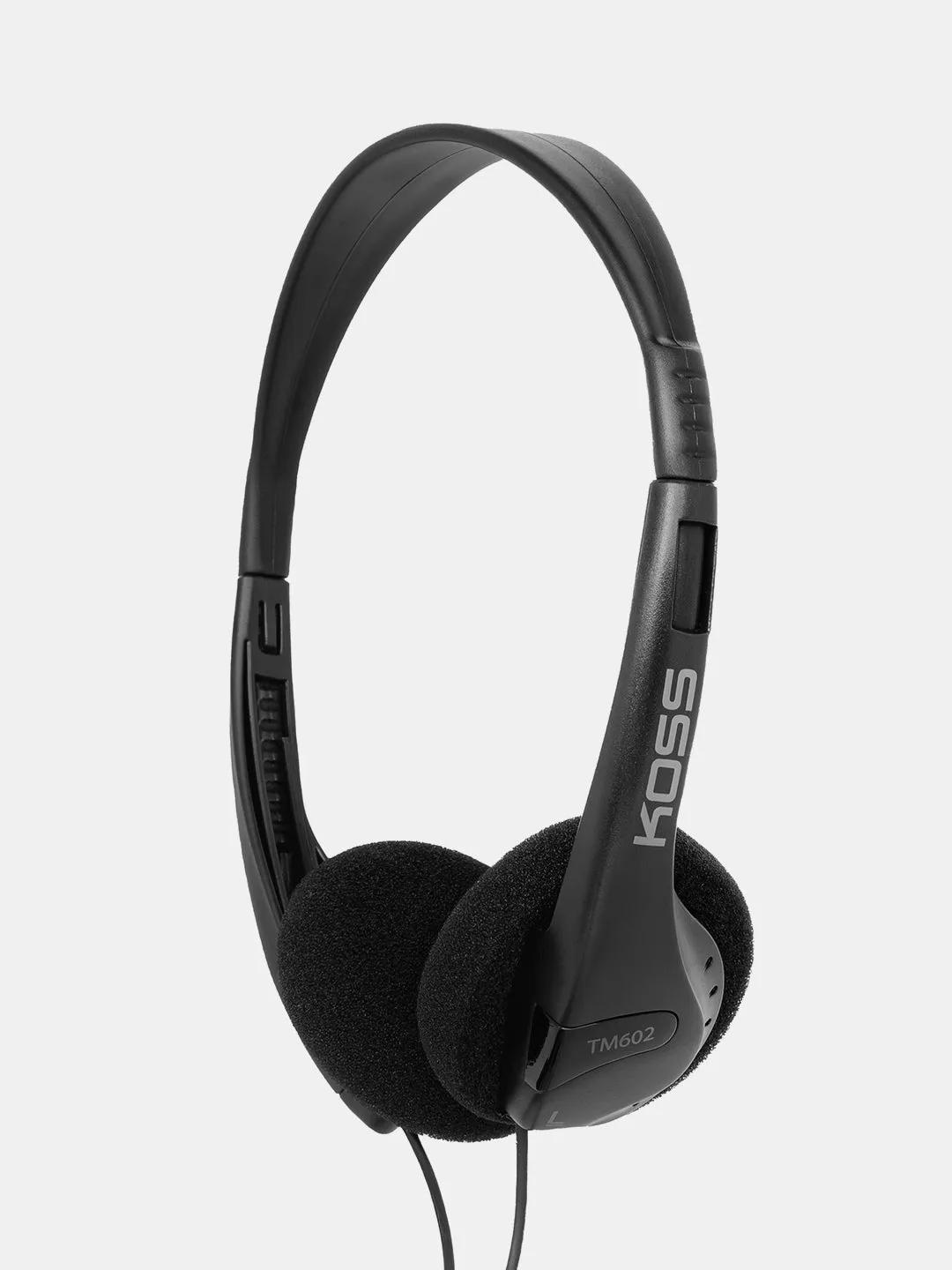
TM602 Retro
- Errore comune: presumere che le cuffie passeranno automaticamente da un dispositivo all'altro quando supportano solo connessioni single-point.
- Punto di controllo: puoi passare da una chiamata telefonica all'audio del laptop in meno di 10 secondi.
Risoluzione dei problemi quando i dispositivi non si collegano
Se un dispositivo rifiuta di connettersi, rimuovi prima le cuffie dall'elenco Bluetooth di quel dispositivo e dimentica il dispositivo sulle cuffie se possibile. Poi riassocia da zero. Anche le interferenze di altri dispositivi wireless, come una banda Wi-Fi affollata, possono causare problemi. Allontanati da router o forni a microonde.
Se le tue cuffie hanno un'opzione cablata, come le Porta Pro Wireless Arctic White con pass-through audio analogico, usa un cavo come soluzione di riserva mentre risolvi il problema. Per modelli come le ED1TC, che sono cuffie on-ear cablate progettate per istituzioni, l'associazione a più dispositivi non è applicabile, ma le stesse abitudini di pulizia e conservazione le mantengono pronte per l'uso condiviso.
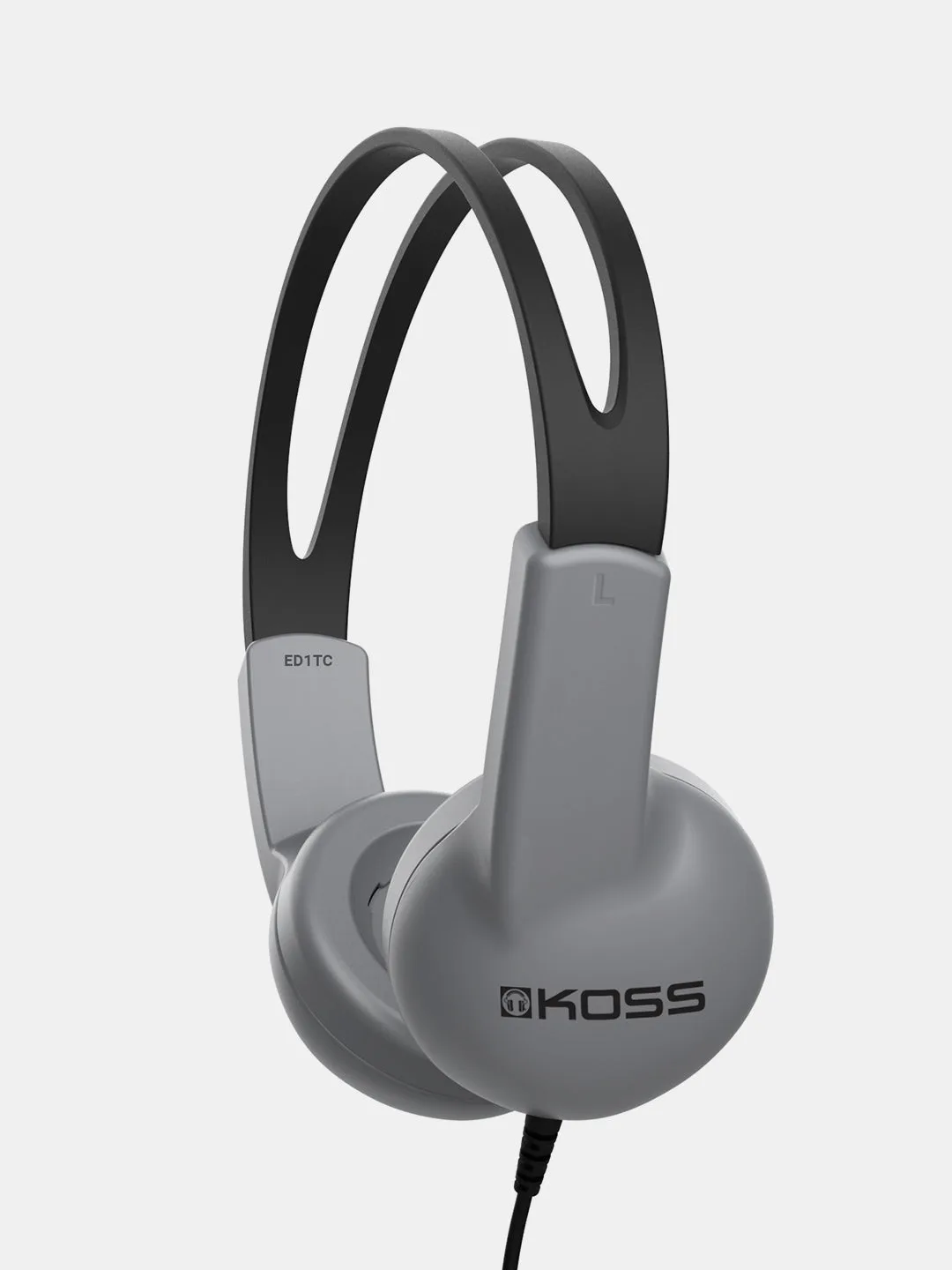
ED1TC
- Errore comune: non cancellare i vecchi record di associazione, il che può causare conflitti.
- Punto di controllo: dopo la riassociazione, il dispositivo appare nell'elenco Bluetooth e si connette entro 5 secondi.
La tua checklist per l'associazione a più dispositivi
- Associa prima al dispositivo principale: Inizia con il dispositivo che usi di più, di solito il telefono. Metti le cuffie in modalità di associazione e selezionale nelle impostazioni Bluetooth. Punto di controllo: l'audio viene riprodotto attraverso le cuffie, non attraverso l'altoparlante del telefono.
- Aggiungi un secondo dispositivo: Disattiva il Bluetooth sul primo dispositivo, poi associa le cuffie al laptop o al tablet. Riattiva il Bluetooth del primo dispositivo. Punto di controllo: entrambi i dispositivi mostrano le cuffie come associate nei rispettivi elenchi Bluetooth.
- Prova il passaggio: Riproduci audio su un dispositivo, mettilo in pausa, poi riproduci sull'altro. Se le tue cuffie supportano il multipoint, dovrebbero passare automaticamente. In caso contrario, disconnettiti manualmente dal dispositivo attivo prima. Punto di controllo: puoi passare da un dispositivo all'altro in meno di 10 secondi senza riassociare.
- Conosci la tua soluzione di riserva: Se il passaggio wireless fallisce, usa una connessione cablata se le tue cuffie la supportano, come il pass-through analogico delle Porta Pro Wireless. Altrimenti, dimentica e riassocia il dispositivo problematico. Punto di controllo: hai un metodo di riserva affidabile per chiamate importanti o sessioni di ascolto.
Modelli Koss che semplificano l'uso multi-dispositivo
- BT115i Bluetooth®: Le Koss BT115i Wireless Bluetooth® In-Ear Buds offrono una batteria da oltre 18 ore con ricarica USB-C, microfono e telecomando in linea (Play/Pausa, Avvio/Stop, Volume, Rispondi/Chiudi, ecc.) e tre misure di cuscinetti inclusi (Piccola, Media e Grande). La lunga durata della batteria e i controlli in linea significano che puoi rispondere alle chiamate e cambiare traccia senza toccare il telefono, il che è comodo quando passi da un dispositivo all'altro.
- https://technicsyd.com/products/porta-pro-wireless-arctic-white-b5ebe22b6d6271d864c04ae1-1668987Porta Pro® Wireless Arctic White: Le Porta Pro® Wireless offrono audio ad alta fedeltà da 15-25.000 Hz con bassi profondi, alti nitidi e una gamma media superiore, con Bluetooth 5.2 wireless, ricarica USB-C, design ibrido con pass-through audio analogico per l'ascolto via cavo, microfono e controlli integrati. Il Bluetooth 5.2 migliora la stabilità della connessione con più dispositivi e il pass-through cablato offre un'opzione a latenza zero quando il passaggio wireless non è ideale.
Collegare le cuffie wireless a più dispositivi si riduce a sapere se il tuo modello supporta il multipoint e a costruire una routine costante. Inizia con un dispositivo, aggiungi gli altri uno alla volta e prova il passaggio prima di fare affidamento su di esso. Con le giuste abitudini, passare da telefono a laptop diventa naturale.