Risposta rapida
Installa il driver DisplayLink prima di collegare qualsiasi cosa, poi collega la dock al tuo laptop e aggiungi i monitor uno alla volta. Questo ordine previene i problemi di schermo nero e di rilevamento che rendono una configurazione a triplo schermo apparentemente difettosa.
Perché DL7400 cambia l'ordine delle operazioni
La Prime Docking Station (14-in-1, Triple Display, DisplayLink) con DL7400 si basa sulla tecnologia DisplayLink per gestire più schermi. Ciò significa che il computer necessita del driver DisplayLink installato prima di poter riconoscere i monitor aggiuntivi. Se colleghi i monitor prima, la dock potrebbe sembrare funzionare ma si accenderanno solo uno o due schermi.
Quando il triplo schermo potrebbe non funzionare come previsto
Le dock DisplayLink funzionano con la maggior parte dei laptop moderni, ma alcuni sistemi limitano il numero di schermi esterni o richiedono specifiche capacità della porta USB-C. Se il tuo laptop supporta nativamente un solo monitor esterno, il chip DisplayLink della dock aggiunge supporto, ma le prestazioni possono variare per attività come gaming o riproduzione video. Per la produttività generale, la configurazione è affidabile.
Guida passo passo per la configurazione a triplo schermo
- Scarica e installa il driver DisplayLink: Vai al sito ufficiale di DisplayLink e scarica l'ultimo driver per il tuo sistema operativo. Esegui il programma di installazione e riavvia il computer quando richiesto. Non collegare la dock fino al completamento dell'installazione. Saltare il riavvio è il motivo più comune per cui il driver non si carica.
- Collega la dock al tuo laptop: Inserisci il cavo USB-C della dock in una porta USB-C del laptop che supporti dati e video. Evita di usare una porta solo per la ricarica. Attendi che il sistema riconosca la dock prima di aggiungere i monitor. Se la dock non viene riconosciuta, prova una porta USB-C diversa, preferibilmente contrassegnata con un'icona di schermo.
- Aggiungi il primo monitor: Collega un monitor alla dock usando il cavo appropriato (HDMI o DisplayPort). Accendi il monitor e verifica che appaia nelle impostazioni dello schermo. Questo conferma che driver e dock funzionano. Se il primo monitor non appare, reinstalla il driver o prova un cavo diverso.
- Aggiungi il secondo e il terzo monitor: Collega i monitor rimanenti uno alla volta, controllando ciascuno nelle impostazioni dello schermo prima di aggiungere il successivo. Questo isola eventuali problemi di cavo o porta. Collegare tutti e tre contemporaneamente rende più difficile identificare quale connessione sta fallendo.
- Disponi gli schermi nelle impostazioni del sistema operativo: Apri le impostazioni dello schermo del tuo sistema operativo e trascina le icone dei monitor per farle corrispondere alle loro posizioni fisiche. Imposta lo schermo principale e scegli se estendere o duplicare. Per un flusso di lavoro a tre monitor, scegli Estendi anziché Duplica.
Dati del prodotto
-
Prime Docking Station (14-in-1, Triple Display, DisplayLink) con DL7400: Stazione di docking 14-in-1 con supporto per triplo schermo e DisplayLink DL7400. Questa dock è progettata per gestire tre monitor da una singola connessione, quindi i passaggi di configurazione seguenti si concentrano sul far riconoscere tutti e tre.
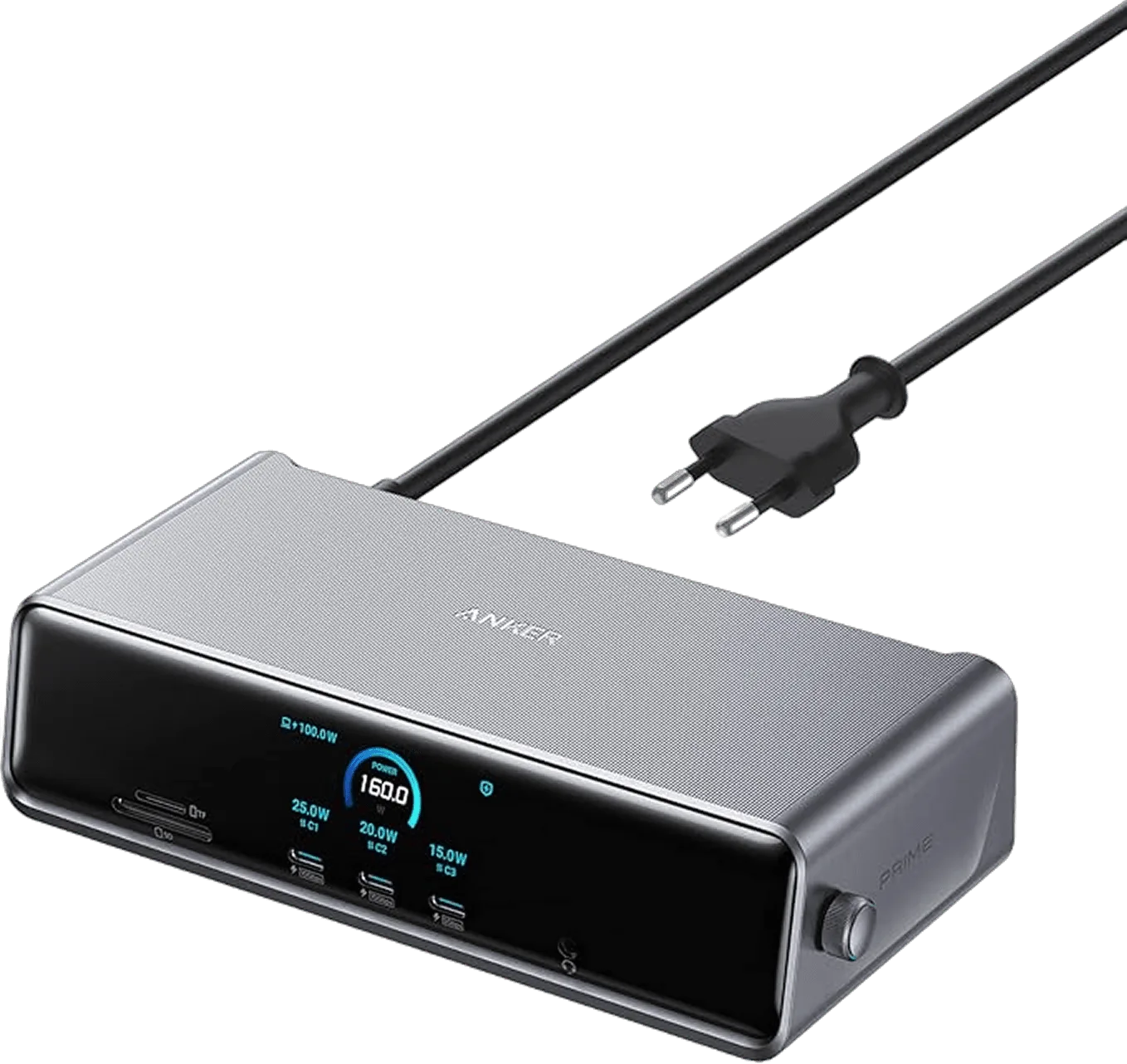
Prime Docking Station (14-in-1, Triple Display, DisplayLink) con DL7400
