Cosa fa l'adattatore Saturn BT
L'Humble Bazooka Saturn BT è un adattatore Bluetooth che ti permette di collegare vari controller Bluetooth al tuo Sega Saturn. Funziona sulla piattaforma BlueRetro di Jacques Gagnon, e una parte di ogni vendita viene donata per supportare quella piattaforma.
I controller supportati includono PS3, PS4, PS5, Xbox One, Xbox Series S & X, Switch Joy-Cons, 8BitDo (solo Bluetooth) e altri controller Bluetooth. L'adattatore supporta anche input di mouse e tastiera, sebbene il supporto del mouse vari a seconda della marca e del modello.
Caratteristiche dell'adattatore a colpo d'occhio
-
Adattatore Bluetooth Saturn BT per Sega Saturn - Humble Bazooka: Supporta controller PS3, PS4, PS5, Xbox One, Xbox Series S & X, Joy-Con di Switch, 8BitDo (solo Bluetooth) e altri controller Bluetooth. Controlla il tuo controller in questo elenco prima dell'acquisto; i modelli 8BitDo solo cablati non sono coperti.
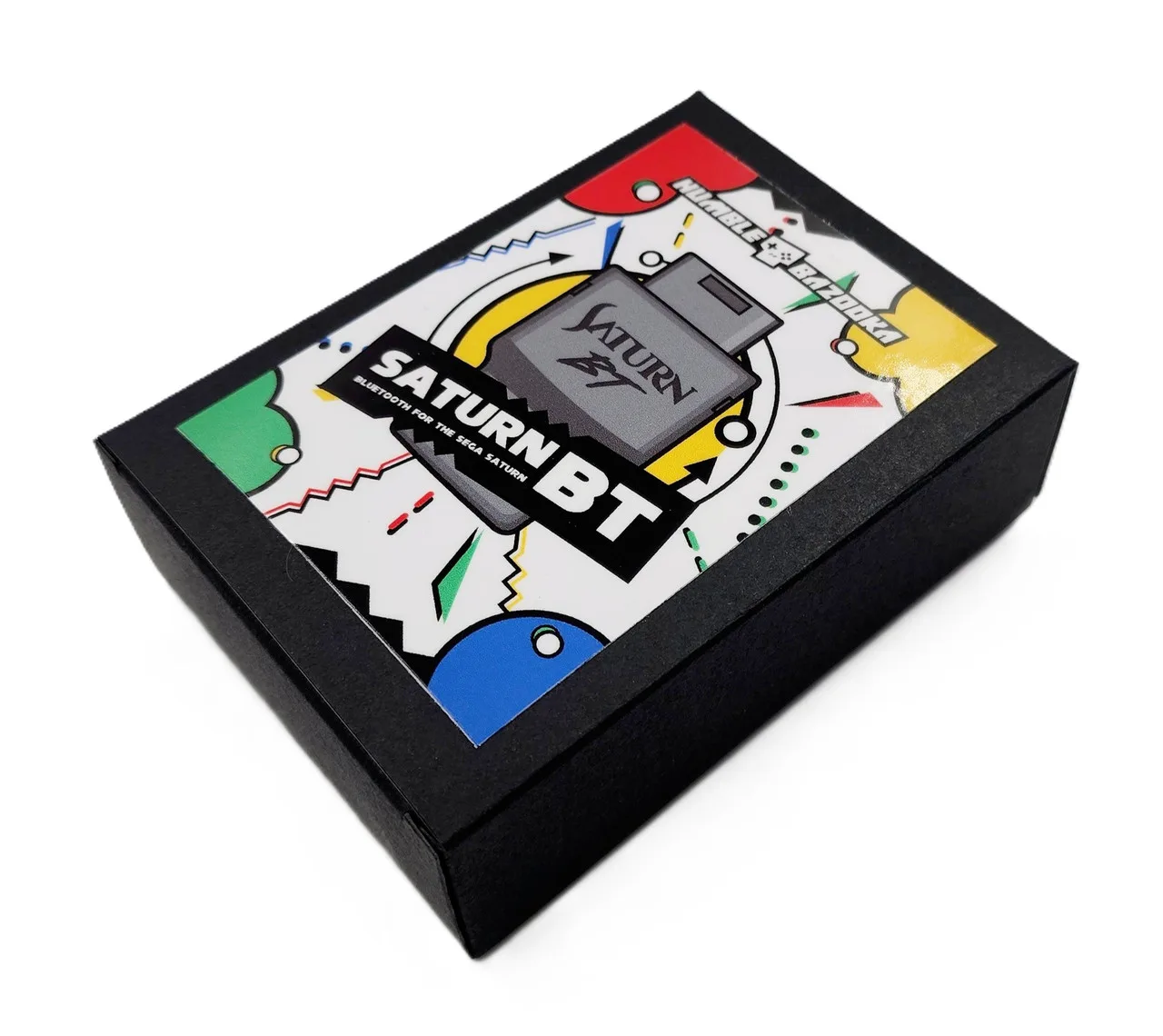
Adattatore Bluetooth Saturn BT per Sega Saturn - Humble Bazooka
-
Adattatore Bluetooth Saturn BT per Sega Saturn - Humble Bazooka: Include modalità analogica D per giochi come Nights Into Dreams, supporto Multitap, assegnazione turbo con velocità variabili, riassegnazione dei pulsanti e bassa latenza. Queste caratteristiche determinano se l'adattatore è adatto ai tuoi giochi e al tuo stile di gioco.
-
Adattatore Bluetooth Saturn BT per Sega Saturn - Humble Bazooka: Il firmware è aggiornabile dall'utente tramite un browser web. Puoi mantenere l'adattatore aggiornato senza strumenti speciali.
Abbinare un controller Bluetooth al Saturn BT
Con l'adattatore collegato, accendi la console. Il LED dell'adattatore lampeggerà lentamente per indicare che è pronto per l'abbinamento. Se è la prima volta che accendi l'adattatore, potrebbero essere necessari 30 secondi prima che inizi a lampeggiare.
Metti il controller Bluetooth nella corretta modalità di abbinamento iniziale. Ad esempio, su un DualSense, premi Condividi + Opzioni. Dopo l'abbinamento iniziale, puoi semplicemente accendere il controller per abbinarlo di nuovo, ad esempio premendo il pulsante PS su un DualSense.
Nota: Non premere il pulsante "P" per abbinare un singolo controller. Le istruzioni di abbinamento specifiche per marca di controller sono disponibili nella guida ufficiale all'abbinamento BlueRetro.
- Collega l'adattatore e accendi la console: Il LED lampeggia lentamente quando è pronto per l'abbinamento; la prima accensione potrebbe richiedere 30 secondi prima di iniziare a lampeggiare.
- Metti il controller in modalità di abbinamento iniziale: Usa la combinazione di pulsanti corretta per il tuo modello di controller, ad esempio Share + Options su un DualSense.
- Attendi che il LED si spenga: Un LED spento indica che un controller è connesso.
- Riconnettiti in seguito accendendo il controller: Dopo l'associazione iniziale, accendi semplicemente il controller per associarlo di nuovo.
Utilizzo dei pulsanti e del LED dell'adattatore
L'adattatore ha due pulsanti e un LED che forniscono stato e controllo.
- Pulsante R: Resetta l'adattatore. Usalo se il LED è fisso, indicando un errore.
- Pulsante P: Tieni premuto per attivare la modalità di rilevamento Bluetooth per accoppiare un nuovo dispositivo. Una pressione prolungata esegue un ripristino alle impostazioni di fabbrica, cancellando le chiavi di accoppiamento Bluetooth dei dispositivi precedentemente accoppiati. Non premere P per accoppiare un singolo controller.
- Stato LED: Fisso significa che si è verificato un errore; prova a riavviare con il pulsante R. Lampeggiante significa che la modalità di ricerca Bluetooth è attiva per un nuovo abbinamento. Spento significa che un controller è connesso.
- Disconnessione di tutti i dispositivi: Una breve pressione quando un dispositivo è già abbinato disconnette tutti i dispositivi Bluetooth dall'adattatore.
Configurare pulsanti, turbo e preset con Web Config
La Web Config di BlueRetro ti consente di rimappare i pulsanti, assegnare il turbo e gestire le preimpostazioni. Accedici all'indirizzo https://blueretro.io con l'adattatore collegato alla console e la console accesa. Nota che Web Config è supportato solo su Chrome per desktop o Android e non deve essere associato alcun controller all'adattatore quando ti connetti a Web Config.
Le istruzioni complete di Web Config coprono la rimappatura dei pulsanti, il turbo, le preimpostazioni e altro.
Aggiornamento del firmware tramite Web Config
Prevedi circa 5 minuti di tempo di aggiornamento su un PC e molto più a lungo su Android. Per scaricare il firmware più recente, vai su https://darthcloud.itch.io/blueretro. Decomprimi il file scaricato in un punto facilmente accessibile. Con l’adattatore collegato e la console accesa, apri https://blueretro.io/ota.html, seleziona il file “BlueRetro_hw1_saturn.bin” dal firmware decompresso e attendi il completamento dell’aggiornamento. Il “Live Output” scorrerà durante il processo di aggiornamento.
- Scarica il firmware più recente: Visita https://darthcloud.itch.io/blueretro e scarica il file.
- Decomprimi il file del firmware: Estrailo in una posizione facilmente raggiungibile sul computer o sul telefono.
- Apri la pagina di aggiornamento OTA: Naviga fino a https://blueretro.io/ota.html con l'adattatore collegato e la console accesa.
- Seleziona e carica il firmware: Scegli il file “BlueRetro_hw1_saturn.bin” e attendi il completamento dell'output live.
Latenza per controller
Il Saturn BT elenca i seguenti valori di latenza approssimativi per i controller supportati:
- PS4/PS5: ~5.4 ms
- Xbox One: ~8.8 ms
- Switch Pro: ~12.4 ms
- PS3: ~12.8 ms
- WiiU Pro: ~13.2 ms
- Wiimote: ~16.3 ms
Note e limitazioni di compatibilità
Il Saturn BT supporta controller Bluetooth, ma la compatibilità con 8BitDo è limitata ai modelli solo Bluetooth. Il supporto del mouse varia in base a marca e modello. Web Config richiede Chrome su desktop o Android. L'adattatore non include un controller e il catalogo non elenca titoli di giochi Saturn specifici supportati oltre all'esempio della modalità 3D Analog.