Risposta rapida
Per configurare il tuo Dell Latitude 5300 2 2-in-1 ricondizionato per il lavoro, inizia con un'ispezione fisica e l'accensione iniziale, poi aggiorna Windows 10, installa il software essenziale e configura le impostazioni di sicurezza per un flusso di lavoro fluido.
Perché è importante partire da zero
Anche se il tuo Dell Latitude 5300 è ricondizionato in fabbrica, è saggio trattare la configurazione iniziale come un nuovo inizio. Questo garantisce che eventuali dati o impostazioni di utenti precedenti vengano cancellati e che tu abbia gli ultimi driver e patch di sicurezza fin dall'inizio. Una configurazione metodica previene problemi comuni come conflitti di driver o funzionalità mancanti.
Processo di configurazione passo dopo passo
- 1. Ispezionare e accendere: Scarta il tuo Dell Latitude 5300 e controlla eventuali danni fisici. Collega il caricabatterie, premi il pulsante di accensione e attendi l'avvio di Windows 10. Se vedi una procedura guidata, segui le istruzioni a schermo per selezionare lingua, fuso orario e creare un account utente. Errore comune: Saltare l'ispezione fisica. Se il dispositivo è danneggiato, contatta l'assistenza prima di procedere.
- 2. Aggiornare Windows 10 e i driver: Vai su Impostazioni > Aggiornamento e sicurezza > Windows Update e clicca su 'Verifica aggiornamenti'. Installa tutti gli aggiornamenti disponibili, inclusi quelli dei driver. Riavvia il laptop quando richiesto e ripeti finché non ci sono più aggiornamenti. Punto di controllo: Dopo gli aggiornamenti, verifica che il touchscreen e la cerniera 2-in-1 funzionino correttamente ruotando lo schermo in modalità tablet.
- 3. Installare il software di lavoro essenziale: Installa il tuo browser web preferito (es. Chrome, Firefox), la suite per ufficio (es. Microsoft Office o LibreOffice) e qualsiasi strumento specifico del settore. Scaricali solo da siti web ufficiali per evitare malware. Errore comune: Scaricare software da siti di terze parti. Usa sempre la fonte ufficiale.
- 4. Configurare le impostazioni di sicurezza: Attiva Windows Defender ed esegui una scansione completa del sistema. Imposta una password o un PIN robusto e considera l'attivazione della crittografia del disco BitLocker per proteggere i dati. Vai su Impostazioni > Privacy per regolare le autorizzazioni delle app. Punto di controllo: Dopo la crittografia, salva la chiave di ripristino in un luogo sicuro (es. un gestore di password).
- 5. Ottimizzare batteria e display: Regola le impostazioni di alimentazione: vai su Impostazioni > Sistema > Alimentazione e sospensione e scegli 'Batteria migliore' per prestazioni equilibrate. Calibra la luminosità del display e attiva la modalità luce notturna per un uso serale confortevole. Errore comune: Lasciare il laptop sempre collegato al 100%. Per la longevità della batteria, mantienila tra il 20 e il 80% se possibile.
- 6. Personalizzare il tuo flusso di lavoro: Personalizza la barra delle applicazioni, configura desktop virtuali se necessario e regola i gesti tattili per la modalità 2-in-1. Installa app di archiviazione cloud (es. OneDrive, Google Drive) e sincronizza i tuoi file di lavoro. Punto di controllo: Prova la modalità 2-in-1 ruotando lo schermo in orientamento tenda o tablet per assicurarti che l'orientamento del display si regoli automaticamente.
Informazioni sul Dell Latitude 5300
-
Dell Latitude 5300 13.3" 16GB 512GB i7 DDR4 1.9GHz 2 2-in-1 Pieghevole con Touch Ricondizionato Windows 10: Il Dell Latitude 5300 è un laptop aziendale compatto da 13.3 pollici con processori Intel Core, una costruzione durevole e opzioni di sicurezza orientate alle imprese. Il suo design leggero e facile da trasportare, insieme alle sue robuste funzionalità di sicurezza, lo rendono ideale per i professionisti che necessitano di prestazioni affidabili in movimento.
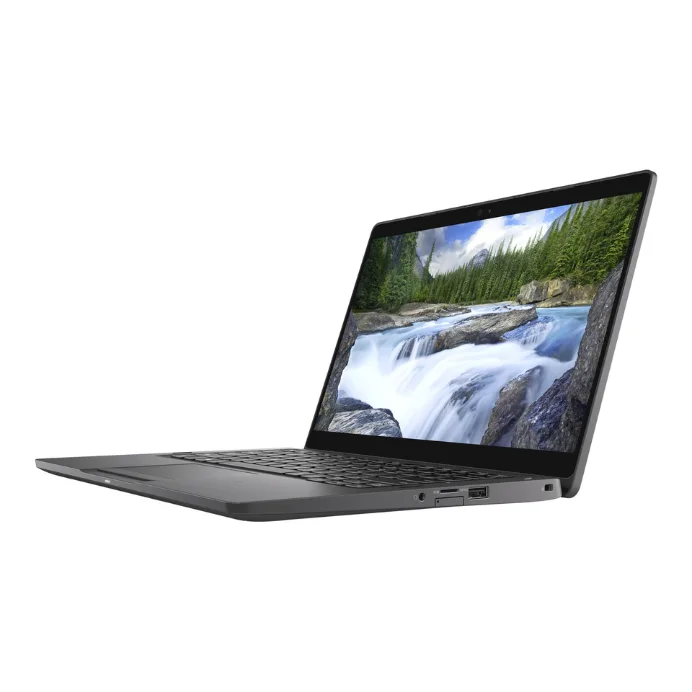
Dell Latitude 5300 13.3" 16GB 512GB i7 DDR4 1.9GHz 2 2-in-1 Pieghevole con Touch Ricondizionato Windows 10