Risposta rapida
Le colonne di ricambio StackZilla ti permettono di cambiare il colore e la distanza tra i ripiani del tuo rack StackZilla esistente senza acquistare un'unità completamente nuova. Questa guida ti accompagna passo dopo passo nella personalizzazione del tuo rack per la tua attrezzatura audio.
Perché personalizzare il tuo rack?
Un rack modulare ti consente di adattare la tua configurazione man mano che la tua attrezzatura cambia. Con le colonne di ricambio StackZilla, puoi passare da una disposizione compatta a due ripiani a una configurazione più alta con più spazio tra i ripiani, o semplicemente aggiornare il colore per abbinarlo a una nuova stanza o all'estetica del sistema.
Scegliere l'altezza e il colore giusti
Le colonne sono disponibili in tre opzioni di distanza tra i ripiani: 2 pollici (5 cm), 4 pollici (10 cm) e 6 pollici (15 cm). Una distanza più ridotta è adatta per componenti sottili come DAC o supporti per cuffie; una distanza maggiore accoglie amplificatori con esigenze di ventilazione. Le scelte di colore includono carbone, argento champagne, blu, rosso e altro.
Come personalizzare il tuo rack StackZilla con colonne di ricambio
- Rimuovi attrezzatura e ripiani esistenti: Togli tutti i componenti dal rack e solleva i ripiani dalle colonne attuali. Appoggiali su una superficie morbida per evitare graffi. Errore comune: dimenticare di etichettare quale ripiano va dove – contrassegnali con del nastro adesivo se prevedi di riutilizzarli in un ordine specifico.
- Svita le vecchie colonne dalla piastra di base e dalle piastre superiori: Usa un cacciavite a croce per rimuovere le viti che fissano ogni colonna alla piastra di base e alla piastra superiore. Conserva le viti in un piccolo contenitore per evitare che rotolino via. Punto di controllo: assicurati che le viti non siano spanate – se lo sono, ordina i ricambi prima di procedere.
- Installa le nuove colonne: Posiziona ogni nuova colonna sulla piastra di base, allinea i fori delle viti e serra le viti. Ripeti per la piastra superiore. Assicurati che tutte e quattro le colonne siano verticali e che il rack sia stabile. Errore comune: serrare eccessivamente le viti può crepare le estremità in plastica delle colonne – una chiusura salda è sufficiente.
- Regola la distanza tra i ripiani (se necessario): Se hai scelto un'opzione di altezza diversa, i ganci dei ripiani si allineeranno ora alla nuova distanza. Fai scorrere ogni ripiano sulle colonne all'altezza desiderata e fissa i ganci. Punto di controllo: verifica che ogni ripiano sia in piano prima di caricare l'attrezzatura – un ripiano irregolare può stressare i componenti.
- Ricarica la tua attrezzatura e controlla la stabilità: Rimetti i componenti sui ripiani, iniziando dai più pesanti in basso. Scuoti delicatamente il rack per confermare che sia stabile. Controllo finale: se il rack traballa, ricontrolla che tutte le viti siano serrate e che il pavimento sia in piano – usa una piccola zeppa se necessario.
Dettagli del prodotto
-
Solo colonne di ricambio StackZilla: Le colonne di ricambio StackZilla sono un set di 4 colonne che ti permettono di cambiare il colore e/o la distanza tra i ripiani del tuo rack StackZilla esistente. Scegli l'altezza e il colore più adatti alla tua configurazione. Questo significa che puoi rinnovare l'aspetto e la disposizione del tuo rack senza sostituire i ripiani o acquistare un nuovo rack, risparmiando denaro e riducendo gli sprechi.
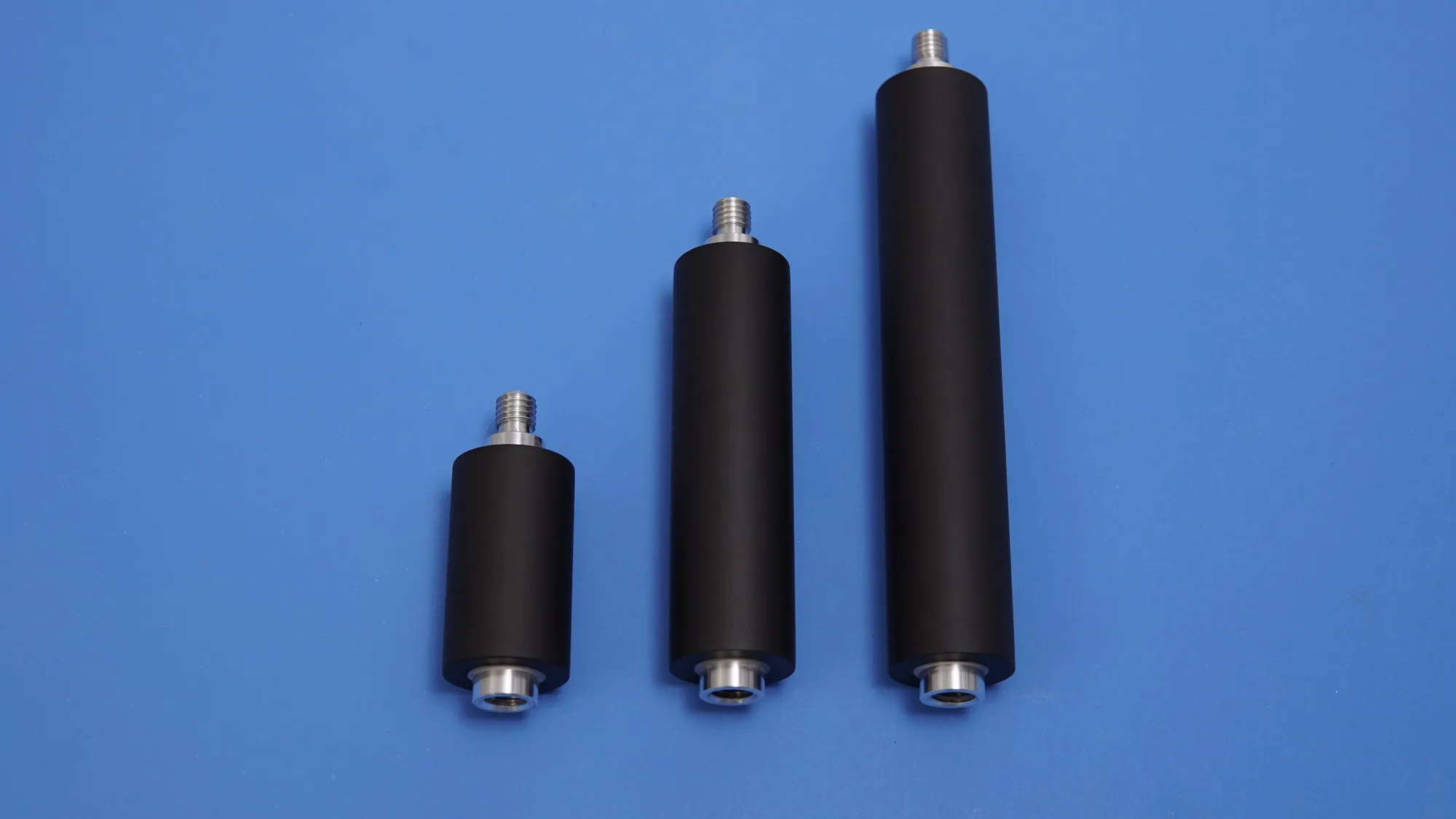
Solo colonne di ricambio StackZilla