Risposta rapida
Collega i pedali del timone alla tua Xbox tramite USB, assicurati che il firmware sia aggiornato su un PC Windows prima, quindi configurali nel tuo simulatore di volo preferito. L'errore più comune è dimenticare di calibrare nel gioco o nell'app.
Prima di iniziare: cosa ti serve
I pedali del timone Turtle Beach VelocityOne funzionano su Xbox Series X|S, Xbox One e PC Windows 10/11. Si collegano tramite USB-A. Se prevedi di usarli con una Xbox, potresti aver bisogno di un PC Windows per gli aggiornamenti iniziali del firmware prima della tua prima sessione di volo.
Questi pedali sono progettati per abbinarsi al sistema di controllo universale VelocityOne Flight, ma funzionano anche con altri volanti o cloche compatibili. I pedali forniscono controllo del freno a punta e del timone per un'esperienza più realistica in simulatori di volo come Microsoft Flight Simulator.
Passo dopo passo: configurazione del tuo Turtle Beach VelocityOne Rudder su Xbox
- Collega i pedali alla tua Xbox: Collega il cavo USB-A dei pedali del timone a una porta USB della tua Xbox Series X|S o Xbox One. La console dovrebbe riconoscere automaticamente il dispositivo come un controller. Controlla che i pedali appaiano nell'app Accessori Xbox dopo la connessione. In caso contrario, prova una porta USB diversa.
- Aggiornamento del firmware (PC Windows consigliato): Collega i pedali a un PC Windows 10 o 11 tramite USB. Scarica l'app Turtle Beach Control Center dal Microsoft Store o dal sito Web di Turtle Beach. Avvia l'app e seleziona i pedali del timone per verificare gli aggiornamenti del firmware. Applica eventuali aggiornamenti prima di usarli su Xbox. Saltare gli aggiornamenti del firmware può causare problemi di calibrazione o di configurazione. Fai questo passaggio anche se i pedali sembrano funzionare subito.
- Calibra nel gioco: Avvia il tuo simulatore di volo (ad esempio, Microsoft Flight Simulator). Vai alle impostazioni del controller e seleziona i pedali del timone. Esegui la procedura di calibrazione nel gioco per impostare la posizione centrale, la corsa dei pedali e l'intervallo dei freni a punta. Non tutti i giochi si calibrano automaticamente. Se l'input del timone sembra errato, ricalibra manualmente. La maggior parte dei simulatori di volo ha un menu dedicato alla regolazione degli assi.
- Assegna i comandi (mappatura): Nelle impostazioni di controllo del gioco, assegna l'asse del timone (imbardata) al movimento dei pedali e i freni a punta sinistro/destro a assi di freno separati. Opzionalmente, mappa eventuali pulsanti extra sui pedali (se disponibili) a funzioni come vista camera o freno aerodinamico. Assicurati di non mappare timone e freni sullo stesso input – sono assi separati. Errore comune: assegnare i freni come un pulsante invece di un asse.
- Testa e regola la risposta: Fai un volo di prova in un aeromobile semplice. Controlla la risposta fluida dell'imbardata e l'applicazione dei freni. Regola la zona morta o le curve di sensibilità nel gioco o nell'app Turtle Beach Control Center (su PC) se necessario. Se l'aereo imbardata senza input, aumenta leggermente la zona morta. Se la frenata sembra troppo sensibile, riduci la sensibilità dell'asse del freno a punta nelle impostazioni del gioco.
Panoramica del prodotto
-
Turtle Beach VelocityOne Rudder per Xbox Series X|S e Windows: Compatibile con PC Windows 10 e 11, Xbox Series X|S, Xbox Series S e Xbox One. Progettato per abbinarsi al sistema di controllo universale VelocityOne Flight o a qualsiasi configurazione di volante esistente. Hai bisogno di una porta USB e possibilmente di un PC Windows per gli aggiornamenti iniziali del firmware, ma dopo i pedali funzionano plug-and-play sulla tua Xbox.
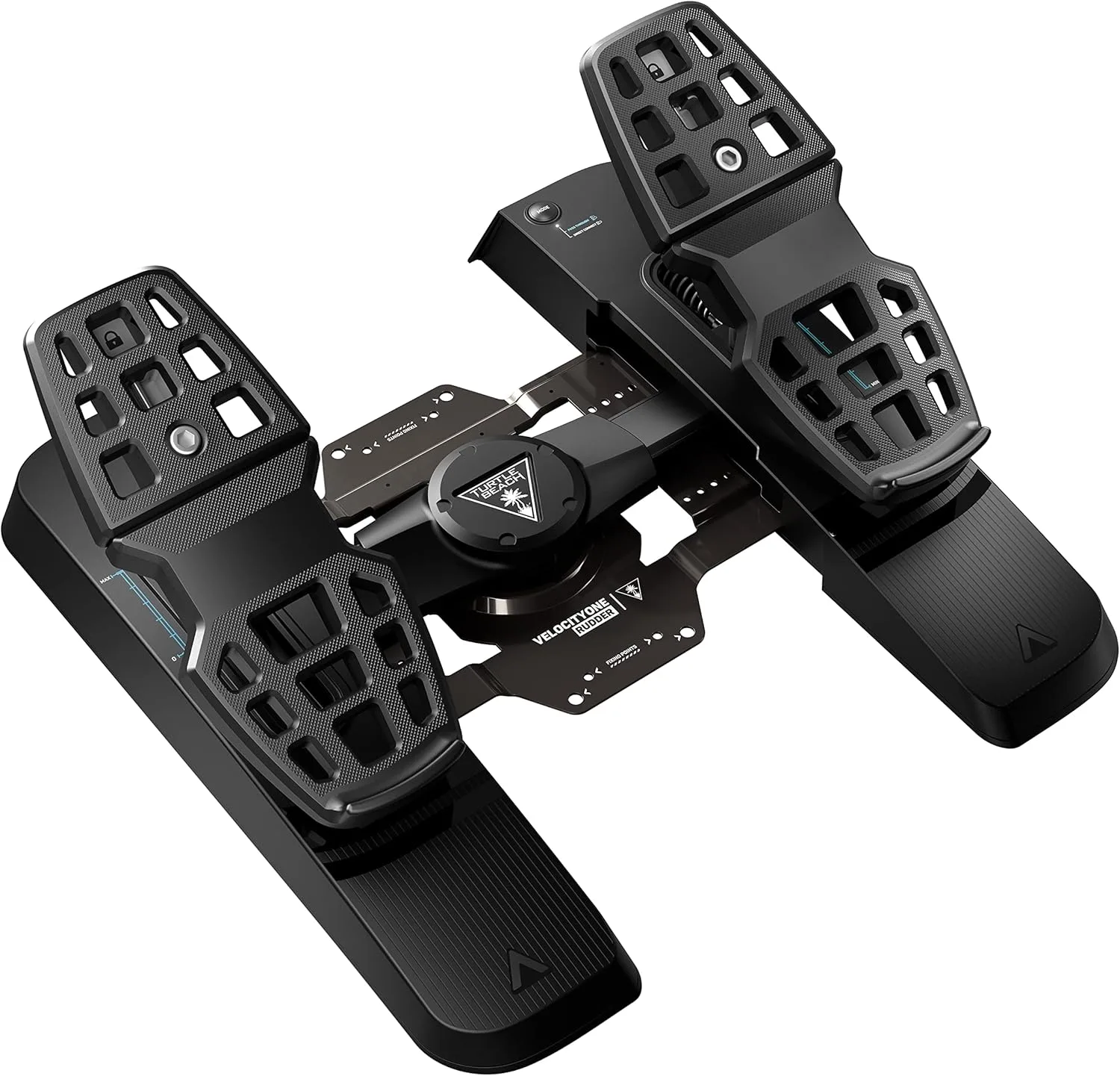
Turtle Beach VelocityOne Rudder per Xbox Series X|S e Windows