Inizia con le due porte USB-C del MacBook Neo
Se il tuo Snap Hub USB-C non funziona — nessun display, nessun lettore di schede, nessun dato — il colpevole più probabile non è l'hub stesso. Il MacBook Neo ha due porte USB-C che non sono identiche. Lo Snap Hub è costruito attorno a questa architettura: instrada HDMI, dati, lettori di schede e ricarica attraverso la porta USB 3 ad alte prestazioni, mentre il secondo connettore mantiene l'hub saldo e stabile.
Ciò significa che uno Snap Hub che sembra morto potrebbe essere semplicemente collegato alla porta sbagliata per il compito. Prima di presupporre un guasto hardware, verifica quale delle porte del Neo è la porta USB 3 ad alte prestazioni e assicurati che il connettore principale dell'hub sia inserito lì.
A cosa serve Snap Hub
-
USB-C Snap Hub: Satechi USB-C Snap Hub è il primo hub a doppio connettore progettato specificamente per MacBook Neo. Un hub realizzato per un altro portatile potrebbe non allinearsi alla disposizione delle porte del Neo o instradare correttamente i segnali, quindi la compatibilità è la prima cosa da verificare.
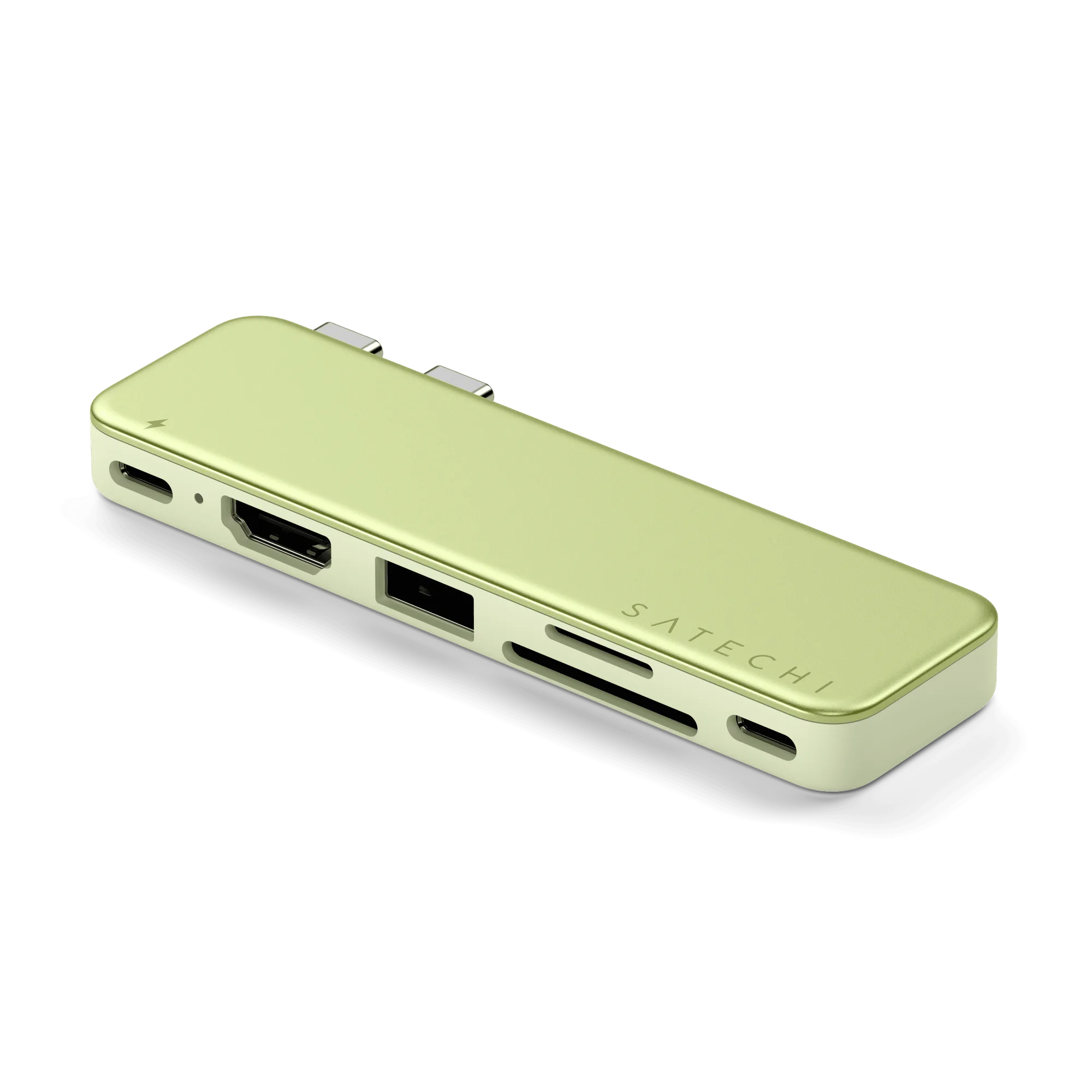
USB-C Snap Hub
-
USB-C Snap Hub: Snap Hub instrada HDMI, dati, lettori di schede e ricarica attraverso la porta USB 3 ad alte prestazioni, mentre il secondo connettore lo mantiene saldo e stabile. Se HDMI o un lettore di schede non viene rilevato, la porta ad alte prestazioni è quella che trasporta quel segnale — controllatela per prima.
Un ordine pratico per la risoluzione dei problemi di connessione di Snap Hub
Eseguite questi controlli in ordine. Ogni passo isola una variabile in modo da non sostituire un hub funzionante o trascurare un semplice problema di inserimento.
- Assicurati che l'hub sia completamente inserito su entrambi i connettori: Lo Snap Hub utilizza due connettori. Se uno è allentato, l'hub potrebbe accendersi ma non trasmettere dati o video. Premi entrambi i lati verso il basso finché l'hub non è a filo con il laptop.
- Verifica quale porta trasporta il segnale ad alte prestazioni: Le due porte USB-C del Neo non sono identiche. Lo Snap Hub invia HDMI, dati, lettori di schede e ricarica attraverso la porta USB 3 ad alte prestazioni. Se queste funzioni mancano, controlla che il connettore principale dell'hub sia su quella porta.
- Prova un dispositivo alla volta: Collega solo il dispositivo che non viene rilevato — un display HDMI, una scheda SD o un'unità USB — senza nient'altro attaccato. Questo ti dirà se il problema è l'hub, il dispositivo o la porta.
- Sostituisci il cavo o il dispositivo: Se un lettore di schede o un display HDMI funziona con un altro hub o direttamente, probabilmente Snap Hub non è il problema. Prova un cavo o un dispositivo diverso per isolare il guasto.
- Controlla l’alimentazione e il comportamento di ricarica: Lo Snap Hub trasferisce la ricarica attraverso la porta ad alte prestazioni. Se la ricarica è lenta o assente, verifica che la fonte di alimentazione e il cavo siano collegati allo stesso connettore principale.
Perché gli altri hub a doppio connettore causano problemi sul Neo
La maggior parte degli hub a doppio pin è stata progettata come se le due porte USB-C del MacBook Neo fossero intercambiabili. Non lo sono. I recensori consigliano ai possessori di Neo di evitare questi hub perché non riescono a instradare correttamente i segnali tra le due porte diverse. Lo Snap Hub è progettato specificamente per l’architettura del Neo, motivo per cui può mantenere HDMI, dati, lettori di schede e ricarica sulla porta ad alte prestazioni mentre il secondo connettore fornisce stabilità.
Se hai provato un altro hub a doppio connettore e hai avuto problemi di connessione, questa storia è un indizio: il problema potrebbe seguire il design dell'hub, non il tuo laptop.
Opzioni di colore e cosa ti dicono
- USB-C Snap Hub: L'USB-C Snap Hub è disponibile in Citrus, Blush, Indigo e Silver. Il colore è una scelta estetica, non una differenza di prestazioni. Se stai risolvendo problemi, non dare per scontato che un colore diverso si comporti diversamente: il percorso interno è lo stesso.
Cosa le informazioni fornite non confermano
Il catalogo non elenca le risoluzioni HDMI supportate, le velocità di trasferimento dati, i formati delle schede o la potenza di ricarica per Snap Hub. Se il tuo problema riguarda una risoluzione dello schermo specifica, un particolare tipo di scheda SD o un'aspettativa di velocità di ricarica, questi dettagli non sono confermati dalle informazioni fornite. Controlla la documentazione del prodotto o contatta il supporto Satechi con il tuo dispositivo e la porta esatti prima di presumere che l'hub sia difettoso.
Il catalogo inoltre non fornisce istruzioni di configurazione dettagliate oltre al design a doppio connettore. L'ordine di risoluzione dei problemi sopra è un consiglio diagnostico generale, non una procedura del produttore.
Quando l'hub stesso è la causa probabile
Dopo i controlli sopra indicati, questi segnali indicano un problema dell'hub, non della porta o del dispositivo.
- Nessun dispositivo funziona su nessuna porta: Se HDMI, lettori di schede e dati USB falliscono tutti quando l'hub è collegato alla porta ad alte prestazioni, l'hub potrebbe essere difettoso.
- L'hub funziona a intermittenza quando viene toccato: Un collegamento allentato su uno dei connettori può causare interruzioni. Verifica che l'hub sia ben inserito e stabile; se continua a disconnettersi, il connettore potrebbe essere danneggiato.
- La ricarica funziona, ma i dati no: La ricarica e i dati viaggiano attraverso la stessa porta ad alte prestazioni sullo Snap Hub. Se la ricarica funziona ma i dati no, prova con un cavo e un dispositivo diversi prima di concludere che l'hub è difettoso.