Risposta rapida
Usa un cavo USB-C to DisplayPort che supporti la risoluzione del tuo monitor, poi seleziona l'ingresso DisplayPort corretto sul monitor. Prima dell'acquisto, verifica che la porta USB-C del tuo laptop supporti il video, perché non tutte le porte USB-C lo fanno.
Perché la direzione del cavo e il tipo di porta sono importanti
Un cavo USB-C to DisplayPort è direzionale: l'estremità USB-C si collega al laptop e l'estremità DisplayPort al monitor. Alcune uscite DisplayPort sulle schede grafiche desktop non supportano questo cavo, quindi usalo per collegamenti da laptop a monitor.
Non tutte le porte USB-C supportano l'uscita video. Cerca il supporto DisplayPort Alt Mode nelle specifiche del tuo laptop. Se la porta è solo per dati o solo per ricarica, il monitor resterà spento anche con un cavo corretto.
Cosa verificare prima dell'acquisto
Abbina il cavo alla risoluzione e alla frequenza di aggiornamento del tuo monitor. Un cavo certificato per l'uscita video ad alta risoluzione può comunque essere limitato dalla versione DisplayPort del tuo laptop, quindi controlla entrambe le estremità della catena.
La lunghezza del cavo influisce su dove puoi posizionare il laptop. Un cavo da 6 piedi offre un posizionamento flessibile sulla scrivania, mentre i cavi passivi molto lunghi potrebbero non supportare le risoluzioni più elevate. Se ti serve una distanza maggiore, valuta un cavo attivo o un tipo di connessione diverso.
Configurazione passo passo da USB-C a DisplayPort
- Verifica che la porta USB-C del tuo laptop supporti il video: Controlla il manuale del laptop o le specifiche del produttore per DisplayPort Alt Mode o uscita video tramite USB-C. Se non è indicato, la porta potrebbe essere solo per dati. Una porta che ricarica e trasferisce file potrebbe comunque non trasmettere video.
- Collega l'estremità USB-C al tuo laptop: Inserisci il connettore USB-C nella porta del laptop che hai verificato supportare il video. Evita di usare un hub USB-C a meno che non supporti esplicitamente l'uscita DisplayPort. Alcuni hub trasmettono alimentazione e dati ma non video.
- Collega l'estremità DisplayPort al monitor: Inserisci il connettore DisplayPort nell'ingresso DisplayPort del monitor. Usa il menu del monitor per selezionare quell'ingresso se non si attiva automaticamente. Un monitor impostato su HDMI non mostrerà alcun segnale anche se il cavo è corretto.
- Imposta l'ingresso e la modalità di visualizzazione corretti: Sul monitor, scegli l'ingresso DisplayPort. Sul laptop, apri le impostazioni di visualizzazione e seleziona estendi o duplica. Se lo schermo resta spento, prova una porta USB-C diversa o reinserisci entrambe le estremità. Se non appare nulla, prova il cavo su un altro dispositivo USB-C per isolare il problema.
Caratteristiche del prodotto
-
Câble USB-C vers DisplayPort: Connettività USB-C to DisplayPort per opzioni di visualizzazione versatili. Ti permette di collegare direttamente un laptop USB-C a un monitor DisplayPort senza adattatore.
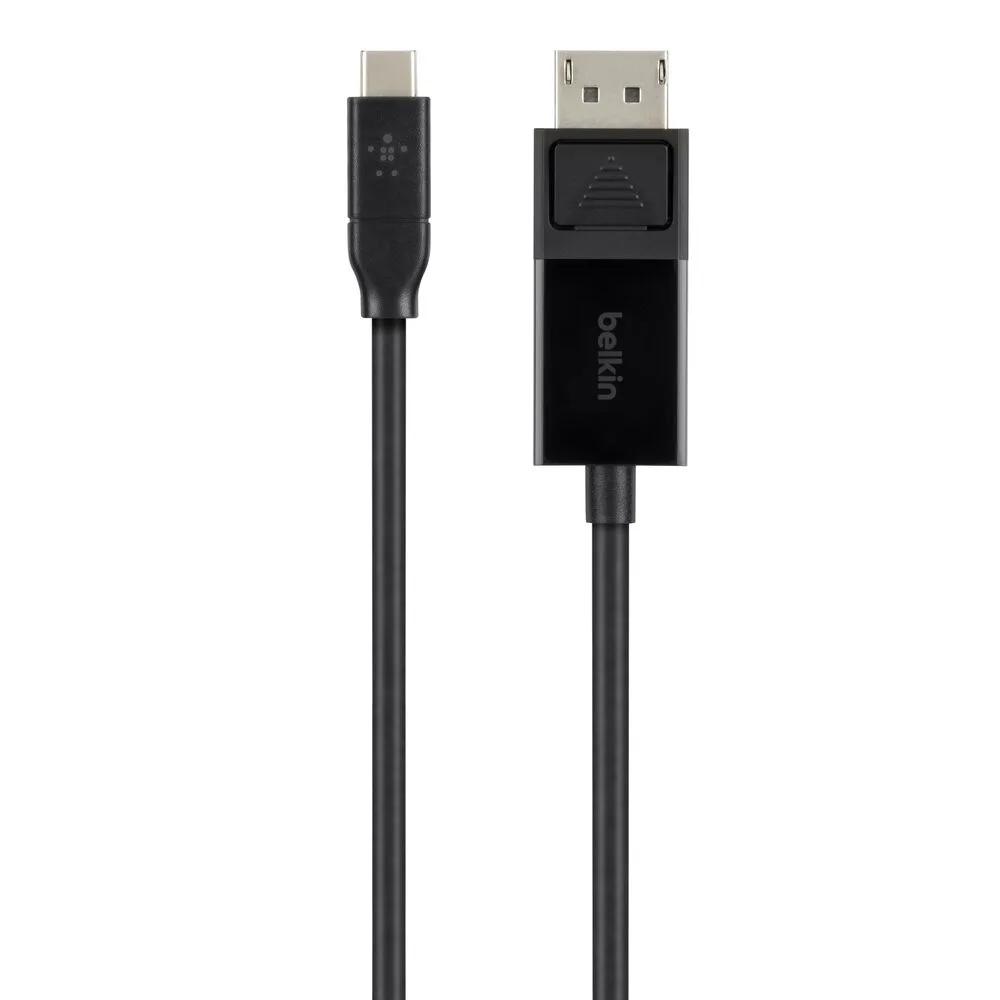
Câble USB-C vers DisplayPort