Risposta rapida
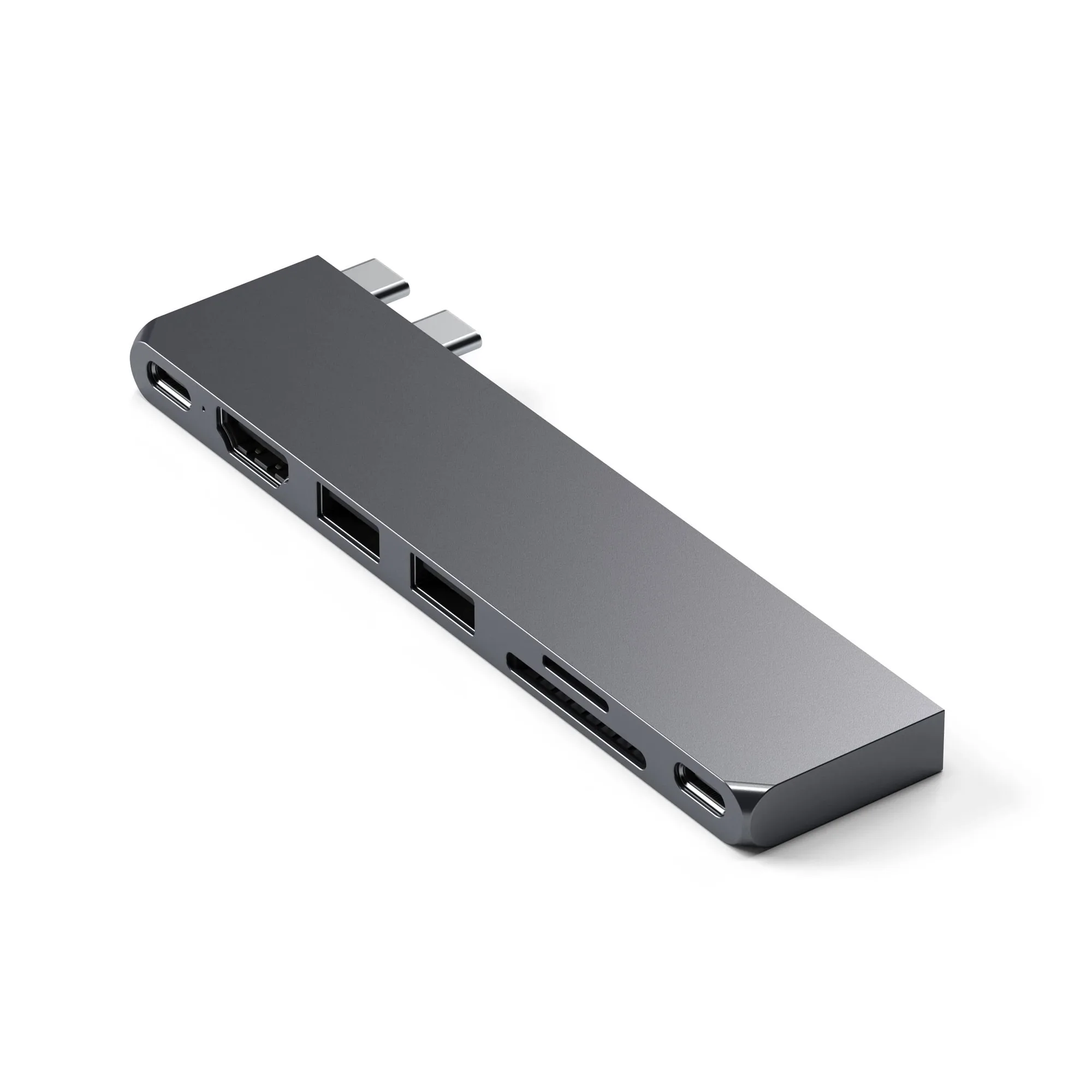
Probabilmente il tuo laptop non riceve abbastanza potenza attraverso l'hub. Un hub USB-C trasmette solo una frazione dell'energia del caricabatterie al laptop, quindi se il caricabatterie è sottodimensionato o il limite di pass-through dell'hub è basso, la batteria si scaricherà o si caricherà molto lentamente. Risolvi il problema collegando il caricabatterie originale del laptop direttamente alla porta pass-through dell'hub e verificando che l'hub supporti una potenza sufficiente per il tuo laptop.
Controlla il wattaggio effettivamente necessario al tuo laptop
Prima di incolpare l'hub, scopri il wattaggio di ricarica richiesto dal tuo laptop. È stampigliato sull'adattatore di alimentazione originale o elencato nelle specifiche del laptop. La maggior parte dei laptop sottili e leggeri necessita di 45W a 65W, mentre i modelli più grandi o performanti spesso necessitano di 90W a 140W. Se l'uscita pass-through del tuo hub è inferiore a quel numero, il laptop si caricherà lentamente o per niente mentre lo usi.
Traccia il percorso dell'alimentazione dalla presa al laptop
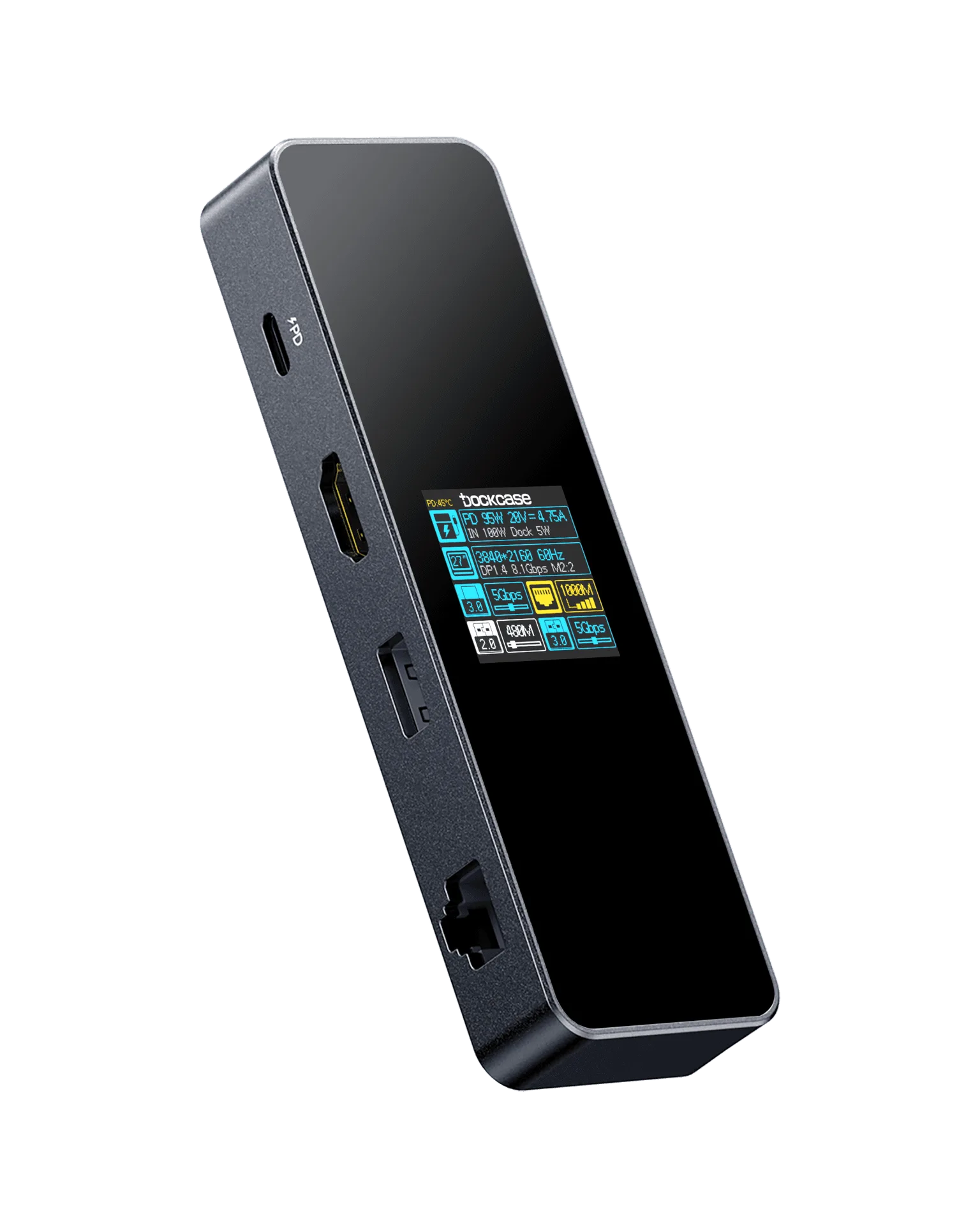
L'energia viaggia dall'adattatore a muro all'hub, poi dall'hub al laptop. Ogni passaggio può ridurre ciò che arriva al laptop. L'hub stesso consuma un po' di energia per far funzionare le sue porte e i suoi chip, e gli hub più economici possono trasmettere solo 60W a 85W anche quando colleghi un caricabatterie da 100W. Controlla le specifiche dell'hub per il wattaggio di pass-through, non solo il wattaggio di ingresso. Se il numero di pass-through è inferiore al requisito del tuo laptop, quello è il tuo collo di bottiglia.
Prova con il caricabatterie e il cavo originali
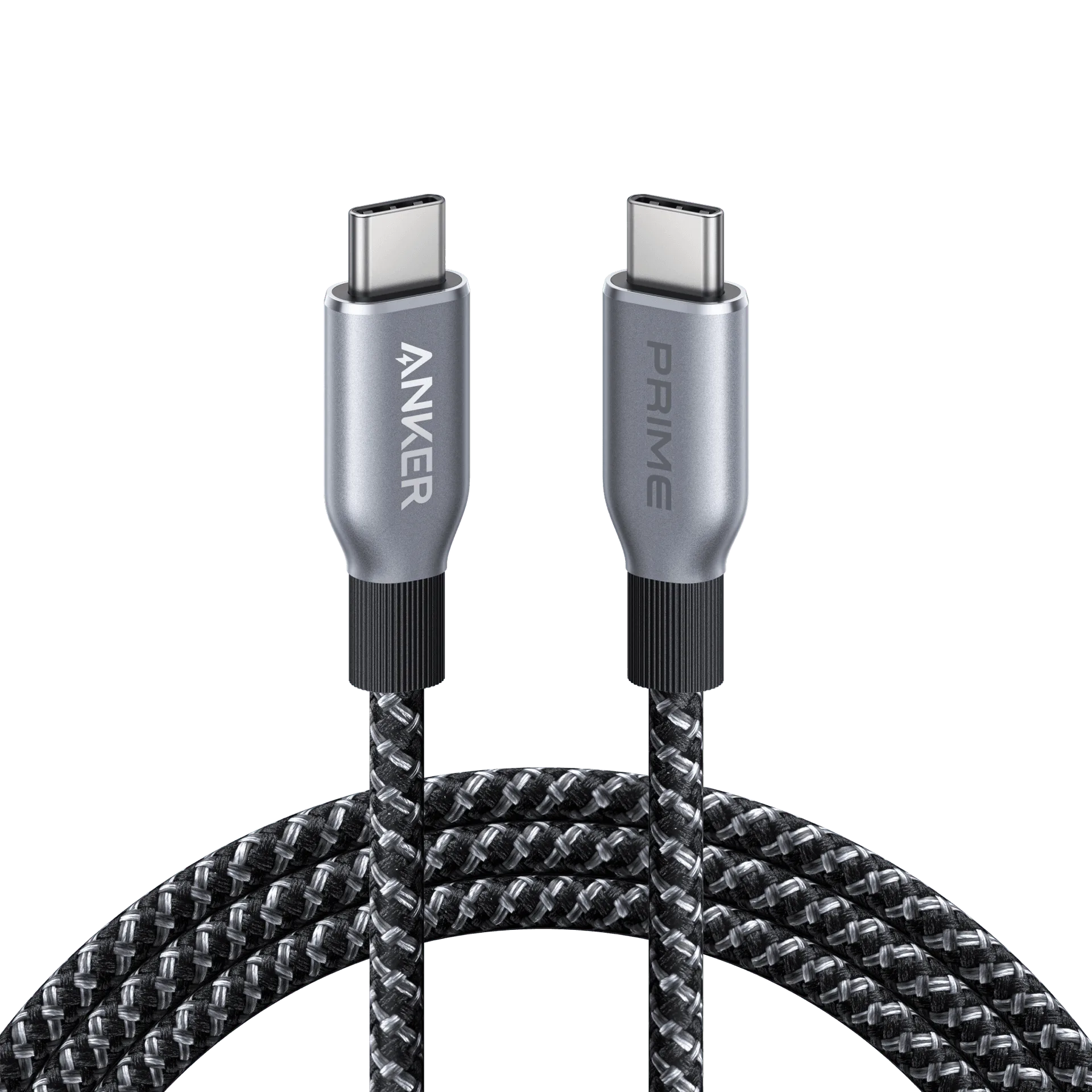
Scollega tutto dall'hub tranne il laptop, il caricabatterie a muro e il cavo fornito con il laptop. Se le velocità di ricarica tornano alla normalità, uno degli altri dispositivi o cavi stava assorbendo energia o limitando la connessione. Se non cambia nulla, sostituisci con un cavo USB-C funzionante che supporti almeno 100W. I cavi che supportano solo 60W o inferiori possono limitare la ricarica anche quando l'hub e il caricabatterie sono in grado di fornire di più.

cavi
Quando smettere di risolvere i problemi e cambiare la configurazione
Se hai verificato che caricabatterie, cavo e hub soddisfano tutti i requisiti di wattaggio del tuo laptop e la ricarica è ancora lenta, l'hub potrebbe non supportare il profilo di erogazione dell'alimentazione utilizzato dal laptop. A questo punto, smetti di cambiare cavi. Collega il caricabatterie del laptop direttamente al laptop e usa l'hub solo per dati e periferiche, oppure passa a una docking station classificata per il wattaggio di ricarica completo del tuo laptop. Ad esempio, Anker Prime Docking Station (DL7400) è progettata per semplificare la connettività e viene fornita in bundle con un cavo USB-C a USB-C compatibile con Thunderbolt 4, il che aiuta a garantire che il cavo non sia il fattore limitante per dati ad alta velocità e uscita video.
Diagnostica la ricarica lenta
- Sintomo: il laptop si carica lentamente o si scarica mentre è collegato all'hub: Il laptop riceve meno energia di quanta ne consumi. Di solito significa che il wattaggio di pass-through dell'hub è inferiore al requisito del laptop, o che il caricabatterie stesso è sottodimensionato. Confronta il wattaggio richiesto dal tuo laptop con il wattaggio di pass-through dell'hub prima di cambiare qualsiasi cavo.
- Causa probabile: wattaggio di pass-through troppo basso: Gli hub consumano un po' di energia e possono trasmettere solo 60W a 85W anche con un caricabatterie da 100W. Controlla le specifiche dell'hub per l'uscita di pass-through, non solo l'ingresso. Se il pass-through è inferiore al requisito del tuo laptop, l'hub è il collo di bottiglia.
- Azione correttiva: usa il caricabatterie e il cavo giusti: Collega il caricabatterie originale del laptop alla porta pass-through dell'hub e usa un cavo USB-C classificato per almeno 100W. Rimuovi altri dispositivi per vedere se stanno assorbendo energia. Se la ricarica si normalizza, il problema era il caricabatterie, il cavo o un accessorio ad alto consumo energetico.
- Punto di arresto: quando scegliere un'altra opzione: Se caricabatterie, cavo e hub soddisfano tutti il wattaggio del tuo laptop e la ricarica è ancora lenta, probabilmente l'hub non supporta il profilo di alimentazione del tuo laptop. Collega il caricabatterie direttamente al laptop o passa a una dock classificata per il wattaggio completo del tuo laptop. Non continuare a comprare cavi. Cambia invece il percorso dell'alimentazione.
Prodotti che aiutano
- Prime Docking Station (DL7400) e Cavo USB-C a USB-C (Compatibile con Thunderbolt 4): Espandi il tuo spazio di lavoro con Anker Prime Docking Station (DL7400), in bundle con un cavo USB-C a USB-C compatibile con Thunderbolt 4. Questa docking station è progettata per semplificare la tua connettività, rendendo più facile gestire più dispositivi da un unico hub. Una dock classificata per il wattaggio di ricarica del tuo laptop, con un cavo compatibile incluso, rimuove le due cause più comuni di ricarica lenta attraverso un hub.
- Prime Wireless Charging Station (3-in-1, MagGo, AirCool, Pieghevole): Mantieni i tuoi dispositivi essenziali alimentati e organizzati con Anker Prime Wireless Charging Station. Questo caricabatterie MagGo 3-in-1 è progettato per gestire più dispositivi contemporaneamente, con una struttura pieghevole per facile conservazione e portabilità. La sua tecnologia AirCool aiuta a gestire il calore durante la ricarica, supportando un'esperienza di ricarica più pulita ed efficiente. Se il tuo laptop ha bisogno del caricabatterie completo direttamente, una stazione di ricarica multi-dispositivo separata può gestire telefono, auricolari e orologio in modo che il caricabatterie del laptop rimanga dedicato.