Risposta rapida
Configura il tuo Witch Watch PC Bundle Pro concentrandoti su un corretto flusso d'aria, una gestione ordinata dei cavi e l'aggiornamento dei driver per massimizzare le sue prestazioni a tema anime.
Perché la configurazione è importante per il tuo PC gaming anime
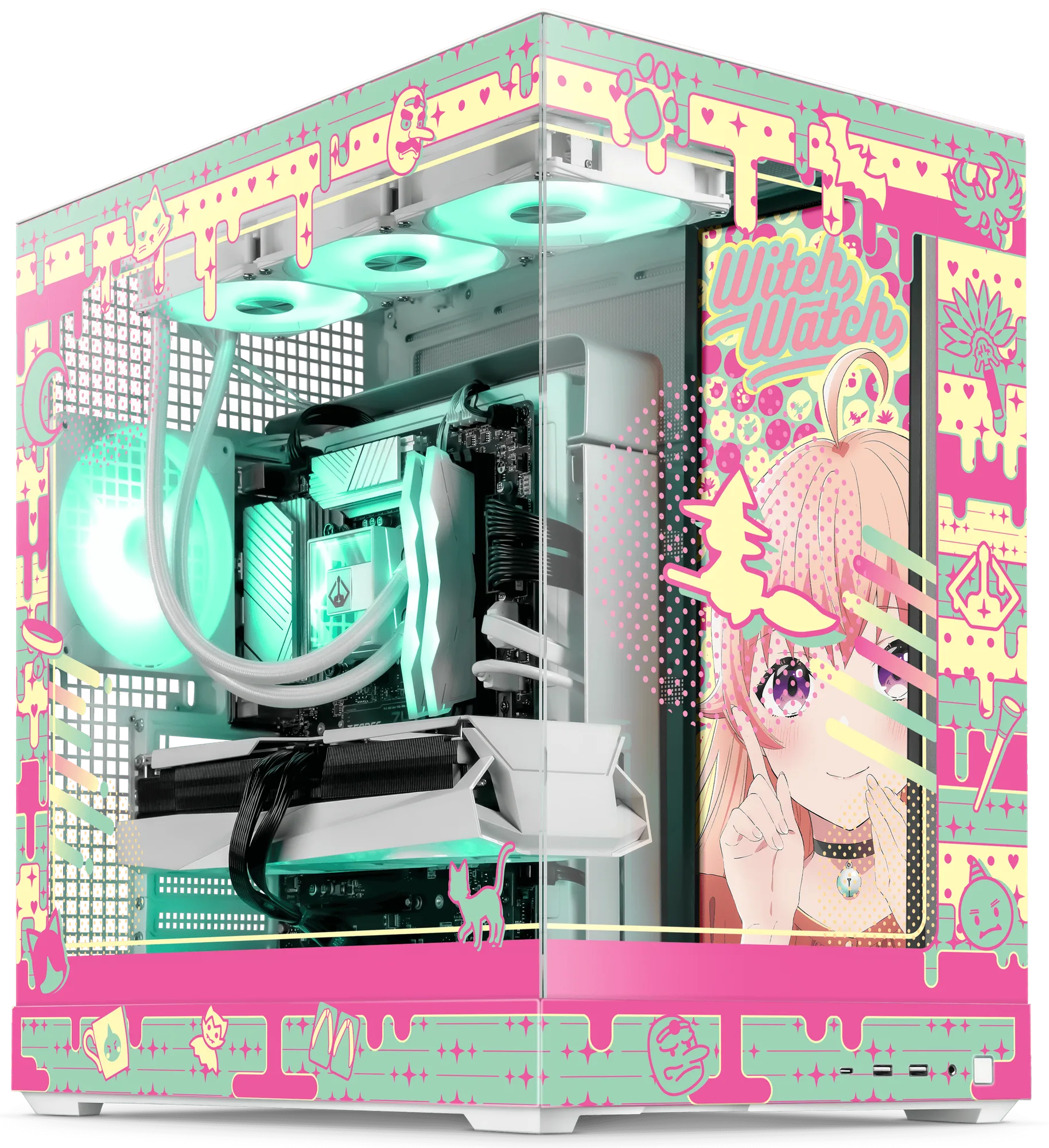
Il Witch Watch PC Bundle Pro non è solo un potente desktop: è un pezzo centrale per il tuo spazio di gioco. Il suo design bianco stampato UV merita una configurazione pulita che metta in mostra l'estetica mantenendo l'hardware fresco e silenzioso.
Una configurazione ben pianificata previene problemi comuni come il thermal throttling o cavi che si impigliano accidentalmente, specialmente se sposti il sistema per LAN party o riorganizzi frequentemente la scrivania.
Guida passo passo alla configurazione e ottimizzazione
- 1. Apri la confezione e ispeziona: Rimuovi tutta la schiuma di imballaggio e verifica che GPU, RAM e cavi siano saldamente inseriti. Il Witch Watch PC Bundle Pro viene spedito con inserti protettivi: conservali per il trasporto futuro. Errore comune: dimenticare di rimuovere le staffe di trasporto all'interno del case, che possono bloccare le ventole.
- 2. Posiziona per il flusso d'aria: Posiziona il PC su una superficie dura e piana con almeno 4 pollici di spazio libero sui lati di aspirazione e scarico. Evita tappeti o armadi chiusi che intrappolano il calore. Punto di controllo: senti l'aria di scarico dopo 10 minuti di gioco: se è calda, riposiziona il case.
- 3. Instrada i cavi in modo ordinato: Usa le fascette incluse per instradare i cavi di monitor, alimentazione e periferiche dietro la scrivania o lungo i canali di gestione cavi del case. Questo mantiene l'estetica bianca pulita. Errore comune: lasciare cavi allentati vicino alle ventole di aspirazione, il che può causare rumore o restrizione del flusso d'aria.
- 4. Aggiorna driver e BIOS: Scarica gli ultimi driver GPU da NVIDIA o AMD e controlla il sito del produttore della scheda madre per gli aggiornamenti del BIOS. Questo garantisce stabilità e prestazioni per i giochi moderni. Punto di controllo: esegui un benchmark come 3DMark dopo l'aggiornamento per confermare che i punteggi corrispondano alle aspettative.
- 5. Configura le impostazioni di alimentazione di Windows: Imposta il piano di alimentazione su Prestazioni elevate e disabilita le app di avvio non necessarie. Nel Pannello di controllo NVIDIA o AMD Adrenalin, imposta la modalità di gestione dell'alimentazione su Preferisci prestazioni massime. Errore comune: lasciare il piano Bilanciato predefinito, che può limitare le frequenze di CPU/GPU durante il gioco.
- 6. Regola le curve delle ventole: Usa il BIOS della scheda madre o software come MSI Afterburner per creare una curva personalizzata che aumenti gradualmente sotto carico. Questo mantiene il sistema silenzioso durante l'uso leggero e fresco durante le sessioni intense. Punto di controllo: testa con uno strumento di stress: le ventole devono essere udibili ma non fastidiose a pieno carico.
- 7. Personalizza RGB ed estetica: Sincronizza l'illuminazione RGB del case (se applicabile) con il tema Witch Watch usando il software RGB della scheda madre. Imposta uno schema di colori bianco statico o pastello per completare la stampa UV. Errore comune: usare effetti arcobaleno che stonano con il design bianco.
In evidenza
-
Witch Watch PC Bundle - Pro: Questo sistema bianco presenta un'opera d'arte Witch Watch stampata in UV e include tutto il necessario per un'installazione magica a casa. La stampa unica significa che vorrai posizionare il PC dove il design è visibile, ma anche dove il flusso d'aria non è bloccato da pareti o angoli stretti.
Witch Watch PC Bundle - Pro