Risposta rapida
Per resettare Wyze Cam Pan v3, tieni premuto il pulsante di configurazione sul retro per circa 10 secondi finché la fotocamera non annuncia 'Pronta per connettersi' e il LED lampeggia in giallo. Quindi, usa l'app Wyze per riaggiungere il dispositivo.
Quando resettare Wyze Cam Pan v3
Un ripristino alle impostazioni di fabbrica è utile se la fotocamera smette di connettersi all'app, stai passando a una nuova rete Wi-Fi o stai vendendo o regalando il dispositivo. Cancella tutte le impostazioni salvate e riporta la fotocamera allo stato originale.
Prima di iniziare
Assicurati che la fotocamera sia accesa e nel raggio del router. Il processo di reset non richiede una scheda SD o l'adattatore di alimentazione esterno, ma se usi la fotocamera all'esterno, nota che Pan v3 è resistente alle intemperie IP65 solo se abbinato a un Wyze Outdoor Power Adapter (venduto separatamente).
Guida passo passo al reset e alla riconnessione
- Passaggio 1: Accendi e individua il pulsante di configurazione: Collega Wyze Cam Pan v3 e attendi l'avvio. Il pulsante di configurazione si trova sul retro della fotocamera, vicino alla base. Sentirai un messaggio vocale o vedrai il LED diventare giallo fisso quando è pronta. Errore comune: Premere il pulsante troppo brevemente. Tienilo premuto per tutti i 10 secondi.
- Passaggio 2: Esegui il reset di fabbrica: Tieni premuto il pulsante di configurazione per circa 10 secondi. La fotocamera dirà 'Pronta per connettersi' e il LED lampeggerà in giallo. Rilascia il pulsante. Se il LED non lampeggia, riprova con una pressione ferma e continua. Punto di controllo: Il LED giallo lampeggiante conferma che il reset è riuscito.
- Passaggio 3: Apri l'app Wyze e avvia la configurazione: Sul telefono, apri l'app Wyze. Tocca l'icona '+' (o 'Aggiungi dispositivo'), quindi seleziona 'Wyze Cam Pan v3' dall'elenco. L'app ti chiederà di confermare il LED giallo lampeggiante prima di procedere. Errore comune: Dimenticare di chiudere altre app che potrebbero interferire con la configurazione Bluetooth o Wi-Fi.
- Passaggio 4: Connettiti al Wi-Fi e abbina: Segui le istruzioni nell'app per connettere il telefono alla rete Wi-Fi temporanea della fotocamera (di solito inizia con 'Wyze_XXX'). Quindi, seleziona la tua rete Wi-Fi domestica e inserisci la password. La fotocamera emetterà un suono quando è connessa. Punto di controllo: Se l'abbinamento fallisce, avvicina la fotocamera al router e riprova.
- Passaggio 5: Assegna un nome e posiziona la fotocamera: Una volta che la fotocamera appare nell'app, dagli un nome riconoscibile (es. 'Porta d'ingresso') e scegli una stanza. Ora puoi ruotare, inclinare e regolare le impostazioni dall'app. Errore comune: Usare lo stesso nome di una fotocamera precedente, che può causare confusione nell'app.
Dati del prodotto
-
Wyze Cam Pan v3: Wyze Cam Pan v3 è una fotocamera di sicurezza per interni/esterni ridisegnata, con rotazione di 360° e inclinazione di 180°, ed è completamente resistente alle intemperie IP65. Per un uso esterno sicuro, Pan v3 richiede un Wyze Outdoor Power Adapter (venduto separatamente). La fotocamera può essere posizionata all'esterno, ma è necessario acquistare l'adattatore di alimentazione separato per mantenere la resistenza alle intemperie.
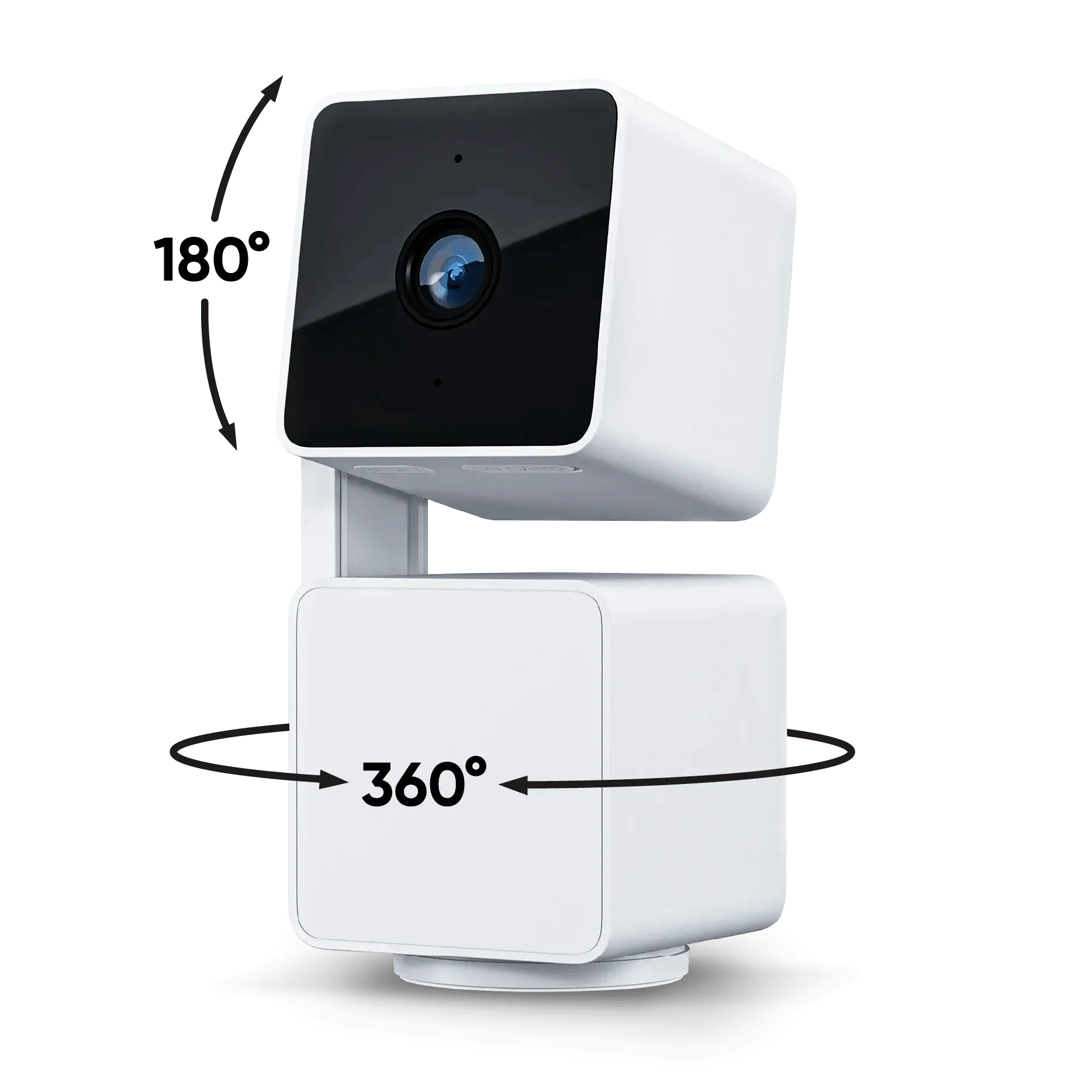
Wyze Cam Pan v3