Risposta rapida
Configura la serigrafica xTool S1 aprendo la confezione su una superficie stabile, installando l'accessorio per serigrafia, preparando uno stencil inciso al laser su materiale serigrafico laser-incidibile ed eseguendo la prima stampa su tessuto. Questa guida ti accompagna in ogni fase con punti di controllo per evitare gli errori di configurazione più comuni.
Cosa ti serve prima di iniziare
Prepara il laser cutter xTool S1, l'accessorio per serigrafia, il materiale serigrafico laser-incidibile, un telaio serigrafico, una racla, l'inchiostro e un tessuto di prova come una maglietta. Libera un piano di lavoro stabile e spazioso, con abbastanza spazio per muovere il telaio e la racla senza urtare il laser. Assicurati che il S1 sia spento e scollegato prima di montare qualsiasi cosa.
Apri la confezione e ispeziona la serigrafica
Apri la confezione della serigrafica e verifica ogni componente rispetto all'elenco incluso. Controlla che non ci siano telai piegati, rete strappata o parti mancanti. Se qualcosa è danneggiato, fermati e contatta l'assistenza prima del montaggio. Un errore comune è buttare via i materiali di imballaggio prima di aver verificato che tutti i pezzi siano presenti.
Collega la serigrafica alla xTool S1
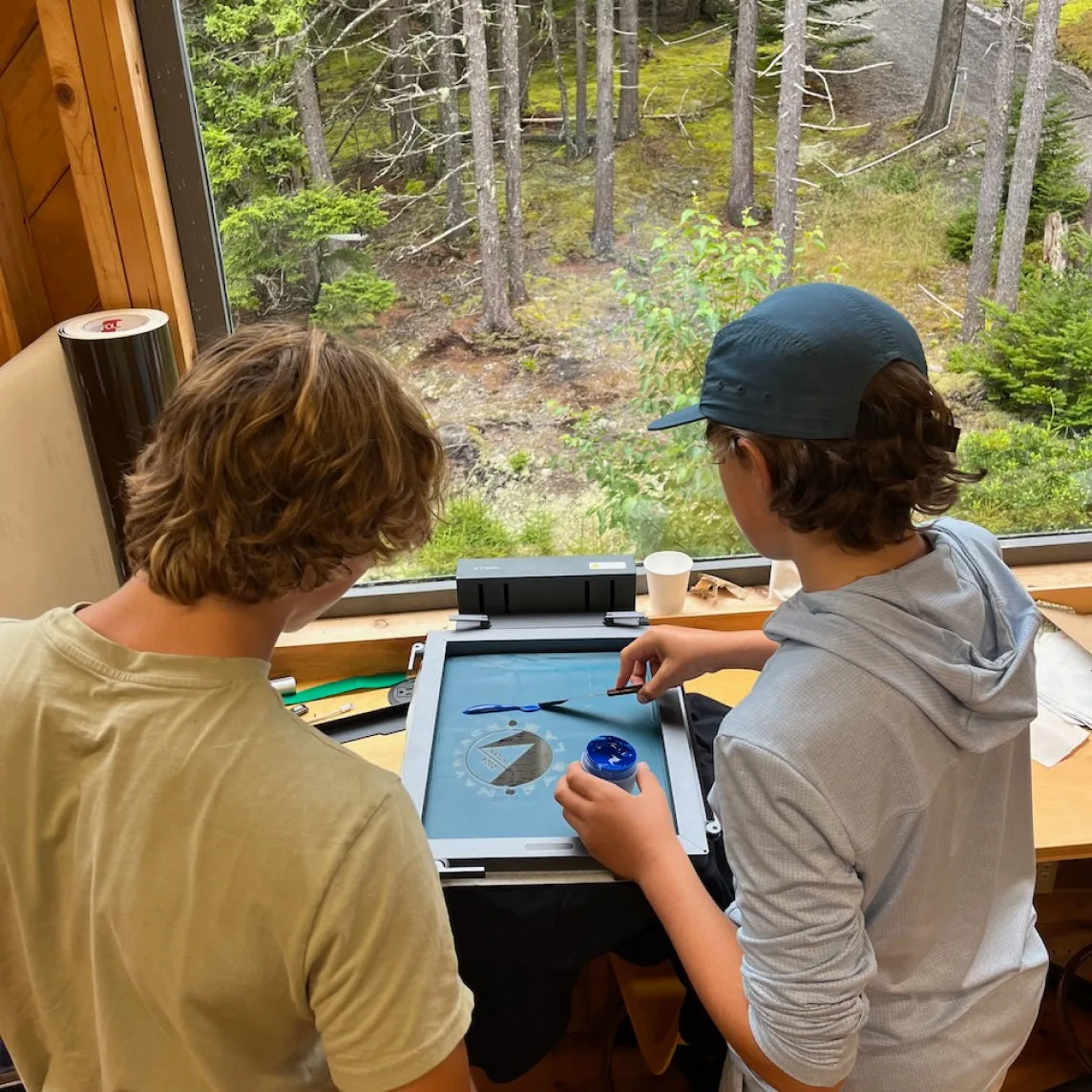
Segui le istruzioni della serigrafica xTool S1 per montare saldamente l'accessorio. Stringi tutti i fissaggi in modo uniforme in modo che il telaio sia in bolla. Controlla che il supporto del telaio si muova liberamente senza strisciare sul piano laser. Per un esempio pratico di questa configurazione in azione, guarda come gli stagisti delle scuole superiori di Haystack hanno utilizzato il Laser Cutter e la Serigrafica xTool S1 per stampare su magliette con il loro logo tagliato al laser.
Crea il tuo primo stencil inciso al laser
Progetta una semplice grafica a un colore e tagliala dal materiale serigrafico laser-incidibile usando la xTool S1. Mantieni il primo disegno audace con spazi negativi ben definiti per facilitare la registrazione. Un errore comune è scegliere un disegno con dettagli fini che intasano la rete durante la stampa.
Prepara il telaio e l'inchiostro
Applica lo stencil tagliato alla rete del telaio, assicurandoti che sia piatto e senza pieghe. Posiziona il telaio nell'accessorio per serigrafia e aggiungi una linea di inchiostro a un'estremità del telaio. Usa una racla della larghezza del telaio. Controlla che il telaio sia leggermente sollevato rispetto al tessuto prima di tirare.
Esegui la tua prima stampa serigrafica
Abbassa il telaio sul tessuto, tieni fermo il telaio e tira la racla attraverso lo stencil con un movimento fluido e continuo. Solleva il telaio dritto verso l'alto per evitare sbavature. Ispeziona la stampa per verificare la presenza di spazi vuoti o eccesso di inchiostro. Se la stampa non è uniforme, regola l'altezza del telaio o l'angolo della racla e riprova su un pezzo di scarto.
Pulisci e riponi la tua attrezzatura
Rimuovi l'inchiostro in eccesso e pulisci il telaio con il solvente consigliato prima che si asciughi. Scollega la serigrafica dal S1 se hai bisogno del laser per altri progetti. Conserva il telaio in piano e lontano dalla polvere. Un errore comune è lasciare l'inchiostro nella rete, che può indurirsi e rovinare il telaio.
Checklist di configurazione passo dopo passo
- Apri la confezione e ispeziona: Apri la confezione della serigrafica e verifica tutti i componenti rispetto all'elenco. Controlla che non ci siano danni o parti mancanti. Non buttare via l'imballaggio finché non hai confermato che tutto è presente.
- Collega alla xTool S1: Monta saldamente l'accessorio per serigrafia, stringendo i fissaggi in modo uniforme. Assicurati che il supporto del telaio si muova liberamente. Un accessorio traballante causa stampe disallineate.
- Crea lo stencil: Progetta una grafica audace a un colore e tagliala dal materiale serigrafico laser-incidibile usando la xTool S1. Evita dettagli fini che possono intasare la rete.
- Prepara il telaio e l'inchiostro: Applica lo stencil in piano sulla rete del telaio, posizionalo nell'accessorio e aggiungi l'inchiostro. Le pieghe nella rete rovinano la stampa.
- Esegui la prima stampa: Abbassa il telaio, tira la racla con un movimento fluido e continuo, e solleva dritto verso l'alto. Prova su tessuto di scarto prima di stampare sul capo finale.
- Pulisci e riponi: Rimuovi l'inchiostro in eccesso e pulisci il telaio tempestivamente. Scollega la serigrafica se necessario e conservala in piano. L'inchiostro secco può danneggiare permanentemente il telaio.
Informazioni sul prodotto
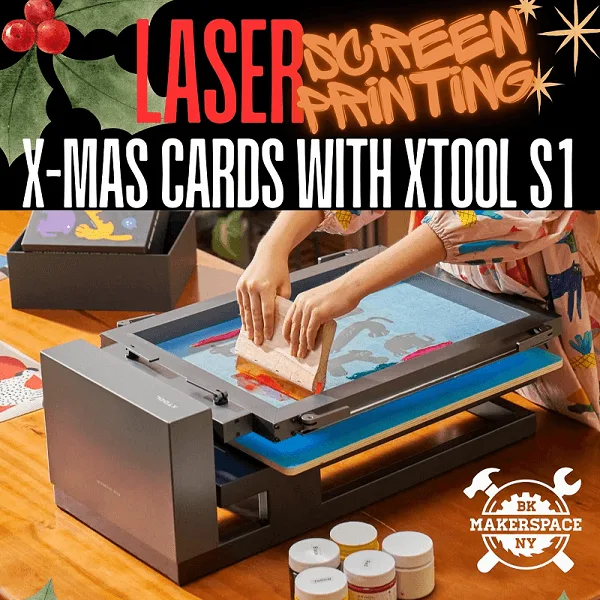
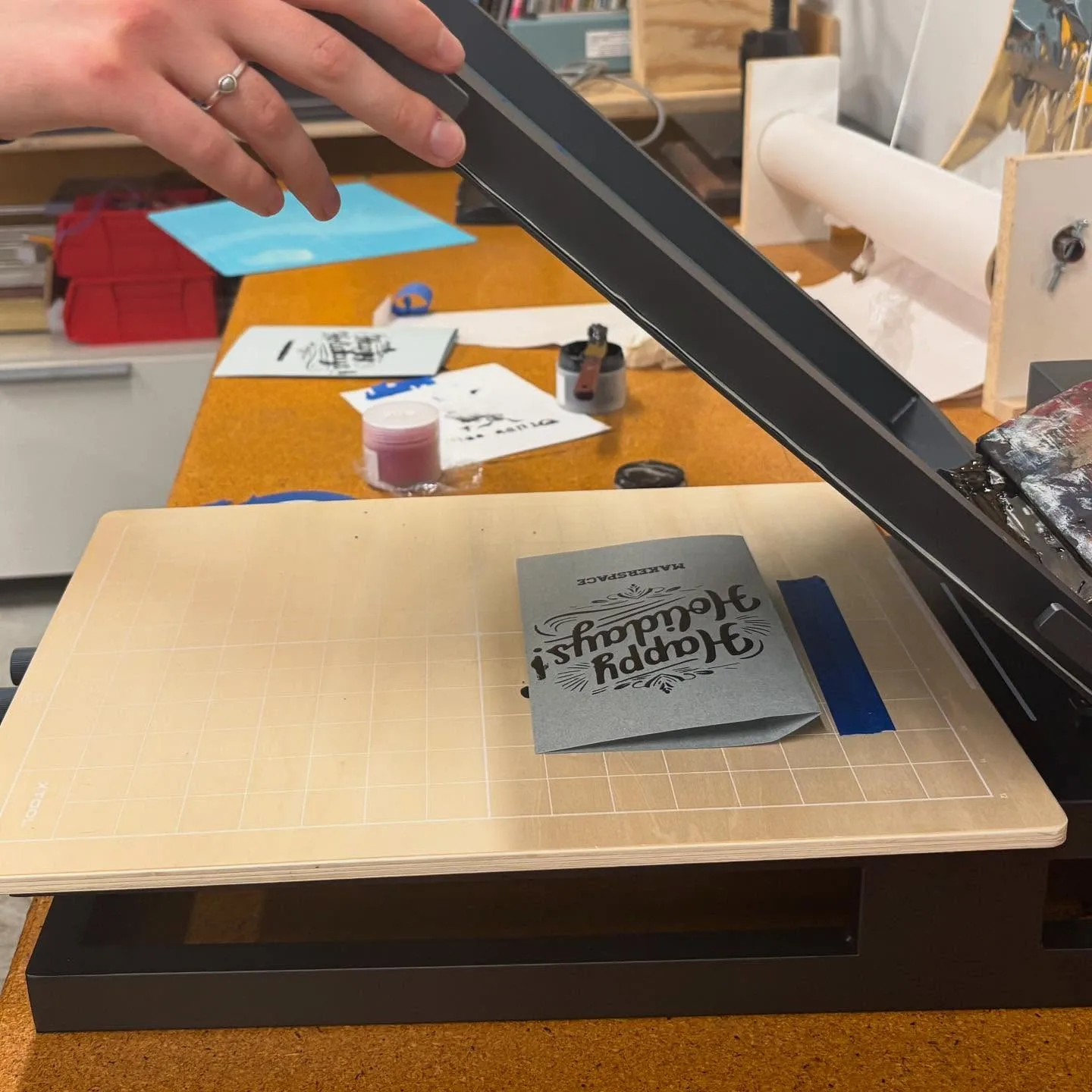
- [Workshop] Laser Screen Printing: X-mas Cards con xTool S1 e Serigrafica: Workshop: Laser Screen Printing: X-mas Cards con xTool S1 e Serigrafica. Progetto pratico: crea biglietti natalizi festivi con un disegno personalizzato stampato. Impara a usare il laser cutter xTool S1 per la creazione precisa di stencil. Mostra un'applicazione reale della serigrafica xTool S1 per realizzare biglietti personalizzati, che ti aiuta a fare pratica con la creazione di stencil e la serigrafia prima di passare a progetti più grandi.
- [Workshop] Workshop degli stagisti delle scuole superiori alla Haystack School: Gli stagisti delle scuole superiori di Haystack hanno testato il Laser Cutter e la Serigrafica xTool S1, stampando su magliette con un logo di loro progettazione tagliato da materiale serigrafico laser-incidibile. Dimostra che la configurazione funziona per la stampa su abbigliamento con loghi personalizzati, fornendoti un riferimento pratico per la tua prima stampa serigrafica.