USB-C 14ポートドッキングステーションがマルチモニター設定を簡素化する理由
複数のモニターをノートパソコンに接続する場合、通常はケーブル、アダプター、限られたポートをやりくりする必要があります。14ポートのUSB-Cドッキングステーションは、コンピューターの1つのUSB-Cポートを完全なワークステーションハブに変えます。65Wの電力供給により、1本のケーブルでディスプレイや周辺機器などを接続しながら、ノートパソコンを充電し続けます。
Belkin 14ポートUSB-Cドッキングステーションが確認すること
-
USB-C 14ポートドッキングステーション、65W:14ポートで必要なデバイスをすべて接続 ポートが複数あるため、ケーブルを交換することなく、モニター、キーボード、マウス、イーサネット、ストレージを接続できます。
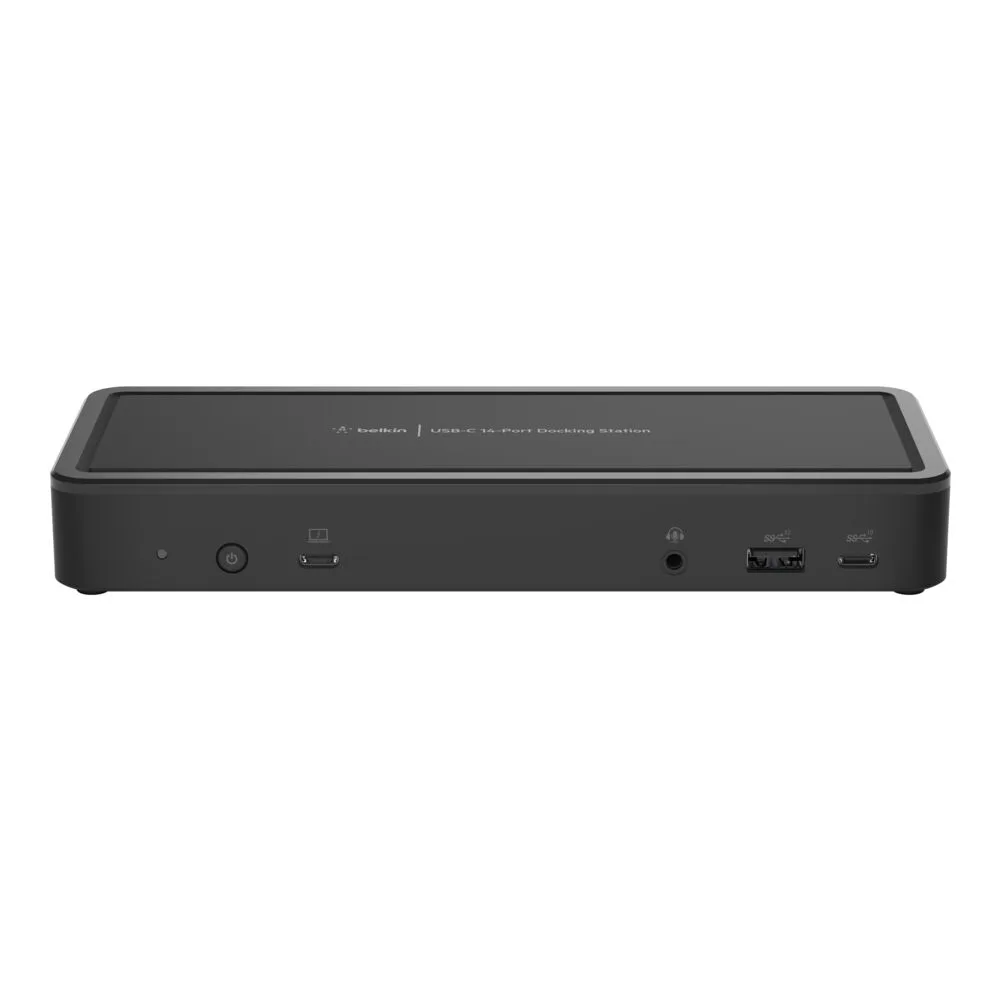
USB-C 14ポートドッキングステーション、65W
-
USB-C 14ポートドッキングステーション、65W:65Wの電力供給でノートパソコンやその他の機器を充電 1つのUSB-C接続で電力とデータを供給するため、作業中もノートパソコンの充電が維持されます。
-
USB-C 14ポートドッキングステーション、65W:幅広い互換性を実現するUSB-C接続 USB-Cポートを搭載した最新のノートパソコン(多くのWindowsモデルやMacモデルを含む)に対応します。
ステップバイステップ:14ポートドックでデュアルモニターを接続する
開始する前に、ノートパソコンのUSB-Cポートがビデオ出力(DisplayPort Alt ModeまたはThunderbolt)をサポートしていることを確認してください。ドック自体がポートを提供しますが、ノートパソコンが複数のディスプレイを駆動できる必要があります。
- ドックを電源に接続: 付属の電源アダプターをドックとコンセントに差し込みます。ドックは、ノートパソコンに65Wを供給し、すべてのポートを動作させるために外部電源を必要とします。
- モニターをドックに接続: HDMIまたはDisplayPortケーブル(モニターとドックの利用可能なポートに応じて)を使用して、各モニターをドックに接続します。14ポートドックは複数のビデオ出力を備えています。ポートのラベルを参照してください。
- ドックをノートパソコンに接続: USB-Cケーブル(通常付属)を使用して、ドックをノートパソコンに接続します。ノートパソコンは自動的に充電を開始し、モニターを検出します。
- ディスプレイ設定を構成: Windowsの場合は、Win+Pキーを押して「拡張」または「複製」を選択します。macOSの場合は、「システム環境設定」>「ディスプレイ」>「配置」に移動します。モニターを物理的な配置に合わせて配置します。
3台目のモニターを追加する前に確認すべきこと
14ポートドックには3台以上のモニター用の物理ポートが十分ありますが、実際の制限はノートパソコンのグラフィック性能によって決まります。一部のノートパソコンは、ドックにビデオポートが多くても、USB-C経由で2台の外部ディスプレイしかサポートしません。3台のモニターを実行できると想定する前に、ノートパソコンの仕様で「最大外部ディスプレイ数」を確認してください。
デスクをすっきりさせる周辺機器の整理
14ポートを使用すると、キーボード、マウス、イーサネット、外付けドライブ、ウェブカメラをドックに常時接続したままにできます。モバイルで使用する必要がある場合は、ノートパソコンから1本のUSB-Cケーブルを抜きます。戻ってきたら、同じケーブルを再度差し込むだけで、すべてが瞬時に再接続されます。このシングルケーブル設定により、ケーブルの乱雑さが軽減され、デスクがより整理されます。