クイックアンサー
XLRメス端をDMXコントローラーまたはフィクスチャーの出力に接続し、RJ45メス端を標準イーサネットケーブルに接続して、RJ45 DMXデバイスに配線します。電源を入れる前に、RJ45のピン配列がお使いの機器のDMX-over-RJ45規格と一致していることを確認してください。なぜなら、普遍的なピン配列は存在しないからです。
RJ45のピン配列が重要なチェックポイントである理由
XLR経由のDMX512は3つのピンを使用します:1(シールド)、2(データ補完)、3(データ真)。RJ45 DMXアダプターはメーカーによって異なります:一部はピン1、2、7を使用します。他のものは1、2、3または4、5、6を使用します。付属のアダプターケーブルには公開されたピン配列が含まれていないため、接続前にコントローラーとフィクスチャーのマニュアルでマッピングを確認する必要があります。不一致は信号なしや断続的なちらつきを引き起こす可能性がありますが、必ずしも損傷を意味するわけではありませんが、トラブルシューティングの時間を浪費します。
このアダプターが適切な選択となる場合
DMXコントローラーに3ピンXLRメス出力があり、照明フィクスチャーまたはネットワークがRJ45 DMX入力を使用している場合は、この0.3 mアダプターを使用してください。また、コントローラーとRJ45ベースのDMXスプリッター間の短い配線にも役立ちます。5ピンXLR DMX信号を変換するためには使用しないでください。その場合は別のアダプターが必要です。また、信号品質を確認せずに長いRJ45配線を避けてください。DMX over Cat5e/6は、指定された距離と終端処理内でのみ信頼性があります。
ステップバイステップのセットアップ
- コネクタの性別を確認: DMXソースに3ピンXLRオス出力(またはこのアダプターのメスXLRを受け入れるメス出力)があることを確認してください。アダプターのXLRメスはXLRオス出力に接続します。コントローラーにメス出力がある場合は、別のアダプターが必要です。 メスXLRアダプターは別のメスXLRに接続できません。注文前に確認してください。
- RJ45のピン配列を確認: コントローラーとフィクスチャーのマニュアルでDMX-over-RJ45のピン配列を調べてください。一般的なマッピングは1-2-7または1-2-3ですが、これらは互換性がありません。マニュアルが入手できない場合は、ケーブルテスターを使用して、どのRJ45ピンがDMX信号を伝送するかを確認してください。 アダプターがお使いの機器と一致すると想定しないでください。ピン配列の不一致は、信号なしの問題の最も一般的な原因です。
- アダプターをコントローラーに接続: XLRメス端をコントローラーまたはスプリッターのDMX出力に差し込みます。ロックリングを手で締めます。コネクタを無理に押し込まないでください。 XLR接続が緩んでいると、断続的なデータ損失が発生する可能性があります。
- RJ45デバイスにイーサネットケーブルを配線: 標準のCat5eまたはCat6ケーブルをアダプターのRJ45メスポートからRJ45 DMXフィクスチャーまたはノードに接続します。ケーブルはできるだけ短くし、主電源ケーブルと並行して配線しないようにしてください。 既知の良好なイーサネットケーブルを使用してください。不良ケーブルはピン配列の問題を模倣します。
- 電源を入れて1つのフィクスチャーをテスト: コントローラーと単一のフィクスチャーの電源を入れます。簡単なコマンド(例:フル輝度)を送信し、応答を観察します。何も起こらない場合は、フィクスチャーを追加する前にピン配列とケーブルを再確認してください。 配線の問題をアドレス指定や終端の問題から分離するために、最初に1つのフィクスチャーでテストしてください。
- 必要に応じてDMXラインを終端: 長い配線や複数のフィクスチャーの場合は、最後のフィクスチャーのDMX出力に120Ωの終端抵抗を追加してください。多くのRJ45 DMXデバイスには内蔵終端があります。マニュアルを確認してください。 終端がないと、特に長いケーブル配線でちらつきや不安定な動作が発生する可能性があります。
製品情報
-
3ピンXLRメス to RJ45メス DMX512アダプターケーブル 0.3m: 3ピンXLRメス to RJ45メス DMX512アダプターケーブル、長さ0.3m。短い長さにより、アダプターをコントローラーの近くに保ち、XLRコネクターへの負担を軽減し、ケーブル管理を簡素化します。
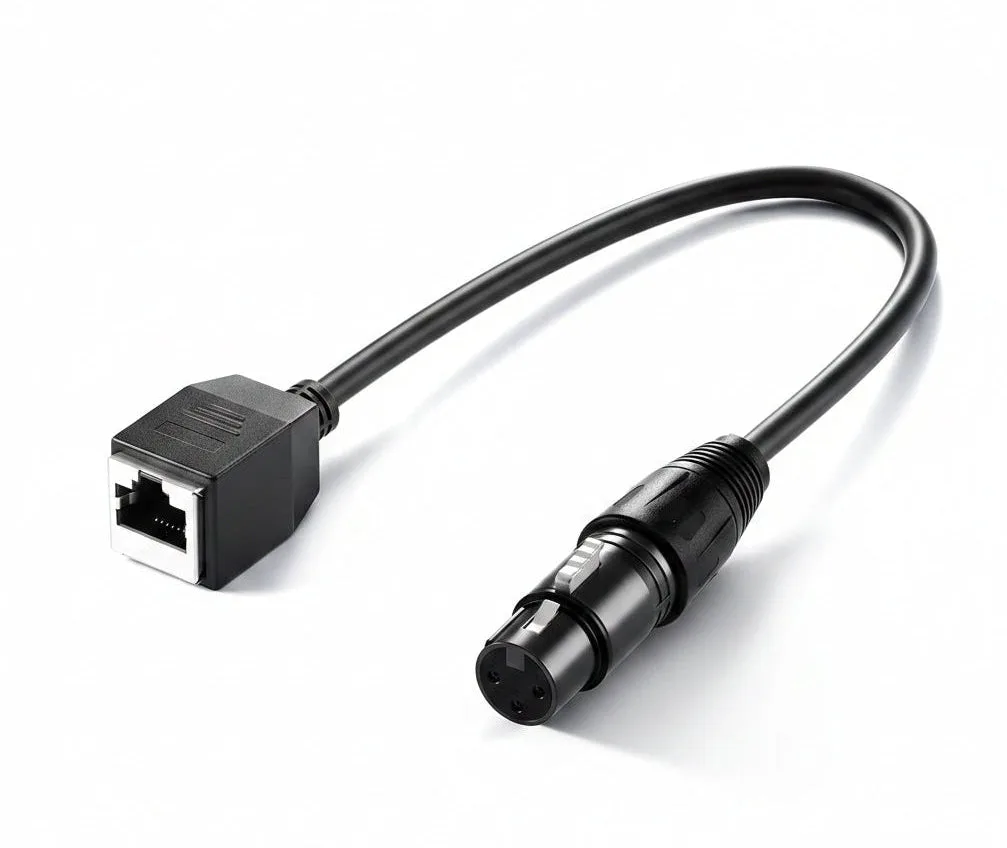
3ピンXLRメス to RJ45メス DMX512アダプターケーブル 0.3m