簡単な答え
EXジョイントコアキューブは、単体のモデルではなく、関節とディテールのドナーとして扱いましょう。マルチジョイントをどこに配置するかを先に計画し、その後、単体のキューブを使って、接着や塗装なしで色分けされたディテールを追加します。
一体成型が組み立て順序を変える理由
キューブは一体のインサート成型パーツとして届くため、組み立て工程をスケジュールする必要がありません。簡単に聞こえますが、後から関節の位置を変えるために開くことはできません。取り付け位置はコミットする前に決めましょう。
ディテールと色分けがすでにパーツに凝縮されているため、キューブは隠れた内部コネクターとしてよりも、手足、バックパック、肩などの目に見えるアクセントとして最適です。装甲の内側に埋めてしまうと、それを使う理由が失われます。
30MMジョイントキューブの作例がうまくいかない典型的なポイント
最もよくある間違いは、マルチジョイントを想定されていないソケットに無理に押し込むことです。キューブはカスタマイズの選択肢を広げますが、既存のポートのサイズを変えるものではありません。完成したキットを改造する前に、予備の30MMジョイントや手足でフィットを確認しましょう。
もう一つのトレードオフ:キューブは安価なので、一度にいくつも追加したくなります。追加の関節ごとに重量が増し、ポーズが緩むことがあります。まず1個のキューブで始め、バランスを確認してから、2個目が価値があるか判断しましょう。
ステップバイステップ:30MM作例でEXジョイントコアキューブを使う
- 1. ホストキットと正確な取り付け位置を選びます: 30MMモデルを1つ選び、キューブが見える手足、肩、バックパックの位置を1か所特定します。何かを切ったり削ったりする前に、その場所にキューブを当ててみましょう。 正面と側面からキューブが見えない場合は、より露出した取り付け位置を選びましょう。
- 2. 対象のソケットでマルチジョイントをテストします: 付属のマルチジョイントを30MMポートに無理せず仮挿入します。引っかかる場合は、すぐにソケットを広げるのではなく、いったん止めて別のポートを試しましょう。 力を入れないと収まらない関節は、キットをポーズさせるたびにプラスチックに負担をかけます。
- 3. キューブは装甲ではなく関節に取り付けます: まずキューブをマルチジョイントに接続し、その組み立て済みユニットをキットに合わせます。これにより、コミットする前にキューブの角度とクリアランスを確認できます。 最終配置の前に、キューブが既存の可動範囲を妨げないことを確認しましょう。
- 4. キットをポーズさせ、バランスを確認します: 関節を想定した可動範囲で動かし、キットを足で立たせます。追加したキューブでキットが後ろ重心になったりぐらついたりする場合は、キューブを体に近づけるか取り外しましょう。 10秒間保持できるポーズは証明にはなりません。完了とする前に、キットを数分間立たせておきましょう。
- 5. 2個目のキューブに価値があるか判断します: 最初のキューブが安定性を損なわずにシルエットを改善した場合にのみ、別のキューブを追加しましょう。追加のキューブごとに仮組みとバランスチェックを繰り返します。 キットがすでにぐらついたり窮屈に感じたりする場合は、最初のキューブで止めましょう。
製品情報
-
30MM カスタマイズマテリアル 10(EXジョイントコアキューブ): EXジョイントコアキューブはバンダイのカスタマイズマテリアルシリーズの一部で、カスタマイズ用のマルチジョイントが付属します。付属の関節が実際にキューブを30MMキットに接続するパーツなので、キューブの外形ではなく関節を中心に計画しましょう。
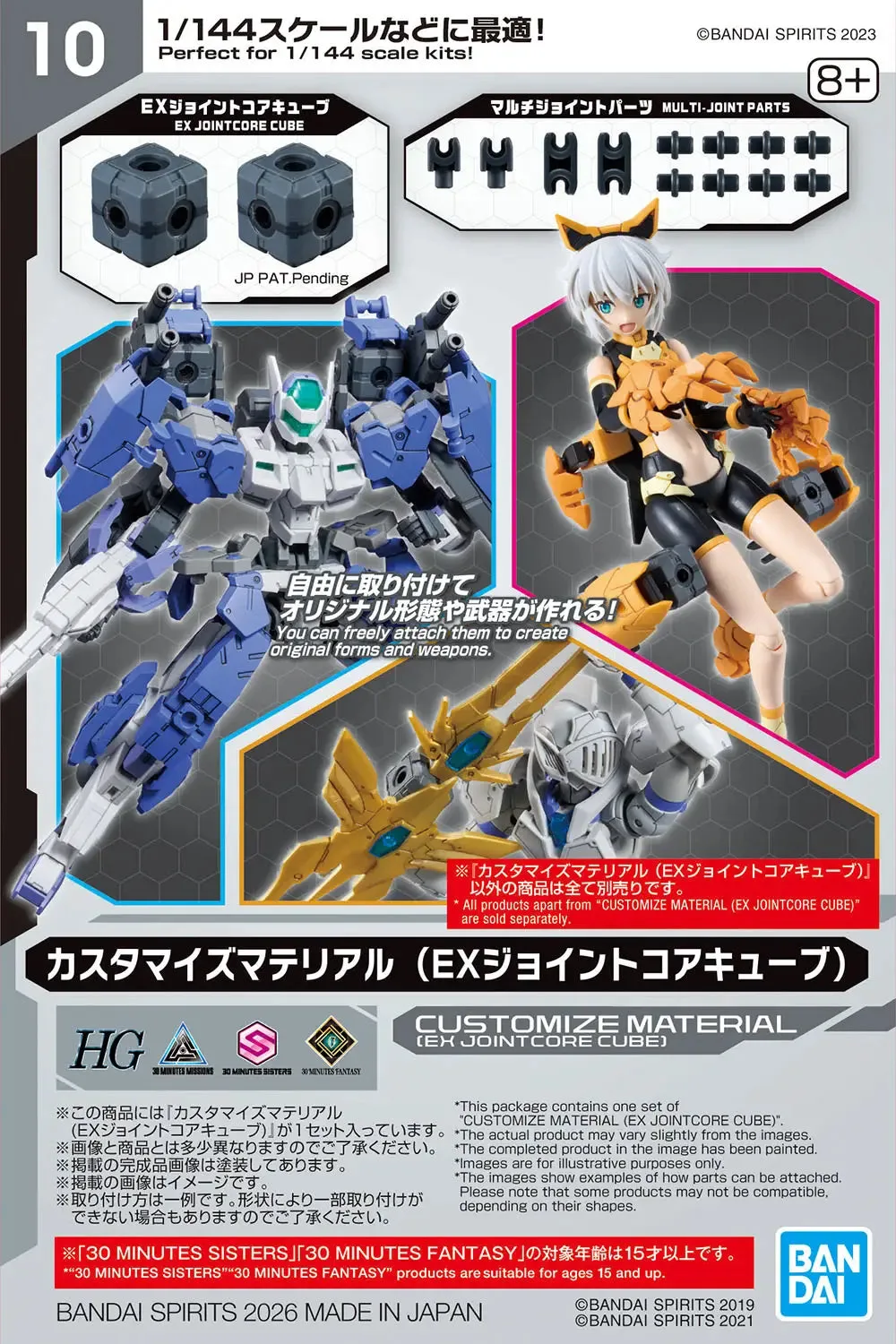
30MM カスタマイズマテリアル 10(EXジョイントコアキューブ)
-
30MM カスタマイズマテリアル 10(EXジョイントコアキューブ): 一体インサート成型により組み立てが不要になり、ディテールと色分けが1つのパーツに凝縮されています。塗装なしで完成度の高いディテールパーツを追加できるため、初心者にとってリスクの低い最初のカスタマイズになります。