最初に摩耗する部分から始める
Satechiの7in1 USB-Cスリムマルチポートアダプター(イーサネット搭載)は、ギガビットイーサネット、4K HDMI(60Hz)、100W USB-C PD充電、2つのUSB-A 3.2 Gen 2ポート、micro/SDカードリーダーという7つのポートをスリムなアルミボディに搭載しています。このようなハブの問題のほとんどは、毎日動く2つの部分、ケーブルとコネクタネックから始まります。Satechiはネックを補強し、編組ケーブルを使用していますが、補強は、それらの接合部に負担をかけない場合にのみ効果を発揮します。
アダプターをラップトップからぶら下げるものではなく、デスクの固定部分として扱ってください。取り外すときは、編組ケーブルではなく、コネクタ本体を持ってください。収納するときは、アルミシェルにきつく巻き付けず、ケーブルをゆるく束ねてください。
簡単な週1回のお手入れルーチン
- ケーブルと補強ネックを点検する: 編組ケーブルを指でなぞり、ほつれ、ねじれ、ネックがアルミ筐体から剥がれ始めていないかを確認します。ケーブルジャケットに切れ目があったり、コネクタが緩んでいる場合は、アダプターの使用を中止してください。
- ポートの開口部からほこりを取り除く: アダプターのプラグを抜いた状態で、HDMI、イーサネット、USB-A、USB-C、カードリーダーのスロットに糸くずがないか確認します。柔らかい乾いたブラシか、ポートの口にエアを吹きかけるだけで十分です。ゴミをコネクタの奥に押し込まないように注意してください。
- アルミボディを拭く: 乾いた、またはわずかに湿らせたマイクロファイバークロスで筐体を清潔に保ちます。液体をポート内に入れないでください。また、アルミや編組ケーブルに溶剤を使用しないでください。
- イーサネット配線を確認する: RJ45ケーブルがギガビットイーサネットポートにカチッと固定されていること、およびケーブル自体がアダプターから出ている部分で負担がかかっていないことを確認します。緩んだり曲がったりしたイーサネットケーブルは、接続が切れる一般的な原因です。
熱:正常な状態と確認すべきこと
アルミ製ハブは通常の使用で温かくなることがあります。特に、100W USB-C PD充電ポートがラップトップに電力を供給しているときに、HDMI出力とイーサネットがアクティブな場合は特にそうです。温かいのと熱いは同じではありません。アダプターが触っていられないほど熱くなった場合は、プラグを抜いて冷ましてから、どのポートやケーブルが熱に関連しているかを確認するために、一度に1台のデバイスを再接続してください。
アダプターに空気の流れを与えてください。書類、ラップトップスタンド、椅子のクッションの下に埋めないでください。また、編組ケーブルを温かいアルミボディにきつく巻き付けないでください。提供されている製品情報には温度制限や最大周囲温度は含まれていないため、異常な熱は測定する数値ではなく、停止して確認する理由として扱ってください。
アダプターが処理できるように設計されているもの
-
7in1 USB-Cスリムマルチポートアダプター(イーサネット搭載):1つのコンパクトなデバイスに7つのポート:ギガビットイーサネット、4K HDMI(60Hz)、100W USB-C PD充電、2つのUSB-A 3.2 Gen 2ポート、micro/SDカードリーダー。どのポートがアクティブかを知ることで、何かが動作しなくなったときに、どのケーブルやスロットを点検すべきかを判断するのに役立ちます。
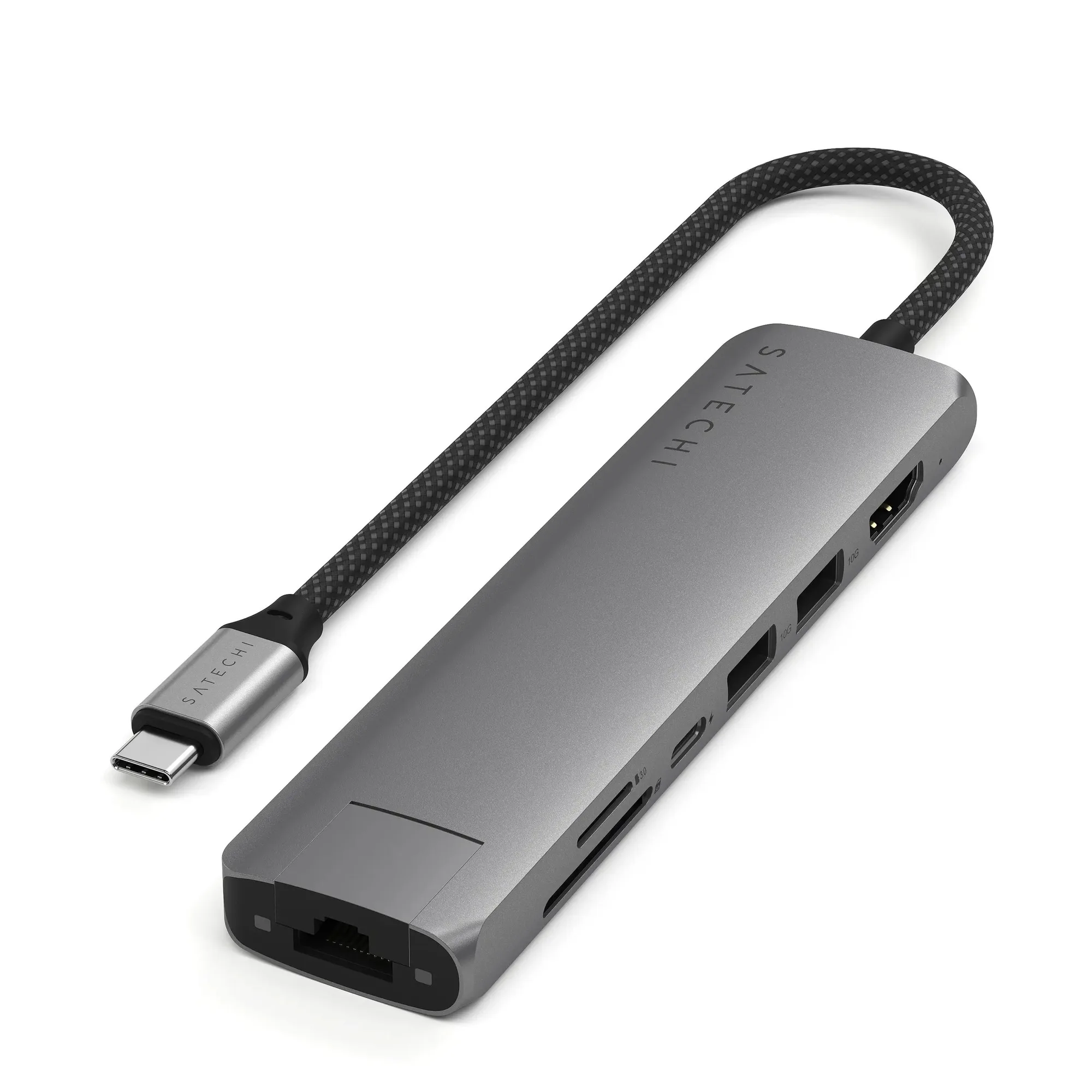
7in1 USB-Cスリムマルチポートアダプター(イーサネット搭載)
-
7in1 USB-Cスリムマルチポートアダプター(イーサネット搭載):耐久性を高めるために、編組ケーブルと補強されたネックを備えた洗練されたアルミニウム筐体。ケーブルとネックは毎日の取り扱いに最もさらされる部分であるため、あらゆるお手入れルーチンで最初にチェックする価値があります。
ポートが機能しなくなった場合
アダプターの故障を疑う前に、問題を切り分けてください。同じケーブルとデバイスをアダプターの別のポートに移動し、次に別のケーブルを試してください。イーサネット接続のみが切断される場合は、RJ45ケーブルを差し直し、ルーター側のネットワークケーブルを確認してください。HDMIディスプレイのみがちらつく場合は、アダプターとモニターの両方でHDMIケーブルを差し直してください。
提供されている製品記録には、クリーニング手順、サポートされている動作温度、または互換性のあるラップトップモデルのリストは含まれていません。つまり、この記事をメーカー承認のクリーニング手順や互換性の保証として頼るべきではありません。基本的なほこりの除去とケーブルの点検以上のことは、お使いのアダプターのSatechiのドキュメントを確認してください。
ハブの寿命を縮める習慣
- ケーブルでラップトップを持ち運ぶ: 補強されたネックは役立ちますが、アダプターとラップトップの重さをコネクタから吊り下げてはいけません。
- USB-Cプラグを斜めに引き抜く: コネクタ本体からまっすぐ引き抜き、ラップトップのポートとアダプターのネックに負担をかけないようにしてください。
- 温かいまま収納する: アルミボディが冷めてからバッグに入れ、編組ケーブルはゆるく束ねてください。
- 緩んだイーサネットクリップを無視する: 摩耗したRJ45クリップはケーブルをぐらつかせ、アダプターの故障のように見える断続的なギガビットイーサネット接続を引き起こす可能性があります。