クイックアンサー
まずハブをノートパソコンに接続し、次に両方のモニターをハブの2つのHDMI出力に接続し、最後にオペレーティングシステムで拡張ディスプレイモードを選択します。1つの画面が真っ暗なままの場合は、ハブの設定を変更する前にモニターの入力とケーブルを確認してください。
接続順序が重要な理由
デュアルディスプレイハブは、1つのUSB-C接続を2つのHDMI出力に分割するものとして機能します。ハブが認識される前にモニターを接続すると、1つの出力が割り当てられず、ノートパソコンは1つのディスプレイしか認識しません。最初にノートパソコン接続を介してハブに電源を入れることで、システムは両方の出力を登録する機会を得られます。
また、この順序によりトラブルシューティングが簡単になります。両方のモニターが動作しない場合、問題はノートパソコンのポートまたはケーブルにある可能性が高いです。1つだけが動作しない場合は、そのモニターのケーブル、入力設定、または解像度に焦点を当てることができます。
開始前に確認すべきこと
ノートパソコンのUSB-Cポートがビデオ出力をサポートしていることを確認してください。すべてのUSB-Cポートがサポートしているわけではありません。モニターに合ったHDMIケーブルを使用し、各モニターのネイティブ解像度を把握して、適切な表示モードを設定できるようにしてください。8-Port デュアルディスプレイUSB-CハブはデュアルHDMI出力を提供しますが、カタログには最大解像度やリフレッシュレートが記載されていないため、仕様を想定するのではなく、接続後にモニター設定を確認してください。
デュアルモニター設定手順
- ハブをノートパソコンに接続する: ハブのUSB-Cコネクタを、パッシブアダプターや電源のないドックではなく、ノートパソコンのビデオ対応USB-Cポートに直接差し込みます。 ハブがまったく検出されない場合は、モニターに触れる前に別のUSB-Cポートを試してください。
- 1台目のモニターを最初のHDMI出力に接続する: プライマリモニターをHDMIケーブルを使用してハブのHDMIポートの1つに接続し、そのモニターを正しいHDMI入力に設定します。 間違った入力に設定されたモニターは、ハブが動作していても死んでいるように見えます。
- 2台目のモニターを2番目のHDMI出力に接続する: 2台目のモニターをもう一方のHDMIポートに接続し、対応するHDMI入力を選択します。 2本のHDMIケーブルにラベルを付けて、どの出力がどの画面に給電しているかを識別できるようにしておきます。
- 拡張ディスプレイモードを設定する: オペレーティングシステムのディスプレイ設定を開き、必要に応じて拡張または複製を選択します。2台のモニターでの作業には、各画面に別々のコンテンツを表示するために拡張を選択します。 1つの画面しか表示されない場合は、ケーブルを交換する前に、[ディスプレイを検出]オプションを探してください。
- 解像度とリフレッシュレートを合わせる: 各モニターをサポートされている解像度とリフレッシュレートに設定します。1つの画面がちらついたり、表示が途切れたりする場合は、まずそのモニターのリフレッシュレートを下げてください。 非常に高い解像度やリフレッシュレートの組み合わせは、ハブがサポートする範囲を超える可能性があるため、一度に1つの設定をテストしてください。
- 2台目のディスプレイが真っ暗な場合の修正: 2台目のモニターに信号が表示されない場合は、HDMIケーブルの両端を再接続し、モニター入力を確認し、2本のHDMIケーブルを出力間で交換してみてください。 ケーブルを交換することで、障害がケーブル、モニター、またはハブ出力のいずれにあるかを判断できます。
製品情報
-
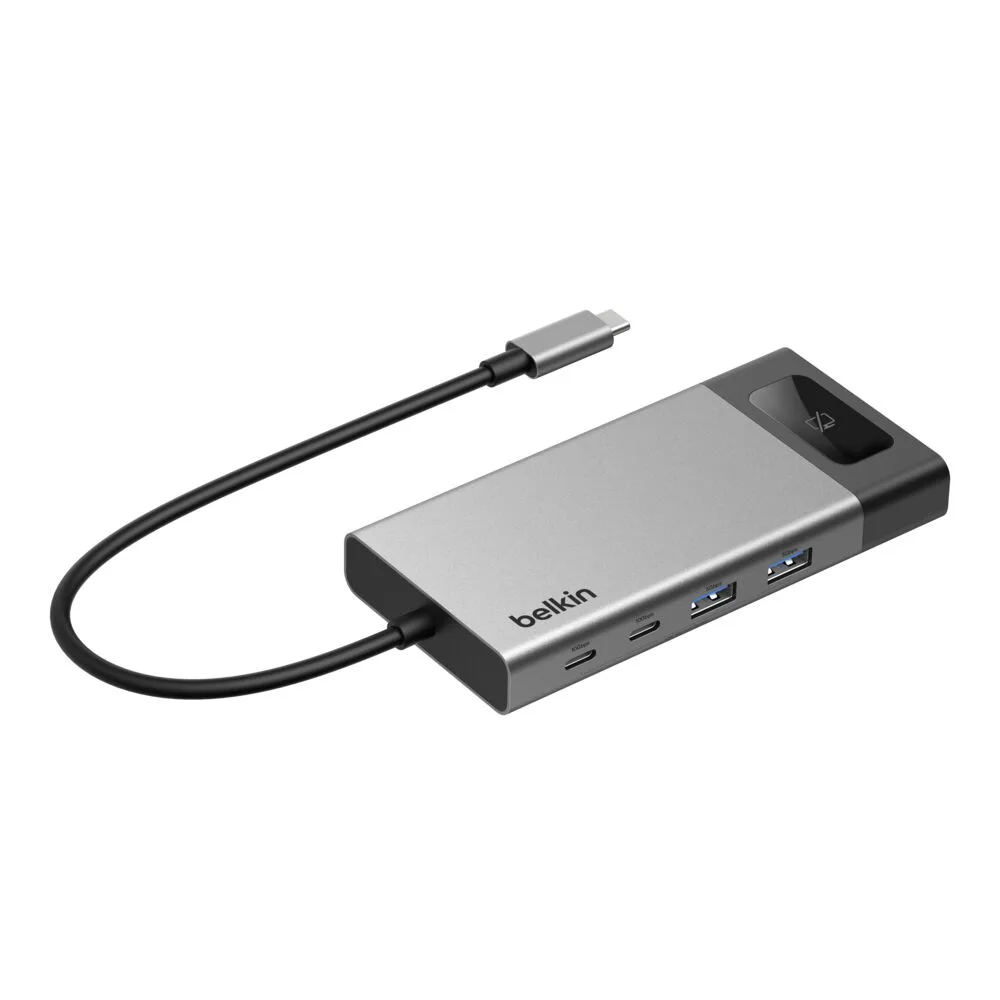
8-Port デュアルディスプレイUSB-Cハブ: 2つのディスプレイを同時に接続するためのデュアルHDMIポートを備えた8-in-1ハブ。これは2台のモニターデスクの中核機能であり、デュアルディスプレイには両方のHDMI出力を使用する必要があります。
8-Port デュアルディスプレイUSB-Cハブ