クイックアンサー
8BitDo Ultimate 2C 有線コントローラーをWindows PCのUSBポートに接続してください。標準のXbox 360 コントローラーとして認識されるため、Windowsが自動的にドライバーをインストールし、追加のソフトウェアなしでほとんどのゲームで使用できます。
始める前に知っておくべきこと
8BitDo Ultimate 2C 有線コントローラーはUSB-A接続に対応し、Windows 10 およびAndroidデバイス向けに設計されています。そのままではmacOS、Linux、ゲーム機はサポートしていません。Androidで使用する場合は、OTGアダプターが必要です。
このコントローラーは、経年によるドリフトに強いホール効果トリガーとジョイスティックを搭載しています。また、追加のバンパー(R4 および L4)とターボ機能も備えていますが、基本的なセットアップには必要ありません。
よくある問題のトラブルシューティング
コントローラーが認識されない場合は、別のUSBポートやケーブルをお試しください。可能であればUSBハブは避けてください。十分な電力やデータ帯域幅を供給できない場合があります。PCを再起動すると、ドライバーの競合が解決することもあります。
一部の古いゲームは、コントローラーをネイティブでサポートしていない場合があります。その場合は、Steamのコントローラー設定やJoyToKeyなどのサードパーティ製ツールを使用して、キーボード入力をコントローラーのボタンに割り当てることができます。
ステップバイステップのセットアップ
- コントローラーを接続する: 8BitDo Ultimate 2C のUSB-AケーブルをWindows PCの空いているUSBポートに差し込みます。信頼性を高めるため、フロントパネルやハブのポートではなく、マザーボードに直接接続されたポートを使用してください。 よくある間違いは、損傷したケーブルや電力不足のUSBハブを使用することです。コントローラーの電源が入らない場合は、別のケーブルやポートをお試しください。
- ドライバーのインストールを待つ: Windows 10 が自動的にコントローラーを検出し、必要なドライバーをインストールします。デバイスの準備ができたという通知が表示されます。手動でドライバーをダウンロードする必要はありません。 「デバイスが認識されません」というエラーが表示された場合は、コントローラーを抜き差ししてください。問題が解決しない場合は、Windows Updateでドライバーの更新を確認してください。
- コントローラーをテストする: スタートメニューで「joy.cpl」を検索して「ゲームコントローラー」設定を開きます。「8BitDo Ultimate 2C」を選択し、「プロパティ」をクリックして、すべてのボタン、トリガー、ジョイスティックをテストします。 ボタンや軸が反応しない場合、コントローラーのファームウェアアップデートが必要な可能性があります。最新のファームウェアツールについては、8BitDoサポートサイトをご覧ください。
- ゲーム内のコントロールを設定する: ゲームを起動し、そのコントローラー設定に移動します。最近のタイトルのほとんどは、コントローラーをXbox 360 コントローラーとして認識し、自動的にボタンを割り当てます。そうでない場合は、各ボタンを手動で割り当ててください。 コントローラーをサポートしていないゲームの場合は、Steamのコントローラー設定やJoyToKeyなどのツールを使用して、キーボードのキーをコントローラーに割り当ててください。
- ボタン割り当てのカスタマイズ(オプション): 8BitDo Ultimate 2C は、ソフトウェアなしでボタン割り当てのカスタマイズをサポートしています。スター(★)ボタンを3秒間長押ししてマッピングモードに入り、再割り当てしたいボタンを押してから新しい機能を押します。再度スター(★)ボタンを押して保存します。 スター(★)ボタンを8秒間長押しすると、デフォルトにリセットできます。この機能はターボや振動設定とは独立していることに注意してください。
製品のハイライト
-
8BitDo Ultimate 2C 有線コントローラー - パープル: 1000Hzのポーリングレートとホール効果トリガーおよびジョイスティック。これにより、従来のポテンショメータベースのコントローラーと比較して、入力遅延が低減され、耐久性が向上し、競技ゲームに最適な選択肢となります。
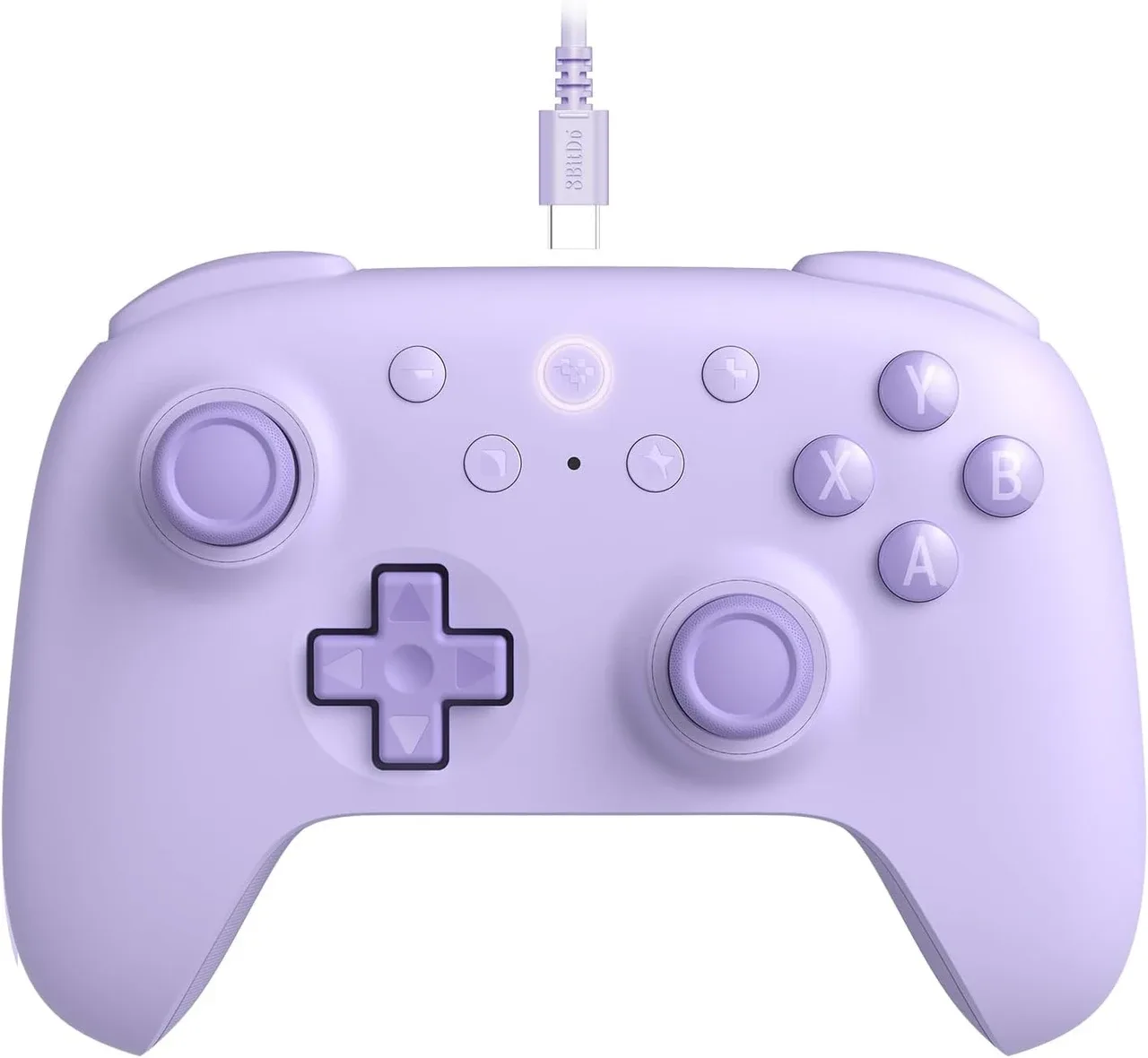
8BitDo Ultimate 2C 有線コントローラー - パープル