DisplayPortからHDMIに接続したときに「信号なし」と表示される理由
DisplayPort対応デバイスをHDMIディスプレイに接続したのに画面が真っ暗で困った経験はありませんか?最も多い原因は、パッシブケーブルが信号変換を適切に行えないことです。DisplayPortとHDMIでは信号規格が異なり、特に4Kなどの高解像度では、単純なパッシブアダプターではハンドシェイクに失敗することがあります。
アクティブアダプターには電子回路が内蔵されており、DisplayPort信号をHDMIに積極的に変換して、確実な通信を実現します。BelkinアクティブDisplayPort-HDMIアダプターはまさにこの目的のために設計されており、鮮明で鮮やかな映像を提供する4K HDRに対応しています。
アクティブアダプターが保証すること
-
アクティブDisplayPort-HDMIアダプター 4K HDR:アクティブアダプターはDisplayPortからHDMIへの確実な信号変換を保証します。つまり、アダプターが信号を積極的に処理するため、「信号なし」エラーの原因となるハンドシェイク障害を回避できます。
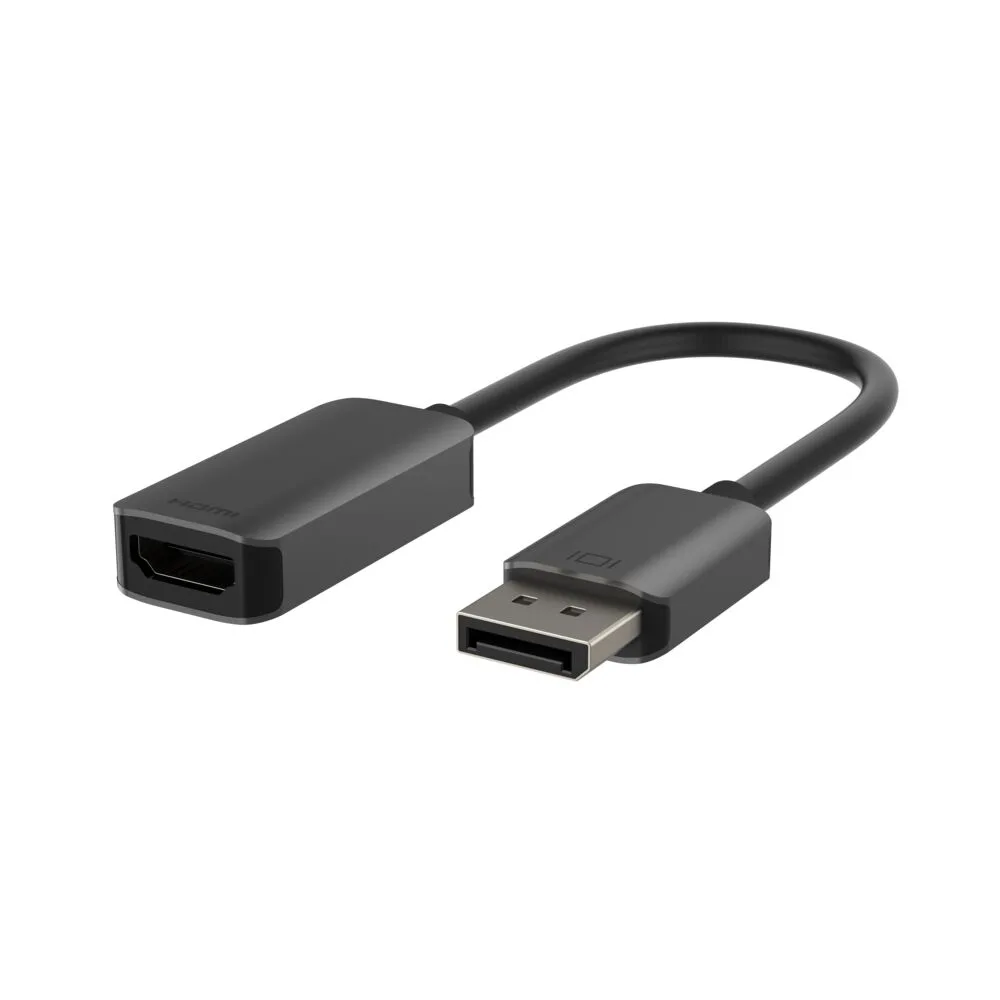
アクティブDisplayPort-HDMIアダプター 4K HDR
-
アクティブDisplayPort-HDMIアダプター 4K HDR:高品質な映像出力のために4K HDR解像度に対応。モニターが4K HDRに対応していれば、このアダプターでドロップアウトや黒画面なしにその品質を実現できます。
-
アクティブDisplayPort-HDMIアダプター 4K HDR:持ち運びやセットアップが簡単なコンパクト設計。小型アダプターはポートに負担をかけず、追加のサポートも不要で、旅行やデスクでの常設に実用的です。
「信号なし」問題の診断と修正手順
新しいアダプターを購入する前に、以下の一般的な問題を確認してください。これらで解決しない場合は、アクティブアダプターが解決策となるでしょう。
- モニターの入力ソースを確認: モニターが正しいHDMI入力に設定されていることを確認してください。モニターのオンスクリーンメニューで、アダプターが接続されているポートを選択します。
- ケーブル接続が確実であることを確認: アダプターとケーブルの両端を抜き差ししてください。接続が緩んでいると信号が途切れることがあります。
- 別のDisplayPortソースでテスト: 可能であれば、アダプターを別のノートパソコンやデスクトップに接続して、ソースポートの故障を除外してください。
- アクティブアダプターを使用: 上記の手順で解決しない場合、パッシブアダプターでは不十分である可能性が高いです。BelkinアクティブDisplayPort-HDMIアダプターのようなアクティブアダプターが、変換を確実に行います。
アクティブアダプターが効果を発揮する場面
パッシブアダプターは、特に1080pなどの低解像度では、一部の組み合わせで動作します。しかし、4K HDRの場合や、新しいノートパソコンを古いモニターに接続する場合には、アクティブ変換が必要になることがよくあります。Belkinアダプターは、ノートパソコン、デスクトップ、タブレットをHDMIモニターやテレビに接続するのに最適で、コンパクト設計なので会議室や自宅のセットアップ間で簡単に持ち運べます。
上記の手順を試しても「信号なし」が表示される場合は、アクティブDisplayPort-HDMIアダプターが根本原因に対処する実用的な解決策です。