クイックアンサー
TECKNET BASICS ワイヤレスマウスの底面にある DPI ボタンを押して、5 段階の感度レベル(800~2600 DPI)を切り替えます。精密な作業には低い DPI を、素早いカーソル移動には高い DPI を選択してください。
DPI を調整する理由
DPI(ドット・パー・インチ)は、マウスを動かしたときのカーソルの移動距離を制御します。低い DPI(例:800)は、写真編集や小さな UI 要素の選択など、細かい操作に適しています。一方、高い DPI(例:2600)は、大画面やマルチモニターでのカーソル移動を高速化します。
モデルを確認する
このガイドは、底面に専用の DPI ボタンを備えた TECKNET BASICS ワイヤレスマウスに適用されます。すべての TECKNET マウスにこのハードウェアボタンがあるわけではありません。お使いのモデルの底面パネルに「DPI」と書かれた小さなボタンがあるかどうかを事前に確認してください。
TECKNET BASICS マウスで DPI を調整する手順
- DPI ボタンの位置を確認する: マウスを裏返します。底面の端近くにある「DPI」と書かれた小さなボタンを見つけてください。誤って押さないように、少し凹んでいます。 よくある間違い:代わりに ON/OFF スイッチを押してしまうこと。DPI ボタンはより小さく、マークが付いています。
- DPI ボタンを 1 回押す: ボタンを押して離します。カーソル速度が次の DPI レベルに変わります。マウスは画面上にインジケーターを表示しないので、マウスを少し動かして違いを感じ取ってください。 チェックポイント:カーソルが飛んだり、速すぎると感じたら、もう一度押して低いレベルに切り替えてください。
- 5 段階すべてを順に切り替える: 押すたびに次のレベルに進みます:800、1200、1600、2000、2600 DPI。最高レベルから次に押すと、800 DPI に戻ります。 よくある間違い:速く押しすぎてレベルを飛ばしてしまうこと。ゆっくり押して、変更ごとにテストしてください。
- 実際の表面でテストする: 実際のデスクやマウスパッドの上でマウスを動かしてください。DPI 設定は異なる表面でのトラッキングに影響します。低い DPI はテクスチャのあるパッドではもっさり感じられ、高い DPI は光沢のあるデスクではオーバーシュートすることがあります。 チェックポイント:トラッキングが不安定な場合は、マウスパッドを変えるのではなく、DPI を調整してください。
- OS 設定で微調整する(オプション): ハードウェア DPI を設定した後、オペレーティングシステムのマウス設定でポインター速度をさらに調整できます。これは、プリセットレベル間の速度が必要な場合に便利です。 よくある間違い:最初に OS 設定を調整し、その後 DPI ボタンを押すことで、効果が二重になること。必ず最初にハードウェア DPI を設定してください。
製品情報
-
TECKNET BASICS ワイヤレスマウス、2.4 GHz USB レシーバー付き、ノートパソコン、PC、コンピューター、Chromebook、ノートブック用コンピューターマウス、2600 DPI、5 調整レベル: 調整可能な DPI、5 段階の精度レベル(800~2600 DPI)により、ほとんどの表面で正確なトラッキングを実現。システム設定を変更することなく、タスクに合わせてカーソル速度を調整できます。これは、詳細な編集と一般的なブラウジングを切り替える際に便利です。
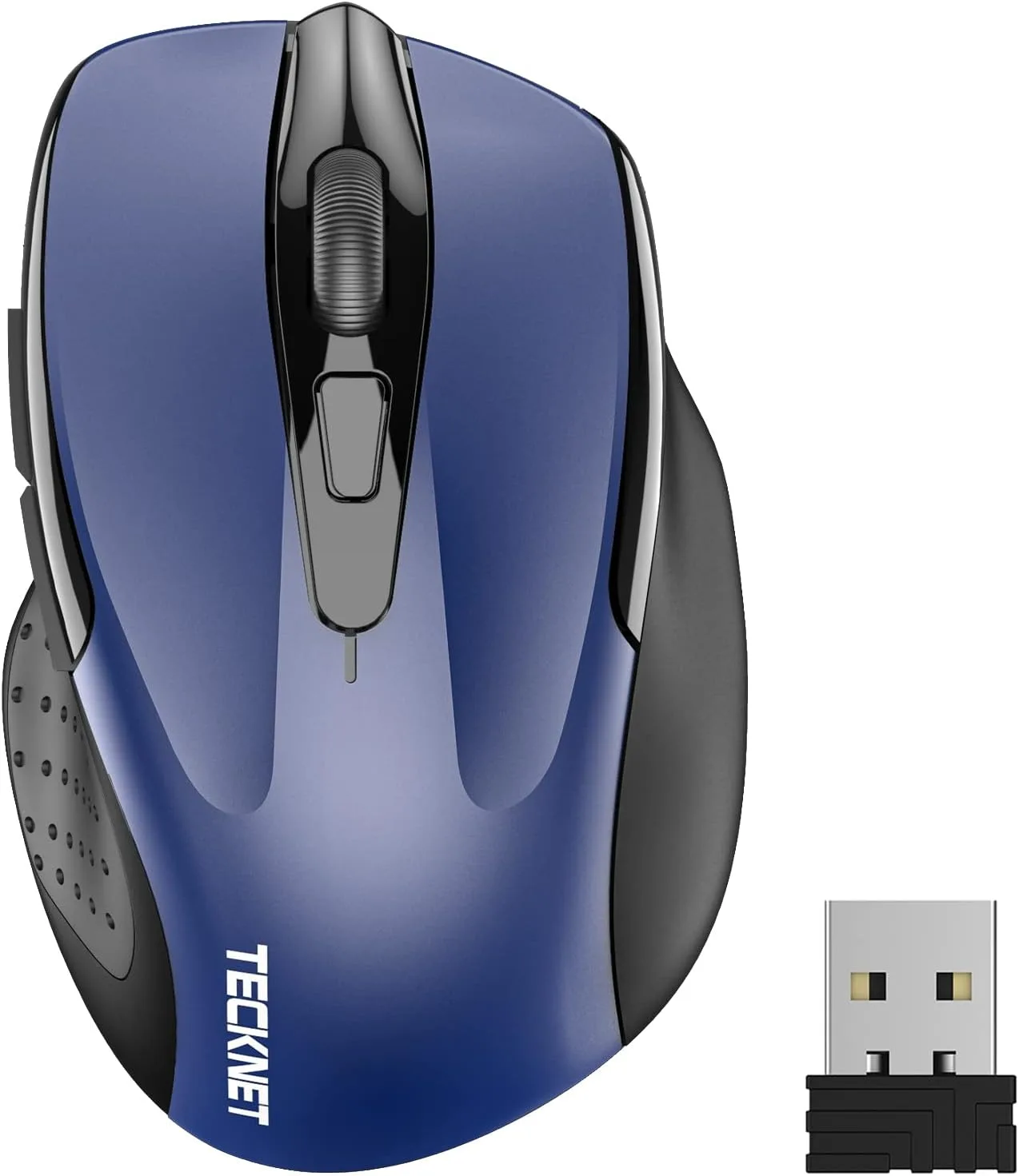
TECKNET BASICS ワイヤレスマウス、2.4 GHz USB レシーバー付き、ノートパソコン、PC、コンピューター、Chromebook、ノートブック用コンピューターマウス、2600 DPI、5 調整レベル