簡単な回答
ANBERNIC RG G01をセットアップするには、接続方法(Bluetooth 5.0、有線、または2.4Gワイヤレス)を選び、ペアリングまたは接続を行った後、ゲームやエミュレーターでXBOXスタイルのボタン配置を確認してください。最もよくある間違いはモード確認を省略することです。ボタンを割り当てる前に、コントローラーが正しい入力モードになっていることを確認しましょう。
RG G01 のレイアウトが見慣れた印象でも確認が必要な理由
RG G01 は XBOX レイアウトを採用しているため、A/B/X/Y の位置はほとんどの PC ゲームや Switch ゲームが想定する配置と一致します。この見慣れた配置に安心して、すべて正しく割り当てられていると思い込んでしまいがちです。エミュレーターや一部の Android ゲームは、デフォルトで別のパッドタイプを使用することが多いため、簡単なボタンテストをしておくと後々のトラブルシューティングを省けます。
フェイスボタンはマイクロスイッチ式、D-padはピボット付きのタクタイルスイッチを採用し、トリガーは2段階の引き込みを備えたHall Effectです。これらの選択は操作感に影響するもので、ペアリングには関係しませんが、押下がトリガーのフル引き込みとして認識されるか部分的な引き込みとして認識されるかをテストする際には重要です。
接続方法とそれぞれの適した用途
Bluetooth 5.0 は、ドングルもケーブルも不要なため、Switch、Android、iOS で最も手軽です。有線は、遅延ゼロでバッテリーを気にせず使いたい PC や Linux で最も信頼できます。2.4G ワイヤレスはその中間で、レシーバーは必要ですが Bluetooth のペアリング画面を避けられ、リビングの PC 環境に便利です。
RG G01 は、提供された仕様にバッテリー容量や公称プレイ時間の記載がないため、バッテリー持続時間は計画の基準にする数値ではなく、実際の使用で確認する項目と考えてください。長時間のプレイが重要な場合は、有線モードにすればこの点をまったく気にする必要がありません。
内蔵スクリーンがセットアップの流れを変えるとき
2.5Dの曲面フルラミネーションIPSスクリーンはコントローラーとしては珍しく、接続やモードの状態を表示できます。そのためペアリング時の確認ポイントとして役立ちますが、お使いのデバイス側のペアリング確認の代わりになるとは考えないでください。接続に失敗したと判断する前に、スクリーンとデバイスのBluetoothまたは入力メニューの両方を確認してください。
RG G01 のセットアップ手順
- 充電して接続方法を選択してください: ペアリングの前に、このデバイスでBluetooth 5.0、有線、または2.4Gワイヤレスのどれが必要かを決めてください。信頼性が重要なPC/Linuxでは有線、SwitchやモバイルではBluetooth、ドングル経由の接続を使いたい場合は2.4Gを使用します。 コントローラーにセッションに十分な充電があることを確認してからペアリングを開始してください。
- デバイスをペアリングまたは接続します: Bluetoothの場合は、デバイスのBluetoothメニューを開き、RG G01をペアリングモードにして選択します。有線の場合は直接接続してください。2.4Gの場合は、レシーバーを挿入してコントローラーの電源を入れます。 コントローラーが表示されない場合は、電源が入っているだけでなく、ペアリングモードになっていることを確認してください。
- コントローラーの画面で入力モードを確認してください: 2.5D IPSスクリーンで、接続中またはモードのインジケーターを確認してください。デバイスに接続が表示されていてもゲームが反応しない場合は、コントローラーがそのプラットフォームに適した入力モードになっていない可能性があります。 Bluetoothのペアリングに成功しても、正しい入力モードになるとは限りません。
- すべてのボタンとトリガーをテストしましょう: ゲームまたはコントローラーのテスターを開き、A、B、X、Y、十字キー、ショルダーボタン、両方のトリガーを押します。Hall Effectトリガーは2段階式なので、軽く押してから最後まで押し込み、両方の段階が認識されるか確認してください。 トリガーが最後まで引いたときだけ反応する場合は、故障と判断する前にゲームのトリガー感度設定を確認してください。
- エミュレーターまたはゲームでボタンを割り当てます: レイアウトがXBOXスタイルのため、ほとんどのソフトウェアはラベルを自動的に一致させます。プロンプトが入れ替わっている場合は、コントローラーを変更するのではなく、エミュレーター内で再マッピングしてください。この手順を繰り返さないよう、プロファイルを保存してください。 まずソフトウェアで再マッピングしてください。ハードウェアのボタン交換は通常のセットアップには含まれません。
- 再起動後に再接続して確認する: コントローラーとデバイスの電源を切り、同じ方法で再接続します。デバイスが RG G01 を記憶していること、ボタンマップが保持されていることを確認してください。 デバイスがコントローラーを認識しなくなった場合は、古いペアリング情報を削除して、もう一度ペアリングしてください。
セットアップに影響する RG G01 の仕様
-
ANBERNIC RG G01: 接続方法:Bluetooth 5.0、有線、2.4Gワイヤレス。すべての機器で同じ方法に統一するのではなく、機器ごとに最も安定した方法を選べます。
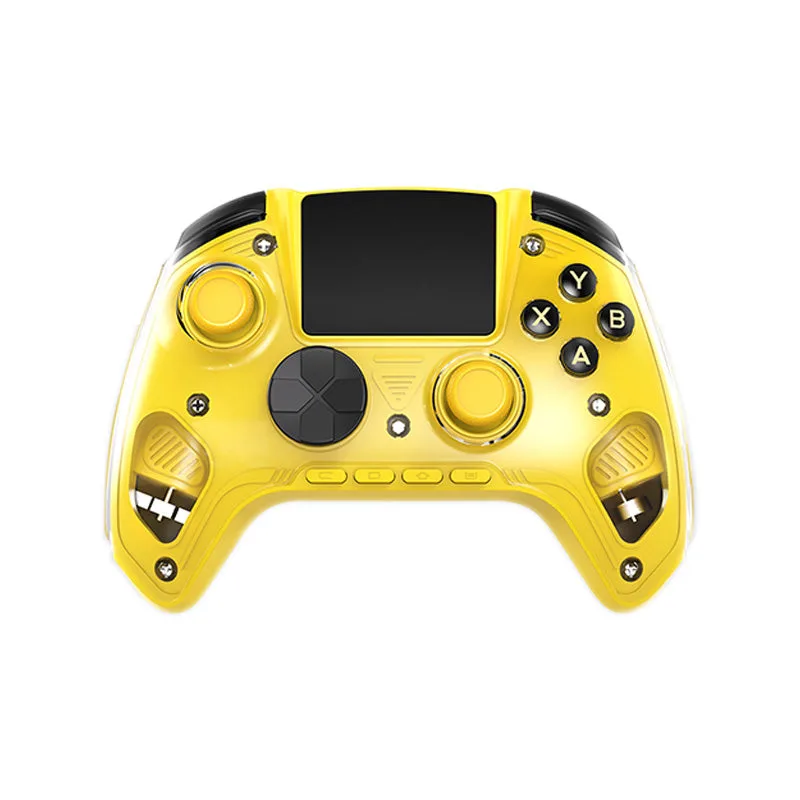
ANBERNIC RG G01
-
ANBERNIC RG G01: ボタンレイアウト:Hall Effect 二段式トリガーを備えた XBOX レイアウト。Xbox スタイルのプロンプトを想定したゲームは物理ラベルと一致し、トリガー感度が重要なゲームでは二段引きを活用できます。