クイックアンサー
ホイールベースをリグに取り付け、電源とUSBを接続し、クイックリリースでステアリングホイールを取り付け、Asetekソフトウェアをインストールして設定を行います。
Initiumバンドルに慎重な取り付けが必要な理由
InitiumホイールベースはInitiumステアリングホイールとのみ互換性があるため、正しいペアリングが不可欠です。5.5 Nmのダイレクトドライブモーターは強力なフォースフィードバックを提供するため、たわみやノイズを防ぐにはしっかりとしたマウントが必要です。
ソフトウェアのキャリブレーションをスキップすると、ホイールが正しくセンターに戻らなかったり、21の入力オプションをすべて認識しなかったりする可能性があります。セットアップ中に数分余分にかけることで、後々のストレスを防げます。
セットアップ手順
- ホイールベースをリグに取り付ける: 付属のボルトまたは互換性のあるボトムマウント(Asetekボトムマウントなど)を使用して、Initiumホイールベースをシミュレーターリグに固定します。ねじれを防ぐため、均等に締め付けてください。 マウント面が平らで、ボルトがしっかりと締まっているが締めすぎていないことを確認してください。よくある間違いは、ボルトが長すぎてハウジングを損傷することです。
- 電源とUSBを接続する: 電源アダプターをホイールベースと壁のコンセントに接続します。USBケーブルをPCに接続します。ホイールベースがWindowsでデバイスとして表示されるはずです。 フォースフィードバック中の切断を防ぐため、ハブではなくマザーボードの専用USBポートを使用してください。
- ステアリングホイールを取り付ける: Initiumステアリングホイールのクイックリリースをホイールベースのシャフトに合わせます。カチッと音がするまでしっかりと押し込み、その後軽く引っ張ってロックされていることを確認します。 ホイールが簡単にスライドしない場合は無理に押し込まないでください。位置がずれるとピンを損傷する可能性があります。シャフトを少し回してスプラインを合わせてください。
- Asetekソフトウェアをインストールする: 公式ウェブサイトからAsetek Sim Racingソフトウェアをダウンロードしてインストールします。起動し、画面の指示に従ってホイールベースとステアリングホイールをキャリブレーションします。 ホイールが正常に動作しているように見えても、キャリブレーションウィザードを実行してください。この手順をスキップすると、センターがずれたり、デッドゾーンが発生したりする可能性があります。
- ボタンマッピングとLEDの設定: ソフトウェアで、21の各入力に機能を割り当て、aRGB LEDの色をカスタマイズします。プロファイルをホイールベースのメモリに保存します。 マッピング後、シミュレーションタイトルですべてのボタンをテストしてください。よくある見落としは、未使用のボタンを未割り当てのままにしておくことで、競合が発生する可能性があります。
このガイドで紹介する製品
-
Asetek Initiumステアリングホイール: Initiumステアリングホイールは、21の入力オプションと反応性の高いaRGB LEDを備えています。マッピングするボタンとLEDが多数あります。ソフトウェア設定により、それらが意図したとおりに機能します。
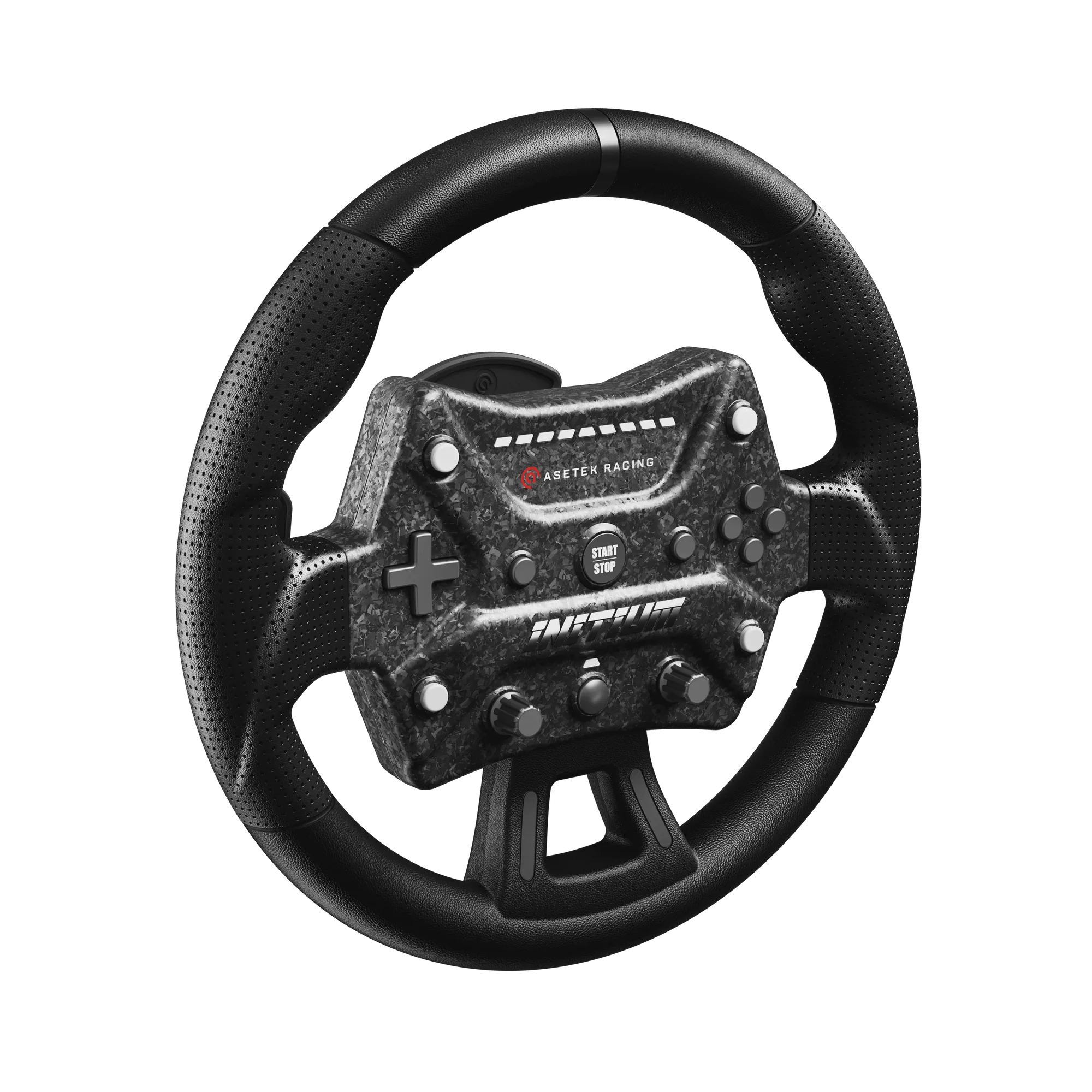
Asetek Initiumステアリングホイール
-
Asetek Initiumホイールベース: Initiumホイールベースは、5.5 Nmのフォースフィードバックを提供し、Initiumステアリングホイールとのみ互換性があります。ダイレクトドライブモーターはしっかりと固定されていないとリグを揺らす可能性があるため、確実なマウントが重要です。
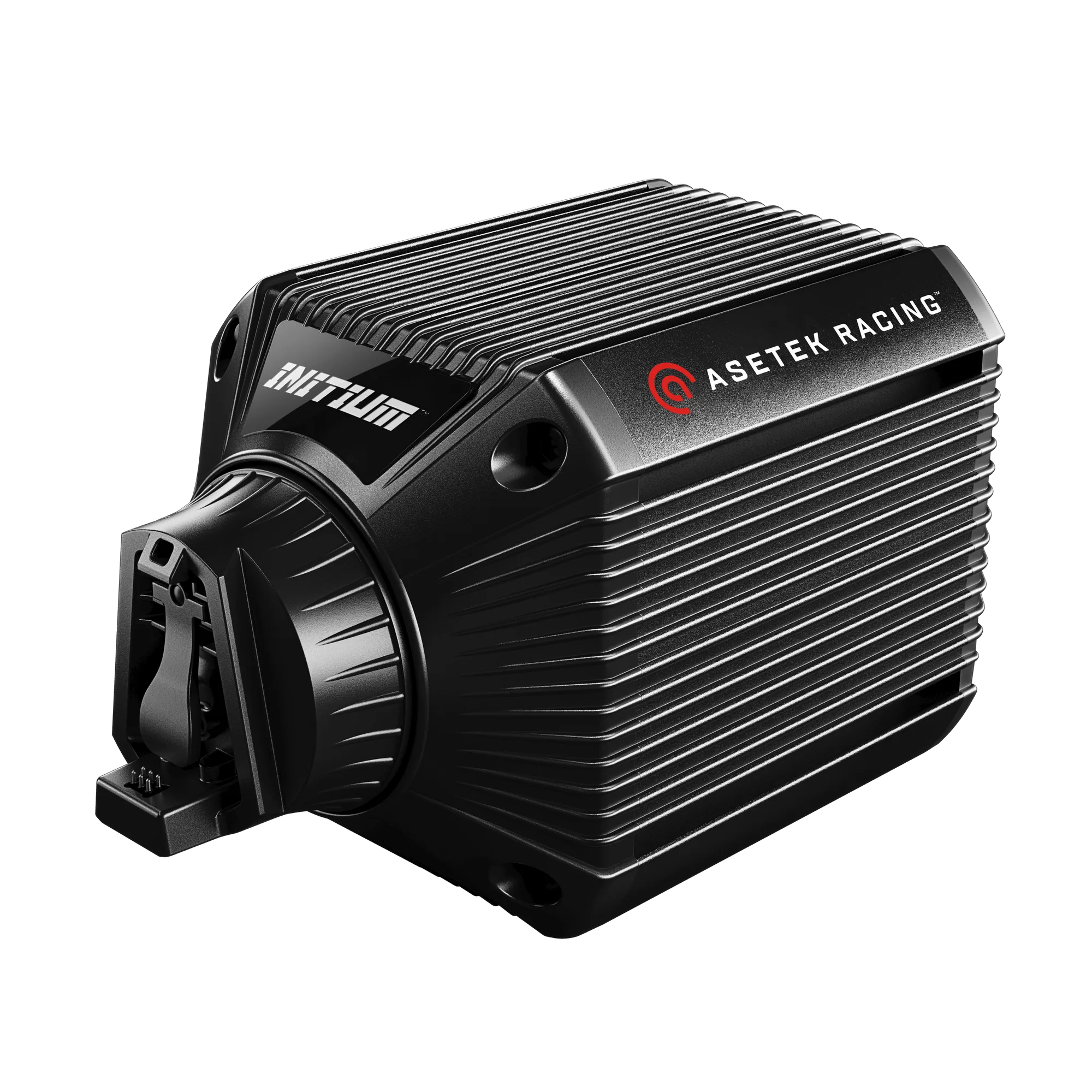
Asetek Initiumホイールベース