簡単な回答
Asus C424MA を電源に接続し、学校の Google アカウントでサインインし、ChromeOS の初回アップデートを完了させてから、明日の授業に必要なアプリだけをインストールしてください。初日にトラブル対応で授業中に困らないよう、前日までに済ませておきましょう。
工場再生品の Chromebook に丁寧な初期設定が必要な理由
工場再生品はすでにリセット済みのため、古いバージョンの ChromeOS で届いたり、以前のユーザーの設定が消去されていても完全には更新されていない場合があります。最初の1時間で、ハードウェアが正常に動作することを確認し、学校のネットワークに接続し、4GB RAM のマシンを学期中ずっと快適に保つ習慣を身につけましょう。
C424MAは毎日持ち歩けるほど軽量ですが、64GBのストレージはオフライン動画やAndroidアプリですぐにいっぱいになります。セットアップは短いトリアージと考えましょう。システムを更新し、アカウントを接続したら、先生が実際に必要とするツールだけを追加します。
初日に省くべきこと
最初のセッションでPlayストアのすべてのアプリをインストールしたり、Linuxを有効にしたりしないでください。追加するたびにRAMとストレージを消費し、新しいChromeOSプロファイルはバックグラウンド更新の実行中に遅く感じることがあります。オプションのツールを追加する前に、授業で1週間使ってみてください。
また、最初の更新が終わるまではカスタム壁紙、テーマ、ブラウザ拡張機能も省きましょう。シンプルなプロファイルなら、デバイスをカスタマイズする前に、ウェブカメラの不具合など実際の問題を見つけやすくなります。
Asus C424MA の初日セットアップ手順
- 始める前に充電: Chromebook を充電器に接続し、電源を入れる前に少なくとも 50% まで充電してください。工場再生品は保管されていた可能性があるため、充電量が少ないのは正常です。 チェックポイント: 充電ランプは接続から 1 分以内に反応します。
- 電源を入れて言語とネットワークを選択: 電源ボタンを押し、言語とキーボードを選択してから、安定した Wi-Fi ネットワークに接続します。初回のアップデートには、公共のホットスポットではなく、自宅または学校のネットワークを使用してください。 よくある間違い:ChromeOS のアップデートサーバーをブロックするキャプティブポータル型のネットワークに接続してしまうことです。
- 学校の Google アカウントでログインします: 学校から提供されている場合は、個人のアカウントではなく学校発行の Google アカウントを入力してください。これにより、Drive、Classroom、および管理対象アプリが自動的に表示されます。画面の指示に従って学校のポリシーに同意してください。 チェックポイント: 学校のプロファイルが管理アカウントに関するエラーなしで読み込まれます。
- ChromeOS を完全に更新します: 設定 > ChromeOS について を開き、更新を確認 をクリックします。利用可能な更新があればインストールし、求められたら再起動します。この手順の間は充電器を接続したままにしてください。 よくある間違い: 更新中にディスプレイを閉じてしまい、システムが古いバージョンのままになることがあります。
- ウェブカメラ、キーボード、ポートをテストします: カメラアプリを開いてウェブカメラが動作することを確認し、テキストフィールドに文章を入力してキーボードをテストし、ヘッドホンを接続してオーディオジャックを確認します。不具合があればすぐに販売者に報告してください。 チェックポイント:何かをカスタマイズする前に、この3つすべてが動作することを確認してください。
- 必要なアプリだけをインストールしてください: Play ストアを開き、先生が指定したアプリ(Google Classroom、PDF 注釈アプリ、メモアプリなど)をインストールします。ゲームやオプションのツールは今はスキップしてください。 よくある間違い:バックグラウンドで動作するアプリを十数個インストールし、4 GBのRAMを遅くしてしまうことです。
- 重要なファイルのオフライン アクセスを設定する: Google Driveの設定で、授業で必要なフォルダのオフライン アクセスをオンにします。これは64 GBのストレージの一部を使用するため、Drive全体ではなく必要なものだけを選択して有効にしてください。 チェックポイント:機内モードでテスト用ドキュメントを開き、オフライン ファイルが機能することを確認します。
このガイドで紹介するデバイス
-
Asus C424MA-WH44F Chromebook 14" Full HD、Intel Celeron N4020、4GB RAM、64GB Flash、ChromeOS(工場再生品): 14インチ Full HD 非光沢ディスプレイ、Intel Celeron N4020、4GB RAM、64GB ストレージ。画面は長時間の読書やビデオ通話に快適ですが、RAM が 4GB のため、タブやバックグラウンドアプリは控えめにしておくことをおすすめします。
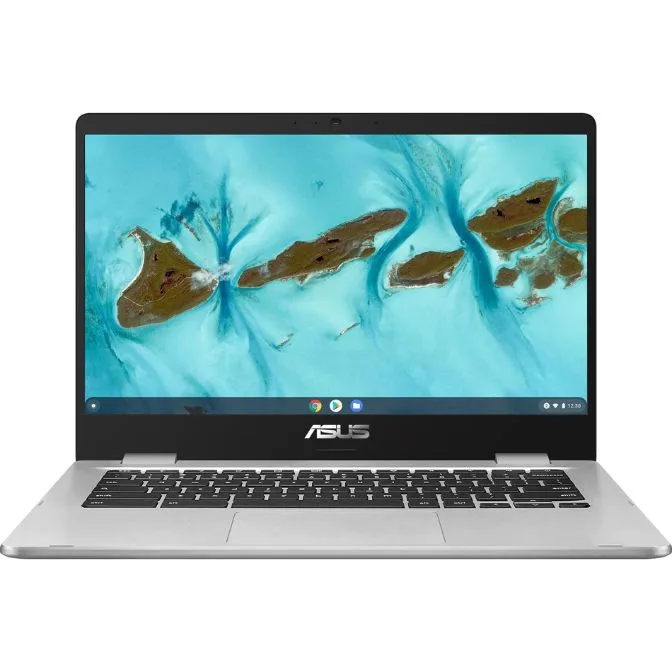
Asus C424MA-WH44F Chromebook 14" Full HD、Intel Celeron N4020、4GB RAM、64GB Flash、ChromeOS(工場再生品)
-
Asus C424MA-WH44F Chromebook 14" Full HD、Intel Celeron N4020、4GB RAM、64GB Flash、ChromeOS(工場再生品): 最大 10 時間のバッテリー駆動と、軽量な 3.33 lb の本体。ほとんどの登校日は充電器を家に置いていけますが、初日の前夜には満充電にして予期せぬ事態を避けましょう。
-
Asus C424MA-WH44F Chromebook 14" Full HD、Intel Celeron N4020、4GB RAM、64GB Flash、ChromeOS(工場再生品): ビデオ通話用の内蔵ウェブカメラを備えたChromeOS。サインインするだけで、追加のドライバーをインストールすることなく、オンライン授業や勉強会にすぐにウェブカメラを使えます。