クイック回答
ATOM Atomic Purple Editionは、Nintendo Switch、PC、Mac、モバイル、タブレット、スマートTVで使えるポケットサイズのキーチェーンコントローラーです。設定は2分もかかりません。Bluetoothでペアリングするだけで、すぐにゲームを始められます。
ATOM Atomic Purple Editionが際立つ理由
ATOM Atomic Purple Editionは、レトロモダンなデザインと本物の携帯性を兼ね備えています。キーチェーン型なので、かさばらずにどこへでも持ち運べ、思いついたときのゲームや旅行に最適です。
複数のプラットフォームに対応しているため、デバイスごとに別のコントローラーを用意する必要はありません。その代わり、フルサイズのコントローラーに比べてボタン配置が小さめなので、手の大きい方は数回のプレイで慣れるまで少し時間がかかるかもしれません。
ATOM Atomic Purple Editionの設定手順
- コントローラーを充電する: 付属のUSB-CケーブルをATOMと電源に接続します。フル充電には約1時間かかり、数時間のプレイが可能です。 最初の充電は省略しないでください。バッテリー残量が少ない状態で使うと、予期しない切断が起こることがあります。
- ペアリングモードを有効にする: コントローラー背面にあるペアリングボタンを3秒間長押しし、LEDが速く点滅するまで待ちます。これはコントローラーが検出可能な状態であることを示します。 LEDが点滅しない場合は、バッテリー残量が少なすぎる可能性があります。充電してからもう一度お試しください。
- デバイスとペアリングする: Nintendo Switchでは、システム設定 > コントローラーとセンサー > グリップ/順番を変える に進み、「コントローラーをペアリング」を選択します。PC/Macでは、Bluetooth設定を開き、一覧から「ATOM」を選択します。モバイル/タブレットでは、デバイスの設定メニューでBluetooth経由でペアリングします。 他のBluetoothコントローラーがデバイスに接続されていないことを確認してください。接続されていると、ATOMが正しくペアリングされない場合があります。
- コントロールをテストする: コントローラー入力をサポートするゲームやアプリを開きます。各ボタンを押して反応を確認します。ATOMは標準的なボタン配置を採用しているため、ほとんどのゲームですぐに認識されます。 一部のボタンが動作しない場合は、お使いのゲームが外部コントローラーをサポートしているか確認してください。モバイルゲームの中には、設定でコントローラーサポートを有効にする必要があるものがあります。
- キーチェーンに取り付ける(任意): キーチェーンリングをATOM本体のループに通します。これにより、キーをかさばらせずにコントローラーを手元に置いておけます。 充電中はケーブルが絡まないように、コントローラーをキーチェーンから外してください。
製品情報
-
ATOM Atomic Purple Edition: ATOMは、Nintendo Switch、PC/Mac、モバイル/タブレット、スマートTVゲーミングに対応した唯一無二のキーチェーンコントローラーです。別々のアクセサリーを購入することなく、Switch、スマートフォン、タブレット、ノートPC、スマートTVで同じコントローラーを使えます。
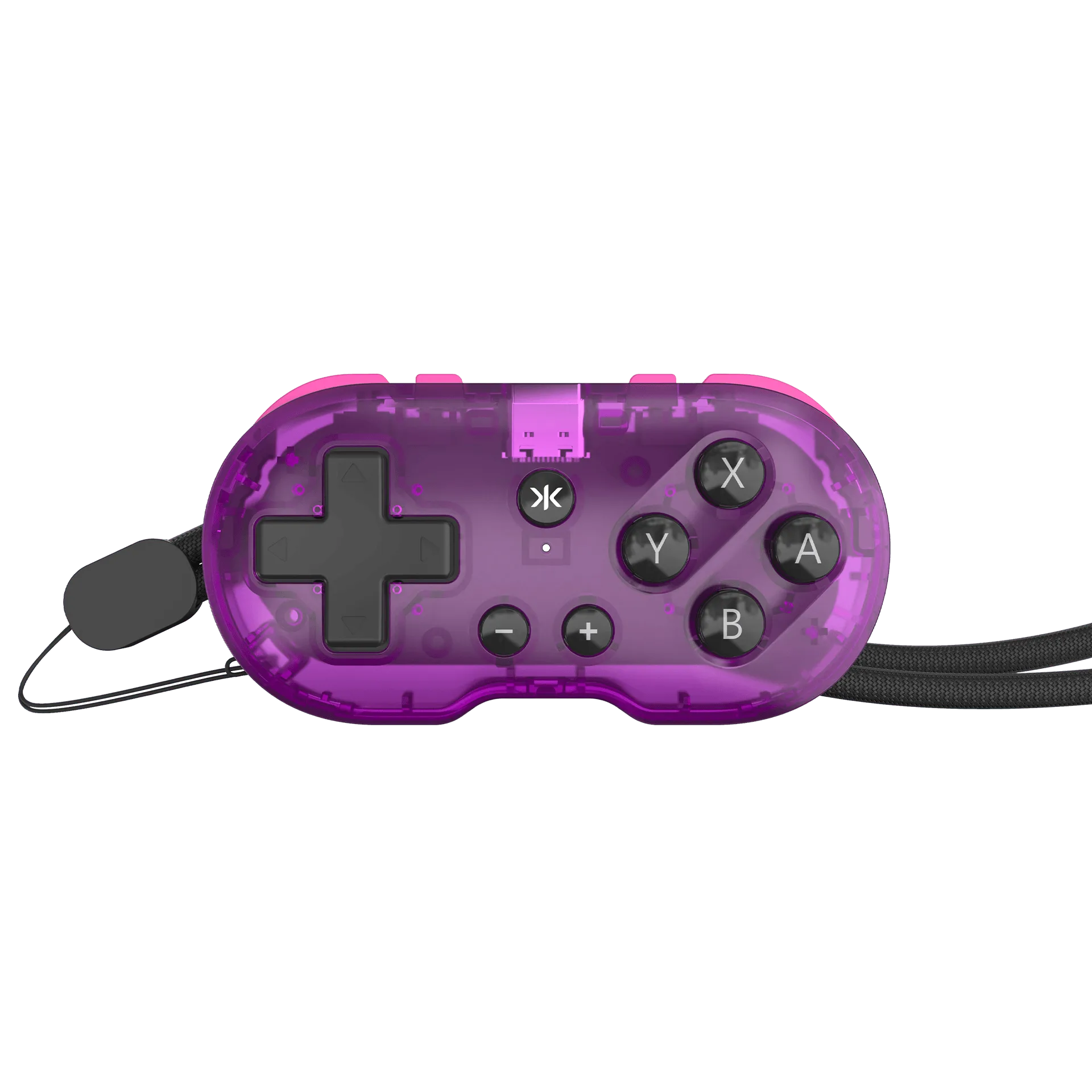
ATOM Atomic Purple Edition