クイックアンサー
Attack Shark X82 PRO HE マグネットキーボードをセットアップするには、コイル状のC01Ultraケーブルを接続し、必要なドライバーをインストールし、お好みのゲームスタイルに合わせてマグネットスイッチの作動範囲を調整します。
マグネットスイッチが重要な理由
Attack Shark X82 PRO HE は、ホール効果アンバーマグネットスイッチを採用し、0.01mmのトリガー精度を実現しています。つまり、すべてのキー入力を正確に検出し、デッドゾーンがありません。作動範囲を0.1mmから3.4mmまで調整できるため、キーを押すのに必要な力を微調整でき、ペースの速いFPSゲームや複雑な操作に最適です。
コイルケーブル vs ストレートケーブル
付属のC01Ultra RGBコイルケーブルは、デスクをすっきりと保つ、整然とした収納可能な接続を提供します。ストレートケーブルとは異なり、コイルデザインはキーボードを動かすと伸び、動かさないときは収縮するため、絡まりが減ります。ただし、キーボードをPCから遠くへ頻繁に移動する場合は、ストレートケーブルの方が張力なくリーチを確保できる場合があります。
セットアップ手順
- 開封して確認: 箱からキーボード、コイルケーブル、付属品を取り出します。目に見える損傷や不足部品がないか確認してください。 コイルケーブルがきつく巻かれている場合は無理に引っ張らず、自然に緩むのを待ちます。
- コイルケーブルを接続: C01Ultra RGBコイルケーブルをキーボードに差し込み、次にPCの利用可能なUSBポートに接続します。接続が確実であることを確認してください。 ケーブルを傷めないよう、コイルケーブルを自然な長さ以上に伸ばさないでください。
- ドライバーとソフトウェアをインストール: プロンプトが表示されたら、公式Attack Sharkウェブサイトから最新のドライバーまたはソフトウェアをダウンロードしてインストールします。これにより、DKS、MT、TGLサポートなどの高度な機能が有効になります。 ドライバーのインストールをスキップすると機能が制限される場合があります。常にアップデートを確認してください。
- 作動範囲を調整: 付属のソフトウェアまたはオンボードコントロールを使用して、マグネットスイッチの作動範囲を0.1mmから3.4mmの間に設定します。中間の設定から始め、好みに合わせて調整してください。 作動範囲を短くすると(0.1mm)キーが敏感になり、長くすると(3.4mm)誤操作が減ります。
- テストとRGBカスタマイズ: テキストエディタやゲームを開いてキーの反応をテストします。ソフトウェアでRGBライティングをカスタマイズして、自分のセットアップに合わせてください。 キーの反応が悪い場合は、ケーブル接続と作動範囲の設定を確認してください。
製品詳細
-
ATTACK SHARK X82 PRO HE マグネットキーボード(C01Ultra RGBコイルケーブル付き): ホール効果アンバーマグネットスイッチを採用したeスポーツ対応マグネットスイッチ、0.01mmのトリガー精度、調整可能な作動範囲0.1mm〜3.4mm、ゼロデッドゾーンデザイン。つまり、入力が即座に正確に登録され、キー入力の取りこぼしがなく、ペースの速いゲームで競争上の優位性を発揮します。
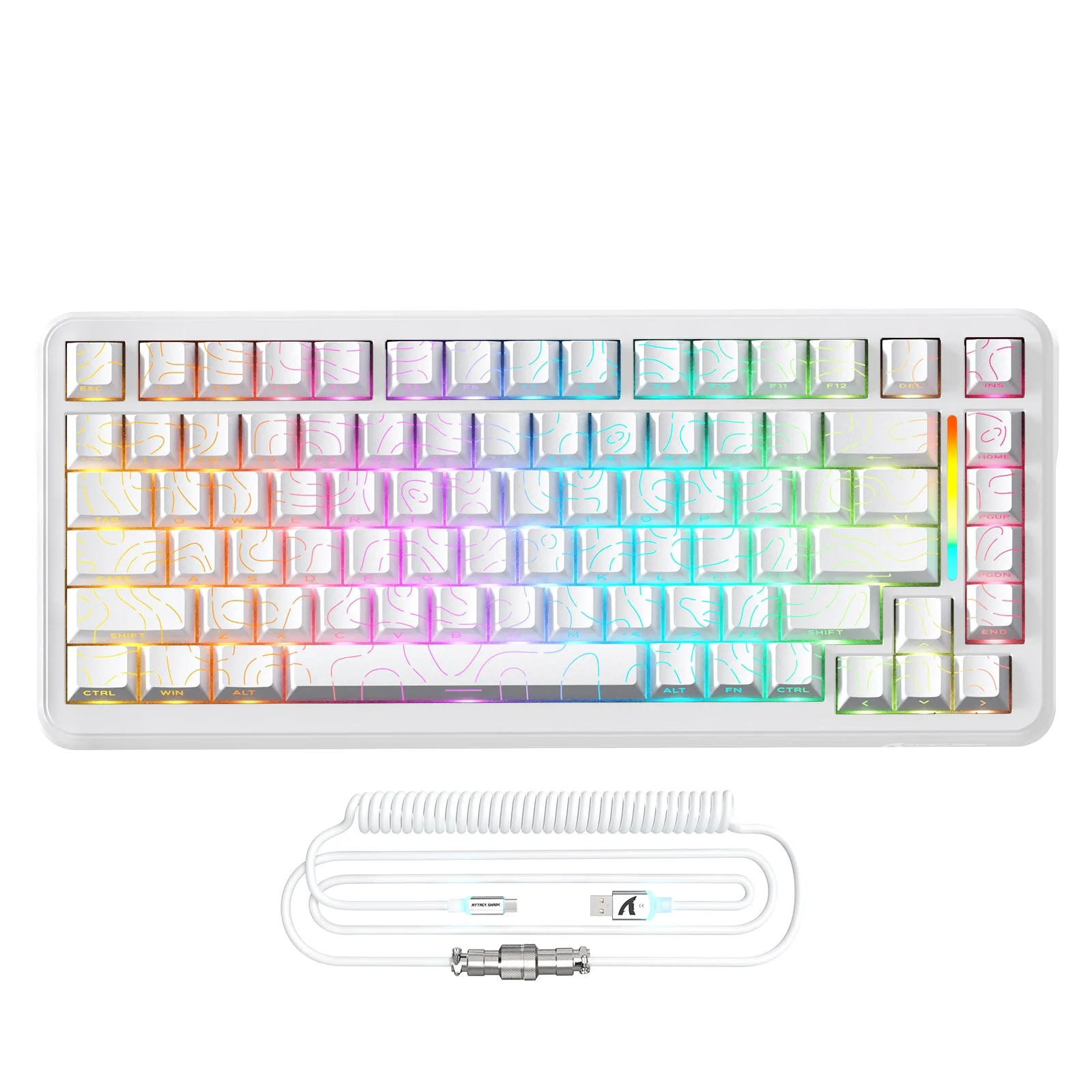
ATTACK SHARK X82 PRO HE マグネットキーボード(C01Ultra RGBコイルケーブル付き)