クイックアンサー
AirPlay 2 アダプターを使ってスピーカーにオーディオをストリーミングするには、アダプターをスピーカーまたはステレオシステムに接続し、電源を入れ、Apple Homeアプリを使ってWi-Fiネットワークに追加し、iPhone、iPad、またはMacからAirPlayのターゲットとして選択します。
ホームオーディオでAirPlay 2 がBluetoothより優れている理由
AirPlay 2 はWi-Fiネットワーク経由でストリーミングするため、家中を移動しても接続が切れません。また、マルチルームオーディオに対応しており、複数のAirPlay 2 スピーカーで同時に同じ曲を再生できます。対照的にBluetoothはポイントツーポイントで範囲が限られています。家中でセットアップしたいなら、AirPlay 2 がより良い選択です。
有線接続がまだ有効な場合
Wi-Fiが不安定だったり、1つの部屋に1台のスピーカーしかない場合は、デバイスからスピーカーへの有線接続の方が一貫した音質を得られることがあります。ただし、AirPlay 2 搭載のオーディオアダプターを使えば、既存のスピーカーを取リ替えることなしに、ワイヤレススとリーミングの柔軟性を得られます。
AirPlay 2 アダプターのステップバイステップ設定
- アダプターをスピーカーまたはステレオに接続する: 適切なケーブル(多くの場合、3.5 mmオーディオケーブルまたはRCA)を使用して、アダプターのオーディオ出力をスピーカーの入力に接続します。スピーカーの電源が入っていて、正しい入力に設定されていることを確認してください。 後で音が聞こえない場合は、スピーカーが正しい入力になっているか再確認してください。
- アダプターの電源を入れる: アダプターを電源アダプターを使ってコンセントに差し込みます。インジケーターランプが準備完了を示すまで待ちます。 点滅するライトはペアリングモードであることを示し、点灯しているライトは接続されていることを示します。
- アダプターをWi-Fiネットワークに追加する: iPhoneまたはiPadでApple Homeアプリを開き、プラスボタンをタップして「アクセサリを追加」を選択します。画面の指示に従って、アダプターを自宅のWi-Fiネットワークに接続します。 iPhoneがアダプターに使用したいWi-Fiネットワークと同じネットワークに接続されていることを確認してください。
- アダプターに名前を付け、部屋に割り当てる: アダプターにわかりやすい名前(例:「リビングルームのスピーカー」)を付け、Homeアプリで部屋に割リ当てます。これにより、後でストリーミングしたいときに見つけやすくなります。 場所が明確にわかる名前を使用して、素早く選択できるようにします。
- iPhoneからストリーミングをテストする: 音楽アプリを開き、AirPlayアイコンをタップして、リストからアダプターを選択します。曲を再生し、スピーカーまたはデバイスから音量を調整します。 アダプターが表示されない場合は、アダプターとiPhoneを再起動し、両方が同じWi-Fiネットワークに接続されていることを確認してください。
製品情報
-
AirPlay 2 搭載オーディオアダプター: AirPlay 2 に対応し、シームレスなマルチルームオーディオストリーミングを実現します。つまり、既存のスピーカーにアダプターを追加して、iPhoneから複数の部屋で同時に音楽をストリーミングできます。
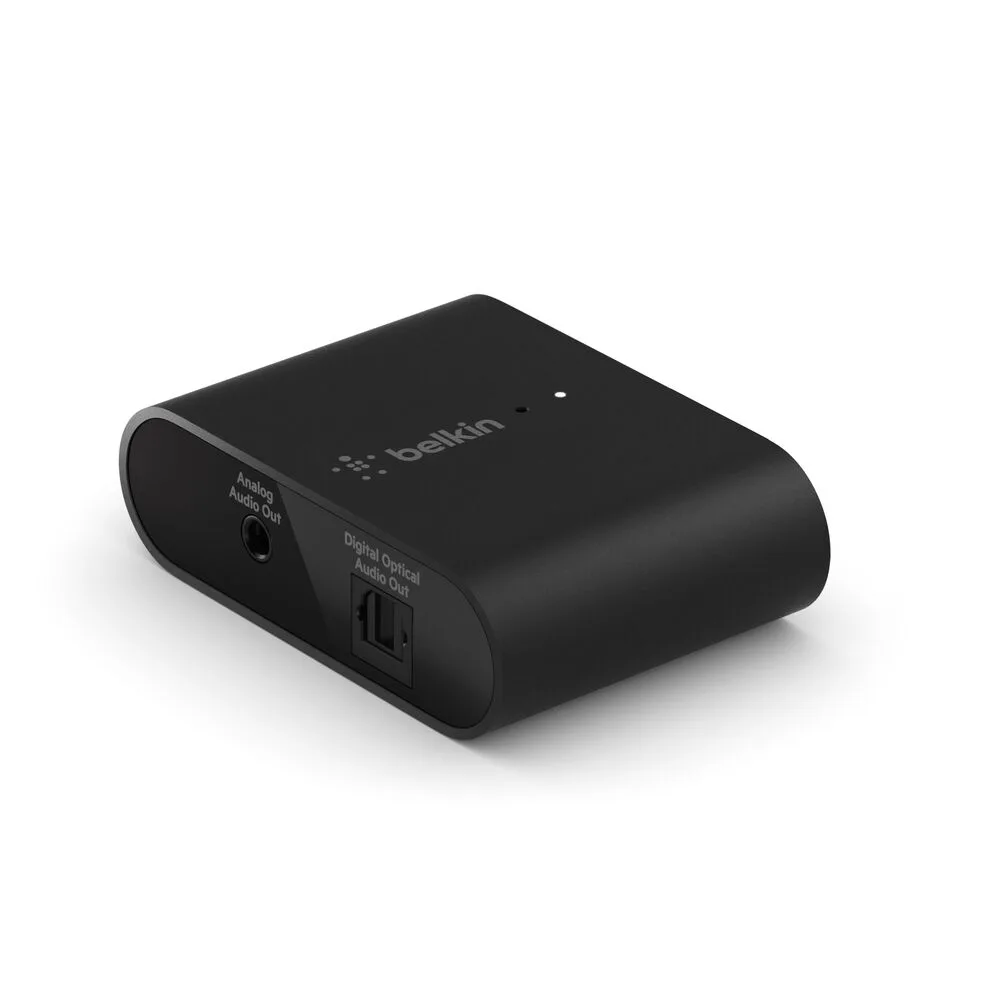
AirPlay 2 搭載オーディオアダプター