簡単な答え
Bitchin' Stickerは、ノートパソコンの天板、クーラーの側面、ウォーターボトル、ノートなど、清潔で平らな乾いた面に貼り、中心から外側に向かって空気を抜くように平らにならしてください。凹凸のある面や大きく湾曲した部分は、ステッカーが浮きやすいので避けましょう。
ステッカーのサイズよりも貼る面の選び方が重要な理由
ステッカーは、なめらかで非多孔質の面に最もよく密着します。ノートパソコンの天板やハードクーラーは、平らで掃除しやすいため最適です。凹凸のあるプラスチック、布地、大きく湾曲したボトルは、時間とともに端が浮いてきます。曲面を飾りたい場合は、幅広ボトルの平らな側面など、湾曲が最も少ない場所を選びましょう。
ステッカーを貼らない方がよい場合
熱くなる場所(ノートパソコンの排気口など)や、油っぽい手で頻繁に触れる場所(クーラーの蓋など)には貼らないでください。また、一部の面ではステッカーをきれいに剥がせないことがあります。不安な場合は、目立たない場所で試してから貼りましょう。
Bitchin' Stickerの貼り方(手順)
- 面をきれいにする: 糸くずの出ない布と少量の消毒用アルコールで拭き、完全に乾かします。よくある失敗:この工程を省くと、ほこりや油分が残ってしっかり密着しません。 清潔で乾いた面が、長持ちするステッカーの土台です。
- 位置を決める: 剥がす前に、仮置きして位置を確認します。ノートパソコンなら天板の中央か端に合わせ、クーラーなら持ち手から離れた平らな側面に貼りましょう。チェックポイント:貼る場所が平らで、湾曲していないことを確認します。 必要なら鉛筆で印を付けますが、位置が確定するまでは強く押さえないようにしましょう。
- 剥がして貼る: 台紙をゆっくり剥がし、片方の端からステッカーを置き、親指やクレジットカードで少しずつ平らにならします。よくある失敗:ステッカーが折れ曲がってしまうこと。たるまないように貼りましょう。 中心から外側に向かって作業し、気泡を押し出します。
- 気泡をならす: 気泡ができたら、柔らかい布で最も近い端に向かってやさしく押し出します。どうしても消えない気泡は、ピンで小さく穴を開けてならします。チェックポイント:小さな気泡は1日経つと消えることが多いです。 何度も剥がして貼り直すと粘着力が弱まるので避けましょう。
- なじませる: 接着剤が完全に密着するまで、24時間は洗ったり激しく使ったりしないでください。よくある失敗:すぐに食器洗い機に入れたり、水にさらしたりすること。 短い養生時間が、耐久性に大きく差をつけます。
商品情報
-
Bitchin' Sticker: Bitchin' Sauce公式ステッカー。ノートパソコン、ウォーターボトル、ノートなどを自分好みに飾るのにぴったりです。日常使いのアイテム向けに設計されているので、特別な扱いを気にせずブランドへの愛着を表現できます。
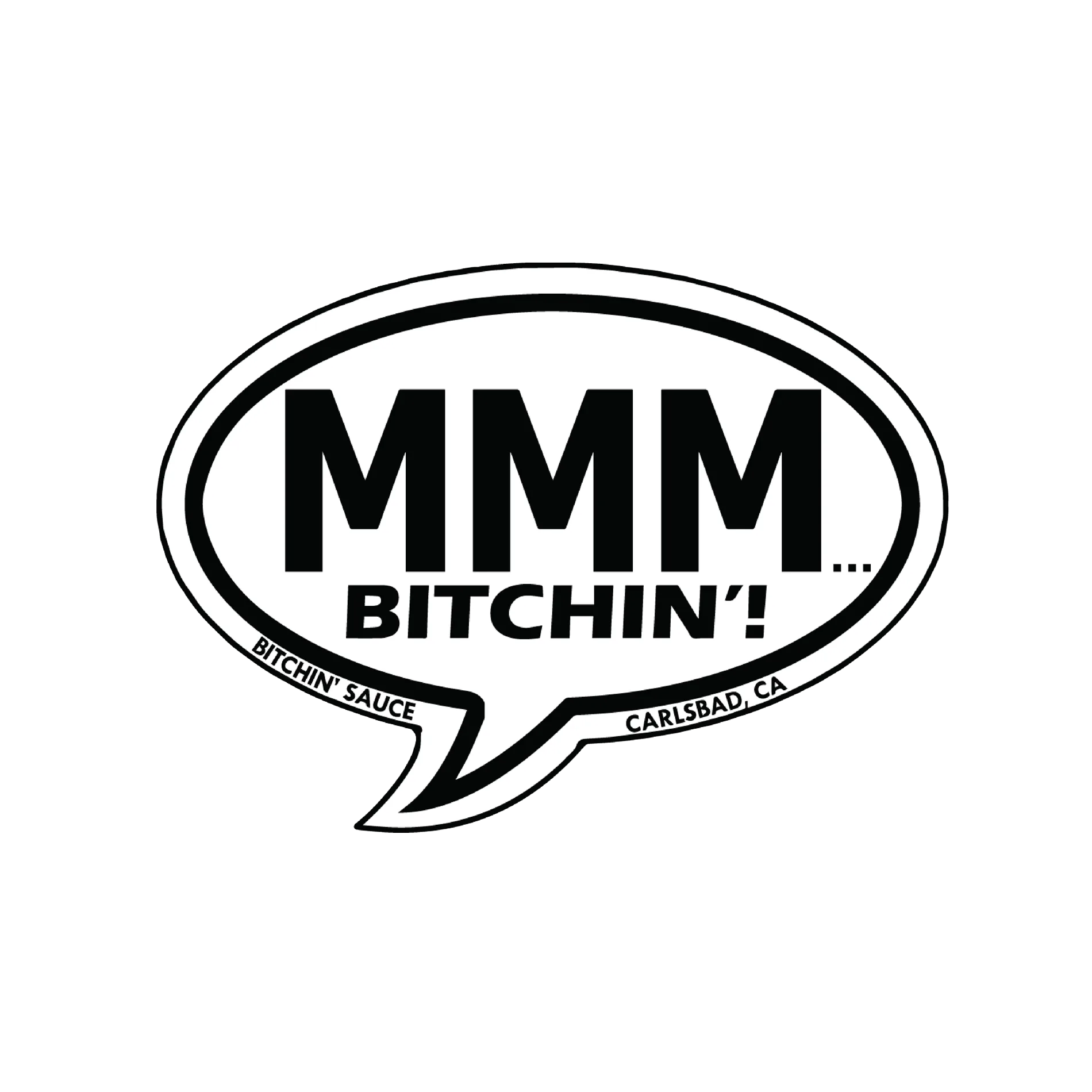
Bitchin' Sticker